



ドスパラではゲーミングPCを中心に様々なモデルを販売していますが、「種類が多くどのモデルを購入していいの?」「選び方が分からない」という人も多いと思います。
このページではドスパラの定番のゲーミングデスクトップやゲーミングノートの紹介のほか、ゲーミングPCブランド『ガレリア』シリーズの種類や選び方、注意点について順番に解説していきます↓
- 用途と予算別のドスパラおすすめゲーミングデスクトップPC
- 価格帯ごとのドスパラおすすめゲーミングノートPC
- 新旧ガレリアシリーズの違いとドスパラというショップの特徴
- 後悔しないスペックの選び方とガレリアを安く買うコツ
ドスパラお勧めのゲーミングPC5選【ゲーミングデスクトップ編】

デスクトップ編では、価格帯と用途のバランスを見ながら、ドスパラの中でも特におすすめしやすい代表モデルを5台に絞ります。エントリーからフラッグシップまでを並べることで、「いま自分がどのレンジを狙うべきか」がイメージしやすくなります。
【ドスパラのおすすめ&人気のゲーミングデスクトップモデル一覧表】
| モデル名/主な用途 | CPU・GPU・メモリ・ストレージ・価格(目安) |
| ■Lightning-G AT5W とにかく安くPCゲーム入門 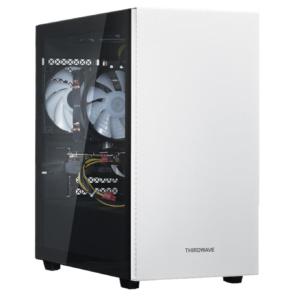 |
■CPU:Ryzen 5 4500 ■GPU:GeForce RTX 3050 6GB ■メモリ:16GB ■ストレージ:500GB SSD ■価格:約9万円前後 (製品ページを確認) |
| ■GALLERIA RM5C-R56T 10万円台コスパ重視 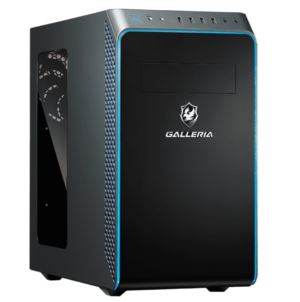 |
■CPU:Core i5-14400F ■GPU:GeForce RTX 5060 Ti 8GB ■メモリ:16GB ■ストレージ:500GB SSD ■価格:約18万円前後 (製品ページ) |
| ■GALLERIA RM7R-R56T 7700搭載 20万円前後の王道中堅 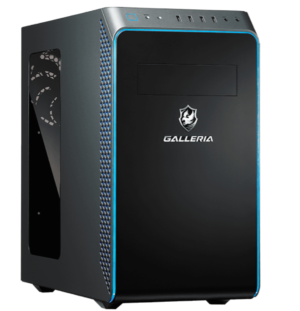 |
■CPU:Ryzen 7 7700 ■GPU:GeForce RTX 5060 Ti 16GB ■メモリ:16GB ■ストレージ:500GB SSD ■価格:約24万円前後 (製品ページ) |
| ■GALLERIA XPR7A-R57-GD Ryzen 7 7700搭載 新Xシリーズ標準機 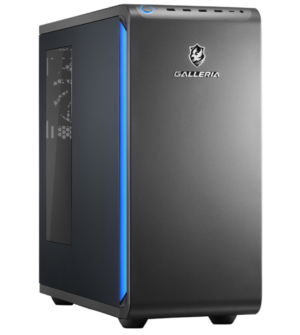 |
■CPU:Ryzen 7 7700 ■GPU:GeForce RTX 5070 12GB ■メモリ:16GB ■ストレージ:1TB Gen4 SSD ■価格:約25万〜26万円 (製品ページ) |
| ■GALLERIA SMR9E-R59-GL 最上位フラッグシップ 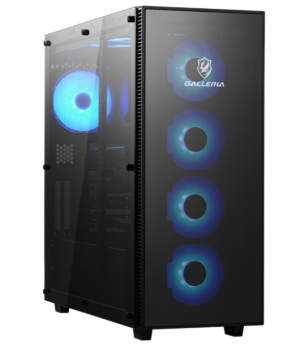 |
■CPU:Ryzen 9 9950X3D ■GPU:GeForce RTX 5090 32GB ■メモリ:64GB ■ストレージ:2TB Gen5 SSD ■価格:約100万円前後 (製品ページ) |
価格に関しては時期によって若干変動するので目安の価格を載せていますが、各自製品ページで確認してみてください。
参考:
ゲーミングデスクトップPC おすすめランキング(ドスパラ公式サイト)
ゲーミングPCおすすめランキング(ドスパラ公式サイト)
ということで、上記で紹介したおすすめのゲーミングデスクトップモデルの、それぞれの立ち位置や向いているユーザー像を解説していきます↓
エントリー向けゲーミングデスクトップ:Lightning-G AT5W
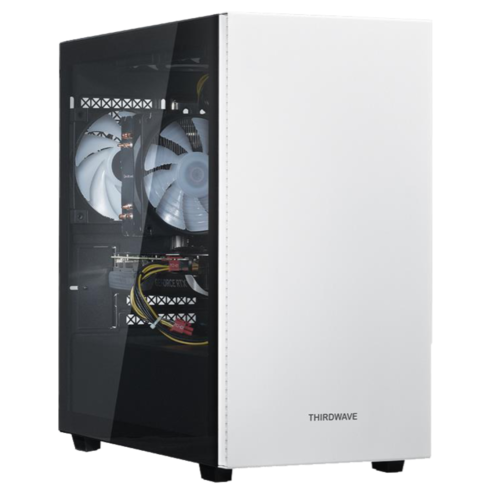
Lightning-G AT5Wは、現行ドスパラの中でもほぼ最安値クラスのゲーミングデスクトップです。Ryzen 5 4500とRTX 3050 6GBの組み合わせは、2025年基準では控えめな構成ですが、軽めのFPSやMOBA、インディー系タイトルであれば画質設定を調整することで十分遊べる性能を持っています。
Lightning-G AT5W Ryzen5 4500搭載の本体の外観_500はじめてのゲーミングPCとして、とにかく予算を抑えてPCゲームに触れてみたい人には非常に取り入れやすい価格帯です。メルカリやオークションサイトの不明な中古品に手を出すくらいなら、保証付きの新品Lightningシリーズを選ぶ方が安全性と快適さの面で安心できます。
【Lightning-G AT5Wの性能一覧】
| 機種名: | Lightning-G AT5W (ドスパラ製品ページへ) |
| 価格: | 144,980円(税込) |
| OS: | Windows 11 Home 64ビット |
| CPU: | AMD Ryzen 5 4500 (3.6GHz-4.1GHz/6コア/12スレッド) |
| グラフィックス: | NVIDIA GeForce RTX 3050 6GB GDDR6 (DVI x1,HDMI x1,DisplayPort x1) |
| メモリ(RAM): | 16GB (16GBx1) (DDR4-3200) |
| ストレージ: | 500GB SSD (M.2 NVMe Gen4) |
| 冷却/電源: | ・冷却:(空冷式) AMD標準CPUファン ・電源:550W 電源 (80PLUS BRONZE) |
| 本体サイズ&重量: | ・サイズ:210(幅)×401(奥行き)×422(高さ) mm ・重量:約10kg |
| 保証: | 保証期間1年(最大5年まで延長可能) |
一方で、最新の重量級3Dゲームを高画質で長く遊び続けたい場合には、2〜3年後にスペック不足を感じやすい構成でもあります。そのため、本格的な長期運用というよりは「まずはPCゲームを始めてみる」「いずれ数年後にミドルクラスへ買い替える」という位置づけで考えるのが現実的です。
\ 💡まずはこのモデルの在庫&価格やスペックを確認してみて↓ /

コスパ重視のミドルゲーミングデスクトップ:GALLERIA RM5C-R56T
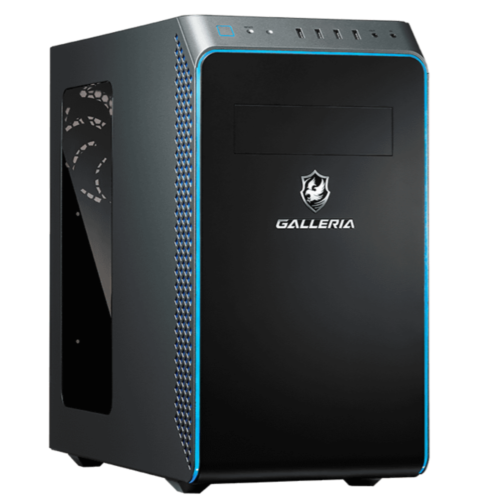
GALLERIA RM5C-R56Tは、Core i5-14400FとRTX 5060 Ti 8GBを組み合わせた、20万円以下クラスで非常にバランスの良い1台です。DDR5メモリ16GBとGen4 NVMe SSD 500GBを備え、フルHD環境であれば多くの最新ゲームを高設定寄りで快適に動かせる水準にあります。
CPU性能は上位モデルほどではないものの、ゲーム用途では十分ゆとりがあり、動画視聴や日常的なマルチタスクも快適にこなせます。RTX 5060 Ti 8GBは、フルHD60〜144fpsクラスを狙いやすい万能GPUで、画質とフレームレートのバランスが良い点が魅力です。
【GALLERIA RM5C-R56T クリアランスモデルの性能一覧】
| 機種名: | GALLERIA RM5C-R56T クリアランスモデル (ドスパラ製品ページへ) |
| 価格: | 224,980円(税込) |
| OS: | Windows 11 Home 64ビット |
| CPU: | インテル Core i5-14400F (2.5GHz-4.7GHz/10コア/16スレッド) |
| グラフィックス: | NVIDIA GeForce RTX 5060 Ti 8GB GDDR7 (HDMI x1,DisplayPort x3) |
| メモリ(RAM): | 16GB (8GBx2) (DDR5-4800) |
| ストレージ: | 500GB SSD (M.2 NVMe Gen4) |
| 冷却/電源: | ・冷却:(空冷式) 12cmサイドフロー大型CPUファン ・電源:650W 電源 (80PLUS BRONZE) |
| 本体サイズ&重量: | ・サイズ:220(幅)×440(奥行き)×425(高さ) mm ・重量:約14Kg |
| 保証: | 保証期間1年(最大5年まで延長可能) |
弱点としては、SSDが500GBとやや少なめな点が挙げられます。容量の大きいゲームを複数インストールするとすぐにいっぱいになるため、購入時に1TBへカスタマイズするか、後から追加のSSD/HDDを増設する前提で考えておくと安心です。とはいえ、価格と性能のバランスを考えると、初めての本格ゲーミングデスクトップとして非常に候補に挙げやすいモデルです。
\ 💡まずはこのモデルの在庫&価格やスペックを確認してみて↓ /
20万円前後の王道:GALLERIA RM7R-R56T 7700搭載
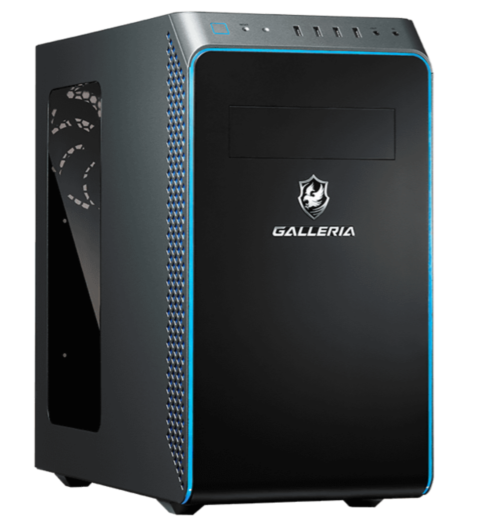
GALLERIA RM7R-R56T 7700搭載は、Ryzen 7 7700とRTX 5060 Ti 16GBを組み合わせたモデルで、「価格を抑えつつも長く使える1台が欲しい」という人に向いています。RTX 5060 Tiの16GB版はビデオメモリに余裕があり、高解像度テクスチャを多用するゲームやVRコンテンツでも安定しやすい点が強みです。
Ryzen 7 7700は8コア16スレッド構成で、ゲームだけでなく配信や動画編集といったマルチタスクでも力を発揮します。フルHD〜WQHDまで広い解像度帯に対応しやすく、「とりあえずこれを買っておけば多くのゲームで困りにくい」という安心感があります。
【GALLERIA RM7R-R56T 7700/RTX5060Ti 16GB搭載 クリアランスモデルの性能一覧】
| 機種名: | GALLERIA RM7R-R56T 7700/RTX5060Ti 16GB搭載 クリアランスモデル (ドスパラ製品ページへ) |
| 価格: | 249,980円(税込) |
| OS: | Windows 11 Home 64ビット |
| CPU: | AMD Ryzen 7 7700 (3.8GHz-5.3GHz/8コア/16スレッド) |
| グラフィックス: | NVIDIA GeForce RTX 5060 Ti 16GB GDDR7 (HDMI x1,DisplayPort x3) |
| メモリ(RAM): | 16GB (8GBx2) (DDR5-4800) |
| ストレージ: | 500GB SSD (M.2 NVMe Gen4) |
| 冷却/電源: | ・冷却:(空冷式) 12cmサイドフロー大型CPUファン ・電源:650W 電源 (80PLUS BRONZE) |
| 本体サイズ&重量: | ・サイズ:220(幅)×440(奥行き)×425(高さ) mm ・重量:約14Kg |
| 保証: | 保証期間1年(最大5年まで延長可能) |
こちらも標準ではSSDが500GBなので、1TB以上へカスタマイズしておくと運用が楽になります。ケースはミニタワーサイズで、設置スペースをあまり取りたくない人にとっても扱いやすいサイズ感です。価格と性能のバランスを重視するユーザーにとって、現行RMシリーズの中核と言える位置づけです。
\ 💡まずはこのモデルの在庫&価格やスペックを確認してみて↓ /
新Xシリーズのスタンダード:GALLERIA XPR7A-R57-GD Ryzen 7 7700搭載
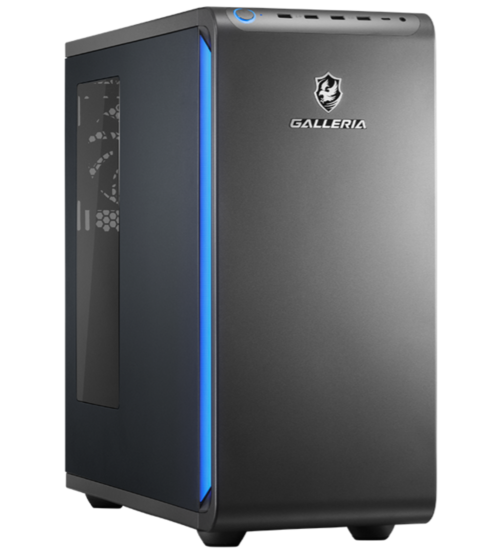
GALLERIA XPR7A-R57-GDは、新しいXシリーズの中核モデルとして、Ryzen 7 7700とRTX 5070 12GBを組み合わせた構成です。従来ケースから刷新された新筐体は、冷却性能やメンテナンス性が向上しており、長時間の高負荷プレイでも安定しやすい設計になっています。
RTX 5070は、フルHDなら最高画質+高フレームレート、WQHDでも高設定で快適に楽しめるクラスのGPUです。オープンワールド系タイトルを高画質で楽しみたい、レイトレーシングも視野に入れたいといった需要にも応えやすい性能です。
【GALLERIA XPR7A-R57-GDの性能一覧】
| 機種名: | GALLERIA XPR7A-R57-GD Ryzen 7 7700搭載 (ドスパラ製品ページへ) |
| 価格: | 344,980円(税込) |
| OS: | Windows 11 Home 64ビット |
| CPU: | AMD Ryzen 7 7700 (3.8GHz-5.3GHz/8コア/16スレッド) |
| グラフィックス: | NVIDIA GeForce RTX 5070 12GB GDDR7 (HDMI x1,DisplayPort x3) |
| メモリ(RAM): | 16GB (8GBx2) (DDR5-4800) |
| ストレージ: | 500GB SSD (M.2 NVMe Gen4) |
| 冷却/電源: | ・冷却:(空冷式) 12cmサイドフロー大型CPUファン ・電源:750W 電源 (80PLUS GOLD) |
| 本体サイズ&重量: | ・サイズ:220(幅)×488(奥行き)×498(高さ) mm ・重量:約16kg |
| 保証: | 保証期間1年(最大5年まで延長可能) |
ストレージは1TB Gen4 SSDを採用しており、読み書き速度が速く、ゲームのロード時間短縮に貢献します。メモリは16GBですが、将来的に32GBへ増設しやすい構成のため、最初は標準構成で様子を見て、配信や編集を本格化させたタイミングで増設する運用も取りやすくなっています。ミドル〜ハイミドルクラスで「長く戦える1台」を探している人に有力な選択肢です。
\ 💡まずはこのモデルの在庫&価格やスペックを確認してみて↓ /
フラッグシップ:GALLERIA SMR9E-R59-GL
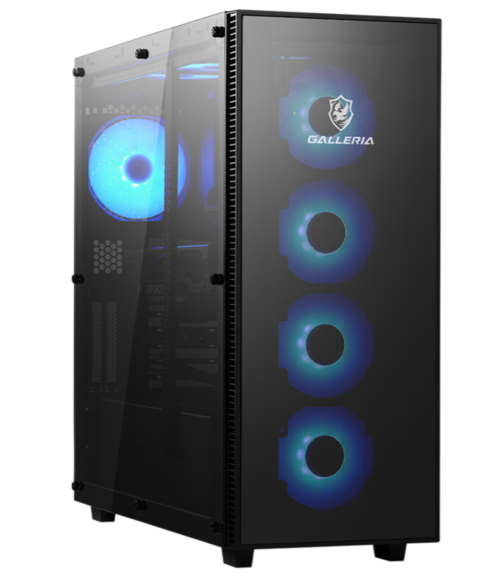
GALLERIA SMR9E-R59-GLは、Sシリーズに位置づけられるフラッグシップモデルで、Ryzen 9 9950X3DとRTX 5090 32GBを組み合わせた、ほぼ現行最上級クラスのゲーミングPCです。メモリ64GB、2TB Gen5 SSDという構成からも分かる通り、ゲーム用途だけでなく、4K以上の映像編集や3D制作などクリエイティブ用途も想定したスペックになっています。
モンスターハンター Wildsなどの最新タイトルでも、4K最高設定で非常に高いフレームレートを出せるクラスであり、4Kでどこまでfpsを伸ばせるかを追求したいユーザー向けのマシンと言えます。Sシリーズ専用の大型ケースは、冷却性能と内部の美しさを両立しており、ハイエンドパーツの性能を最大限に引き出す設計です。
【GALLERIA SMR9E-R59-GLの性能一覧】
| 機種名: | GALLERIA SMR9E-R59-GL (ドスパラ製品ページへ) |
| 価格: | 1,039,980円(税込) |
| OS: | Windows 11 Home 64ビット |
| CPU: | AMD Ryzen 9 9950X3D (4.3GHz-5.7GHz/16コア/32スレッド) |
| グラフィックス: | NVIDIA GeForce RTX 5090 32GB GDDR7 (HDMI x1,DisplayPort x3) |
| メモリ(RAM): | 64GB (32GBx2) (DDR5-4800) |
| ストレージ: | 2TB SSD (NVMe Gen5) |
| 冷却/電源: | ・冷却:360mm 水冷CPUクーラー ・電源:1200W 電源 (80PLUS PLATINUM) |
| 本体サイズ&重量: | ・サイズ:235(幅)×628(奥行き)×593(高さ) mm ・重量:約28kg |
| 保証: | 保証期間1年(最大5年まで延長可能) |
価格はガレリアの中でも最高クラスですが、「とにかく性能に妥協したくない」「今あるゲームをほぼすべて最高の環境で遊びたい」というヘビーユーザーにとっては、候補に入る1台です。コストより性能と所有欲を優先する人向けの特別なモデルと捉えると分かりやすいでしょう。
\ 💡まずはこのモデルの在庫&価格やスペックを確認してみて↓ /
ドスパラお勧めのゲーミングPC3選【ゲーミングノート編】
ノート編では、持ち運びやすさと性能のバランスを考えながら、エントリー・中堅・ハイエンドの3台をピックアップします。デスクトップとの大きな違いは、モニターやキーボードを別途用意せずとも、購入してすぐにゲーム環境が整う点です。
【ドスパラのおすすめ&人気のゲーミングノートモデル一覧表】
| モデル名/主な用途 | CPU・GPU・メモリ・ストレージ・価格(目安) |
| ■ GALLERIA RL7C-R35-5NGALLERIA RL7C-R35-5N まずは安くノートで入門  |
■CPU:Core i7-13620HGeForce RTX 3050 6GB Laptop GPU ■GPU:GeForce RTX 3050 6GB Laptop GPU ■メモリ:16GBCore i7-13620H ■ストレージ:500GB SSD ■価格:約12万円前後 (製品ページを確認) |
| ■ GALLERIA RL7C-R56-C5N ゲームも制作もそこそこ  |
■CPU:Core i7-14650HX ■GPU:GeForce RTX 5060 8GB Laptop GPU ■メモリ:32GB ■ストレージ:1TB SSD ■価格:約22万円前後 (製品ページを確認) |
| ■ GALLERIA ZL9R-R57T-6 ハイスペックで妥協したくない  |
■CPU:Ryzen 9 9955HX ■GPU:GeForce RTX 5070 Ti 12GB Laptop GPU ■メモリ:32GB ■ストレージ:1TB SSD ■価格:約34万円前後 (製品ページを確認) |
以下で、それぞれのモデルの立ち位置や向いている人の特徴などを解説します↓
エントリークラスのゲーミングノート:GALLERIA RL7C-R35-5N
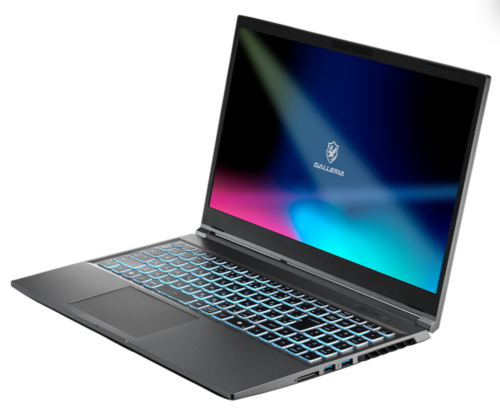
GALLERIA RL7C-R35-5Nは、ノートでできるだけ安くPCゲームを始めたい人向けのモデルです。Core i7-13620HとRTX 3050 6GB Laptop GPUの組み合わせは、フルHD環境で軽〜中量級のタイトルをプレイするには十分な水準にあります。
15.6インチ・165HzのフルHD液晶を搭載しているため、対応タイトルでは高リフレッシュレートを活かしたなめらかな描画を体感できます。メモリ16GB、500GB SSDという構成は、いくつかのゲームと日常用途を両立するには問題ありませんが、容量の大きなゲームを多数入れる場合はストレージの増設や外付けドライブの活用を視野に入れておきたいところです。
【GALLERIA RL7C-R35-5Nvの性能一覧】
| 機種名: | GALLERIA RL7C-R35-5N (ドスパラ製品ページへ) |
| 価格: | 161,980円(税込) |
| OS: | Windows 11 Home 64ビット |
| CPU: | Core i7-13620H |
| グラフィックス: | NVIDIA GeForce RTX 3050 6GB GDDR6 Laptop GPU + インテル UHD グラフィックス |
| メモリ(RAM): | 16GB (8GBx2) (DDR5-4800 SO-DIMM) |
| ストレージ: | 500GB SSD |
| ディスプレイ: | 15.6インチ 非光沢フルHD液晶 (1920×1080ドット表示)/ リフレッシュレート165Hz |
| 本体サイズ&重量: | ・サイズ:約 360(幅) x 244(奥行) x24(高さ)mm ・重量:約2.1kgGALLERIA RL7C-R35-5N |
| 保証: | 保証期間1年(最大5年まで延長可能) |
重量は約2.1kgで、毎日持ち歩くにはやや重めですが、自宅内や時々の持ち運びであれば現実的なレベルです。ノートPCでもコスパを重視したい人、まずは気軽にゲーム用ノートを試したい人に向くモデルです。
\ 💡まずはこのモデルの在庫&価格やスペックを確認してみて↓ /
ミドル〜ハイミドルのゲーミングPC:GALLERIA RL7C-R56-C5N
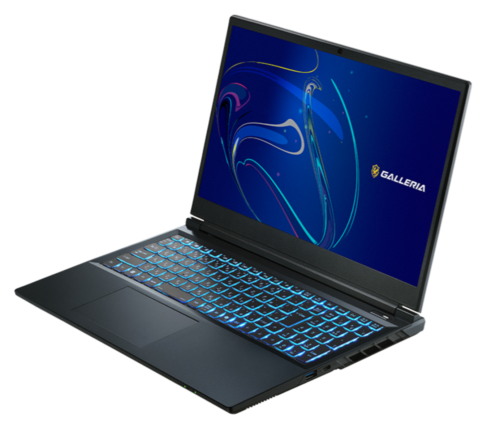
GALLERIA RL7C-R56-C5Nは、Core i7-14650HXとRTX 5060 8GB Laptop GPUを搭載し、ゲームだけでなく動画編集やクリエイティブ用途にも対応しやすい性能を備えたノートです。メモリ32GB、1TB Gen4 SSDという構成も相まって、負荷の高い作業を並行して行うシーンでも余裕があります。
画面は約16インチのWQXGA(2560×1600)パネルで、高解像度かつ広い作業領域を確保できます。リフレッシュレートも高く、FPSやアクションゲームでも滑らかな映像を楽しめます。重量は約2.3kgとやや重めなものの、主に自宅や固定の作業場所で使い、時々持ち運ぶスタイルであれば十分実用的です。
【GALLERIA RL7C-R56-C5Nの性能一覧】
| 機種名: | GALLERIA RL7C-R56-C5N (ドスパラ製品ページへ) |
| 価格: | 245,980円(税込) |
| OS: | Windows 11 Home 64ビット |
| CPU: | インテル Core i7-14650HX (最大5.2GHz/16コア/24スレッド) |
| グラフィックス: | NVIDIA GeForce RTX 5060 8GB Laptop GPU + インテル UHD グラフィックス (CPU内蔵) |
| メモリ(RAM): | 16GB (8GBx2) (DDR5-4800 SO-DIMM) |
| ストレージ: | 1TB SSD (M.2 NVMe Gen4) |
| ディスプレイ: | 15.6インチ ノングレア WQHD液晶(2560×1440ドット表示)/ リフレッシュレート 165Hz |
| 本体サイズ&重量: | ・サイズ:約 362(幅)×244(奥行)×34(高さ・ゴム足含む) mm ・重量:約 2.3kg |
| 保証: | 保証期間1年(最大5年まで延長可能) |
「ノート1台でゲームも制作もまとめてこなしたい」「デスクトップは置き場所的に厳しいが、性能は妥協したくない」という人にとって、価格とスペックのバランスが良い選択肢です。
\ 💡まずはこのモデルの在庫&価格やスペックを確認してみて↓ /
ハイエンドクラスのゲーミングノート:GALLERIA ZL9R-R57T-6
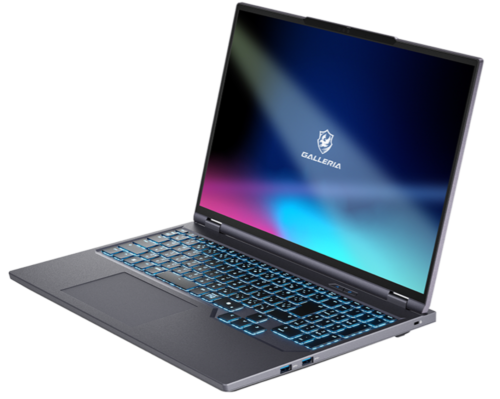
GALLERIA ZL9R-R57T-6は、Ryzen 9 9955HXとRTX 5070 Ti 12GB Laptop GPUを組み合わせた、ハイエンドゲーミングノートです。300Hz対応の16インチWQXGAディスプレイを備えており、高フレームレートを活かしたなめらかな描画と高解像度を両立できます。
32GBメモリと1TB SSDを標準搭載しているため、多数のタイトルをインストールしつつ、配信ソフトや編集ソフトを同時起動しても余裕があります。特に、重量級タイトルを高設定で楽しみたい人や、外出先でもデスクトップ級の性能を持ち運びたいユーザーにとって魅力的な1台です。
【GALLERIA ZL9R-R57T-6の性能一覧】
| 機種名: | GALLERIA ZL9R-R57T-6 (ドスパラ製品ページへGALLERIA ZL9R-R57T-6) |
| 価格: | 389,980円(税込) |
| OS: | Windows 11 Home 64ビット |
| CPU: | AMD Ryzen 9 9955HX (最大5.40GHz/16コア/32スレッド) |
| グラフィックス: | NVIDIA GeForce RTX 5070 Ti 12GB Laptop GPU + AMD Radeon 610M |
| メモリ(RAM): | 32GB (16GBx2) (DDR5-4800 SO-DIMM) |
| ストレージ: | 1TB SSD (M.2 NVMe Gen4) |
| ディスプレイ: | 16インチ 非光沢 WQXGA液晶 (2560×1600ドット表示) / リフレッシュレート 300Hz |
| 本体サイズ&重量: | ・サイズ:約 357(幅)×256(奥行)×31(高さ・ゴム足含む) mm ・重量:約 2.4kg |
| 保証: | 保証期間1年(最大5年まで延長可能) |
本体重量は約2.4kgと、ノートとしては重い部類に入るため、常に携行するよりは、自宅やオフィス内での移動を前提としつつ、たまに遠征や出張に持っていくスタイルが現実的です。価格は高めですが、「ノートでもハイエンド環境が欲しい」というニーズにしっかり応えてくれます。
\ 💡まずはこのモデルの在庫&価格やスペックを確認してみて↓ /
ドスパラのゲーミングPCブランド「ガレリア」の種類(新旧のシリーズの立ち位置)
ガレリアと言えばドスパラが展開するゲーミングPCブランドとして有名ですが、実は2025年秋に大きなシリーズのリニューアルが行われました。ここでは「新シリーズと旧シリーズの違い」と「ブランド全体の立ち位置」について整理して解説していきます。
2025年秋にガレリアがリニューアルされた「S、X、F、GSLシリーズ」
2025年秋のリニューアルではガレリアのラインナップが大きく整理され、主にSシリーズ、Xシリーズ、Fシリーズ、GSL(GALLERIA Special Line)の4つに再編されました。

それぞれ「どれくらいの性能で」「どんな遊び方をする人向けか」がはっきり分かれているので、違いを押さえておくとモデル選びがかなり楽になります。
【新ガレリアシリーズの一覧表】
| 新ガレリアシリーズ | 立ち位置・特徴 | 主な用途 | 価格感の目安 (デスクトップ) |
向いている人 |
| Sシリーズ | フラッグシップ・最上位性能 | 4Kゲーミング、重い3Dゲーム、動画編集 | 60万〜100万円前後 | とにかく最強スペックが欲しいヘビーユーザー |
| Xシリーズ | 新スタンダード・性能と価格のバランス | フルHD〜WQHDゲーム、配信、クリエイティブ | 20万〜40万円台 | 迷ったらここ。長く快適に使いたい人 |
| Fシリーズ | デザイン重視・ピラーレスケース系 | ゲーム+配信部屋の見た目重視 | 25万〜40万円台 | かわいい・おしゃれな“見せるPC”が欲しい人 |
| GSLシリーズ | コラボ限定・特別モデル | 推しコラボPC、限定デザイン・特典付き | ベース+数万円くらいが目安 | 推し活も楽しみつつPCが欲しいファン層 |
参考:【GALLERIA】THE OTHER REAL 新GALLERIA誕生
それぞれのシリーズをもう少し具体的に解説してみます↓
Sシリーズ:性能もケースも“全部盛り”なフラッグシップ
Sシリーズは、ガレリアの中でも「一番上のクラス」に位置づけられたフラッグシップモデルです。
Ryzen 9 9950X3DやRTX 5090など、現行トップクラスのパーツを組み合わせた構成がメインになっています。
- 4K解像度で最新ゲームを最高画質で遊びたい
- フレームレートも妥協せず、高い数値をキープしたい
- 動画編集や3D制作など、ゲーム以外の重い作業も一台でこなしたい
こういったニーズに応えられるよう、CPUもグラフィックボードもメモリも、すべてが“余裕のある”作りになっています。
ケースも大型で冷却性能が高く、長時間プレイでも安定しやすい構造です。
反面、予算はかなり高めになり、「とにかく性能最優先」「今あるゲームをほぼすべて最高環境で動かしたい」という人向けのシリーズという認識です。
Xシリーズ:ゲームも配信もこなせる新スタンダード
Xシリーズは、「これからガッツリPCゲームを楽しみたい」人向けの標準ラインのモデルで、ドスパラの中で最もスタンダードなモデルとなっています。

Core Ultra 7 265F や Ryzen 7 7700 といった中〜上位CPUと、RTX 5060/5070クラスのグラボを組み合わせたモデルが多く、価格と性能のバランスがとても良いゾーンになっています。
- フルHDで快適に遊びたい
- WQHDの高画質にもチャレンジしたい
- ゲームしながら配信ソフトやボイスチャットも同時に動かしたい
上記のような使い方なら、Xシリーズが最も扱いやすい選択肢です。
メモリも16GB〜32GBが標準的で、ストレージも1TB SSDが多いため、初心者がつまずきやすい「容量不足」「メモリ不足」が起きにくい構成になっています。
デスクトップだけでなくノートPC版Xシリーズも用意されているので、「とりあえず失敗したくない」「5年くらいは本体を買い替えずに遊びたい」という人は、まずXシリーズから検討すると迷いにくくなります。
ドスパラの定番モデルであるXシリーズについては以下の公式ページにラインナップが記載されているのでまずは確認してみてください↓
参考:
ゲーミングPC GALLERIA「ガレリア」(デスクトップパソコン X/Sシリーズ)
クリエイター向けデスクトップパソコン(PC)
Fシリーズ:光らせて見せて楽しむ“ステージ型”PC
Fシリーズは、スペックだけでなく「見た目」に強くこだわったラインです。
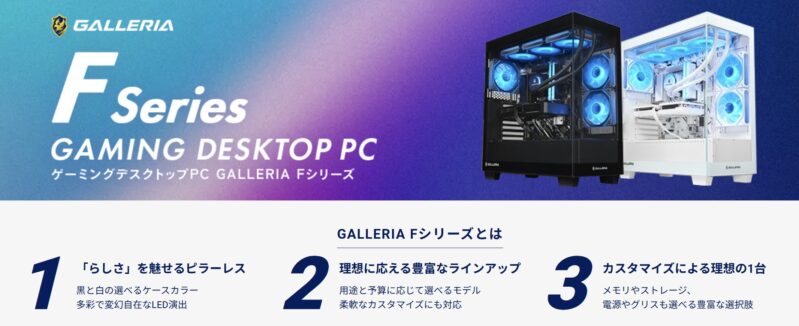
ピラーレスデザインやガラスパネルを使ったケースで、内部のパーツやLEDの光がしっかり見えるのが大きな特徴となっています。
- 部屋の雰囲気に合わせてPCもおしゃれにしたい
- 推しカラーやイメージカラーで光らせたい
- 配信画面や写真にPC本体も映したい
このような“見せるPC”を作りたい人にぴったりです。
中身のパーツ構成は、Xシリーズと近い中〜上位スペックが中心なので、ゲーム性能もしっかり確保できます。
デザイン性が高いぶん、同じクラスのXシリーズよりわずかに価格が上がることがあります。それでも「性能だけでなくモチベーションも大切」「部屋の主役になるPCが欲しい」という人にとっては、満足度の高いシリーズです。
参考:ゲーミングPC GALLERIA「ガレリア」(デスクトップパソコン)Fシリーズ
GSLシリーズ:配信者やチームとのコラボ限定モデル
GSLシリーズは、「GALLERIA Special Line」の略で、配信者やVTuber、プロゲーミングチームとのコラボモデルをまとめたラインです。
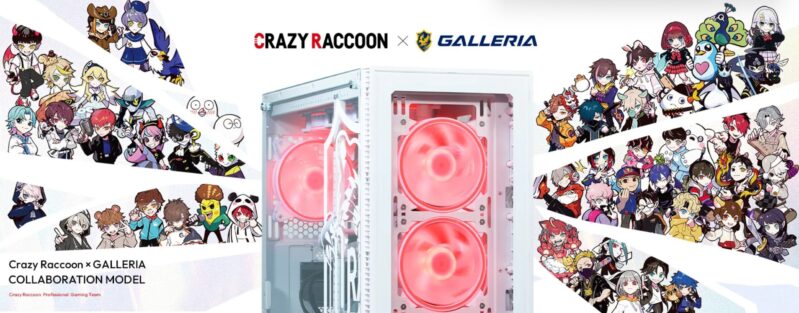
渋谷ハルコラボやCrazy Raccoonコラボ、カグラナナコラボなど、限定デザインや特典付きのモデルがここに含まれます。
特徴としては、次のようなポイントがあります。
- ケースや水冷ヘッド、パッケージなどに専用デザイン
- コラボ限定の壁紙やグッズが付属することがある
- ベースとなるスペックはXシリーズやSシリーズ相当
中身の性能自体は、既存のXやSシリーズをベースにしているため、ゲーム用途としても安心して選べますし、そのうえで「推しのロゴを入れたい」「限定デザインでテンションを上げたい」というファン心を満たしてくれるシリーズです。
ただし、一般モデルよりやや価格が高くなることが多く、販売期間や在庫も限られがちです。予算重視であれば通常のXシリーズを、推し活も含めて楽しみたいならGSLシリーズを、といった形で比べて選ぶと後悔しにくくなります。
ドスパラのコラボモデルについては別ページでも詳しく解説しているので興味があれば参考にしてみてください↓
 ガリレア(ドスパラ)のコラボPCまとめ!通常モデルとコラボの違いや価格比較
【補足情報】2025年秋までの旧ガレリア「D、R、X、Z、Uシリーズ」
2025年10月のリニューアルまでは、ガレリアは主に D・R・X・Z・U の5シリーズで展開されていました。
いまでも中古やレビュー記事ではこの旧ガレリアシリーズの名前がよく出てくるので、「どれがどんな立ち位置だったのか」を整理しておくと、情報収集が分かりやすくなる事もあるかもしれません。
▽旧ガレリアの位置付け
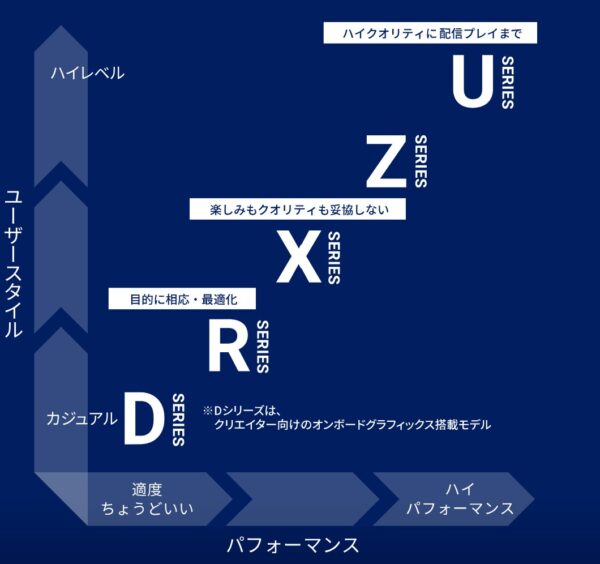
【ガレリア旧シリーズの全体像】
| 旧ガレリアシリーズ | 立ち位置・コンセプト | 主な用途 | 価格帯の目安(新品時) |
| Dシリーズ | クリエイター向けの入門シリーズ | イラスト制作、音楽制作、軽めの動画編集など | 10万〜20万円前後 |
| Rシリーズ | ゲーマー向けの入門シリーズ | 初めてのゲーミングPC、フルHDで幅広く遊ぶ | 12万〜20万円前後 |
| Xシリーズ | 性能と価格のバランス重視ミドルシリーズ | 多くのPCゲームを快適に、配信や作業も兼用 | 20万〜30万円台 |
| Zシリーズ | 高性能寄りの上位ゲーミングシリーズ | 高画質・高フレームレートで遊びたい中上級者 | 30万〜50万円台 |
| Uシリーズ | 最上位クラスのハイエンドシリーズ | プロに近い環境、4Kや重い3Dゲームを本気で遊ぶ | 50万円〜(構成次第) |
Dシリーズ:主にクリエイター向けの「作業重視」ライン
Dシリーズは、ゲーム専用というより「イラスト・音楽・動画制作などのクリエイティブ用途」を重視したラインでした。
ゲーミングPCとしても使えますが、どちらかというと次のような使い方を想定した構成が多かったシリーズです。
- イラストソフトやDTM(音楽制作ソフト)を快適に動かしたい
- 動画編集や写真のレタッチなど、仕事や創作メインで使いたい
- たまにゲームもするが、最優先は制作環境
そのため、同じ価格帯のR・Xシリーズと比べると、ゲーム向けグラフィックボードのランクが少し控えめなこともありました。
「ゲームもするけれど、仕事・創作がメイン」という人向けの旧ラインと考えると分かりやすいです。
Rシリーズ:初めてのゲーミングPCに選ばれやすい入門モデル
Rシリーズは、ガレリアの中で「最初の一本」として選ばれることが多かった入門向けゲーミングシリーズです。
洗練を意味する Refine が名前の由来で、余計なオプションを削りつつ、ゲームに必要な部分だけしっかり押さえた構成が特徴でした。
目安としては次のようなイメージです。
- 価格は12万〜20万円前後で、なるべく手を出しやすいゾーン
- フルHDの解像度なら、多くの人気ゲームを快適にプレイできる
- メモリ16GB、ストレージ500GB〜1TBが多く、基本はカバーできる
はじめてゲーミングPCを買う人や、比較的軽め〜中程度のゲームを中心に遊ぶ人には、とくに選びやすいシリーズでした。
逆に、4Kで最高画質にこだわりたい人や、フレームレートを極限まで上げたい人には、X・Z・Uシリーズの方が向いていました。
Xシリーズ:ゲームと配信・作業を両立しやすい“ど真ん中”クラス
Xシリーズは、性能と価格のバランスが良く、「ミドルレンジ」と呼ばれるゾーンを担っていたシリーズです。
当時の最新タイトルも含め、幅広いゲームを快適に遊べることを意識した構成が多くなっていました。
特徴を整理すると、次のようなイメージになります。
- 価格は20万〜30万円台が中心で、長く使いやすいクラス
- RTX 4060〜4070相当のグラボを積んだモデルが多く、重めのゲームにも対応
- ゲーム+配信ソフト+ボイスチャットを同時に動かしても余裕がある構成
「Rシリーズでは少し物足りない」「配信や動画編集も本格的にやってみたい」という人にとって、Xシリーズはちょうど良い選択肢でした。
現在の中古市場でも、Xシリーズのモデルはバランスの良さから人気があります。
Zシリーズ:高画質・高フレームレート志向の上位ライン
Zシリーズは、旧ガレリアの上位モデルとして位置づけられていたシリーズです。
R・Xより一段上のグラフィックボードとCPUを搭載し、「画質もフレームレートも妥協したくない」ユーザー向けに作られていました。
主なイメージは次の通りです。
- 価格帯は30万〜50万円台で、性能重視のクラス
- WQHDや高リフレッシュレートモニターとの相性が良い
- 対戦ゲームやFPSで、フレームレートをしっかり出したい人向け
すべての人に必要というわけではありませんが、映像の美しさや操作の滑らかさを大事にしたい中・上級者からの支持が高いラインでした。
また、動画編集や3D制作など、ゲーム以外の重い作業にも強い傾向があります。
Uシリーズ:最上位パーツを集めた“全部入り”ハイエンド
Uシリーズは、旧ガレリアの中で最上位に位置するハイエンドシリーズです。
当時のハイエンドCPUとトップクラスのグラフィックボードを組み合わせ、「プロに近い環境」を個人でも手に入れられるようにしたモデルが中心でした。
このシリーズは次のような人をターゲットにしていました。
- 4K解像度で最高画質のゲームを、とことん楽しみたい
- eスポーツや競技シーンを意識して、余裕のあるフレームレートが欲しい
- ゲーム配信、動画編集、3Dモデリングなどを1台で完結させたい
当然ながら価格も高めで、50万円以上になる構成も珍しくありません。
一般ユーザーにとってはオーバースペックになりやすい一方で、「妥協なしの環境を1回で揃えたい」ヘビーユーザーには非常に魅力的なシリーズでした。
2025年10月のガレリアのリニューアルによって、これらの D・R・X・Z・U シリーズは、新しい S・X・F・GSL といった分類に統合されています。ただ、旧シリーズ名は中古ショップやレビュー記事、比較サイトなどで今後も目にする機会が多いため、
- Dシリーズ:クリエイター寄りの入門
- シリーズR:ゲーマー向けの入門
- シリーズX:バランス重視の中堅
- シリーズZ:性能高めの上位
- シリーズU:最上位のハイエンド
という関係を頭に入れておくと、古い情報と新しい情報を見比べるときにも迷いにくくなるので頭の隅に入れておくと良いかもしれません。
ドスパラってどんなPCショップ?3つの特長
そもそもゲーミングPCブランド『ガレリアシリーズ』を展開しているドスパラという会社についてあまりご存じない方もいると思いますので、ドスパラの特長面についても解説していきます💡
ドスパラはゲーミングPCに強いBTOショップとして知られていますが、ただ「安い」「有名」というだけではありません。初めての人でもイメージしやすいようにドスパラの3つの強みを見ていきましょう↓
ドスパラの特長➀. セールや値下げがとにかくこまめでコスパが高い
ドスパラの大きな強みの1つに「セールや値下げ・割引がとても頻繁なこと」が挙げられます。
公式サイトでは常に何かしらのキャンペーンや割引が行われていて、
- 常時何かしらの期間限定セールが実施されている
- 一定額引きになるクーポンも様々な販路から配布されている
- 対象モデルの期間限定値下げやクリアランスセールの実施
などが、ほぼ切れ目なく何かしらのお得な情報が出ています。

とくにゲーミングPCはパーツの価格変動が激しいですが、ドスパラは円高や仕入れ価格の変化を反映して、こまめに販売価格を見直しています。そのため「同じパーツ構成なのに、他社より1〜2万円ほど安い」というケースも珍しくありません。
ゲーミングPCを少しでもお得に買いたい人にとって、セールの豊富さと価格改定の早さは大きなメリットと言っていいでしょう。(ドスパラで現在実施しているセールや割引クーポンに関しては以下のページにて詳しく解説しています↓)
 【2026年8月最新版】ドスパラの全クーポンコード一覧&特別クーポンの入手方法
ドスパラの特長➁.最短当日出荷レベルのスピード感
ドスパラの他の特長として挙げられるのが「出荷の早さ」です。

ドスパラは国内に自社工場を持っていて、組み立てから検品~出荷までを自前で行っているため、条件がそろえば「お昼までの注文で当日出荷」というケースもあります。
-e1766390252512.jpg)
BTOパソコンは、メーカーによっては届くまで1〜2週間かかることもありますが、ドスパラのガレリアは多くのモデルが数日以内の発送に対応しています。
「今のPCが突然壊れたから、できるだけ早く欲しい」
「新作ゲームの発売に間に合わせたい」
といったシーンでも頼りやすいショップです。納期の早さを重視する人にとって、ドスパラは候補に入れておいていいでしょう。
ドスパラの特長➂.分割払い48回まで手数料無料キャンペーンを頻繁に実施するので買いやすい
高性能なゲーミングPCはどうしても10万〜30万円以上と高額なため負担になりがちですが、一括で払うのが難しい人にとって分割払いの条件はとても気になると思います。
ドスパラでは、クレカの分割購入の他、専用のショッピングローン「三井住友カード ショッピングクレジット」も分割支払方法として選択可能ですが、特に「三井住友カード ショッピングクレジット 48回まで手数料0円キャンペーン」を頻繁に実施しています。

3万円以上の注文で利用可能ですが、購入金額と支払回数毎の月負担額の目安を以下の表にまとめてみました↓
【購入金額と支払回数毎の月負担額の目安一覧】
| 金額/分割回数 | 3回 | 6回 | 10回 | 12回 | 15回 | 18回 | 20回 | 24回 | 30回 | 36回 | 42回 | 48回 |
| 110,000 | 36,600 | 18,300 | 11,000 | 9,100 | 7,300 | 6,100 | 5,500 | 4,500 | 3,600 | 3,000 | – | – |
| 130,000 | 43,300 | 21,600 | 13,000 | 10,800 | 8,600 | 7,200 | 6,500 | 5,400 | 4,300 | 3,600 | 3,000 | – |
| 150,000 | 50,000 | 25,000 | 15,000 | 12,500 | 10,000 | 8,300 | 7,500 | 6,200 | 5,000 | 4,100 | 3,500 | 3,100 |
| 170,000 | 56,600 | 28,300 | 17,000 | 14,100 | 11,300 | 9,400 | 8,500 | 7,000 | 5,600 | 4,700 | 4,000 | 3,500 |
| 190,000 | 63,300 | 31,600 | 19,000 | 15,800 | 12,600 | 10,500 | 9,500 | 7,900 | 6,300 | 5,200 | 4,500 | 3,900 |
| 210,000 | 70,000 | 35,000 | 21,000 | 17,500 | 14,000 | 11,600 | 10,500 | 8,700 | 7,000 | 5,800 | 5,000 | 4,300 |
| 230,000 | 76,600 | 38,300 | 23,000 | 19,100 | 15,300 | 12,700 | 11,500 | 9,500 | 7,600 | 6,300 | 5,400 | 4,700 |
| 250,000 | 83,300 | 41,600 | 25,000 | 20,800 | 16,600 | 13,800 | 12,500 | 10,400 | 8,300 | 6,900 | 5,900 | 5,200 |
| 300,000 | 100,000 | 50,000 | 30,000 | 25,000 | 20,000 | 16,600 | 15,000 | 12,500 | 10,000 | 8,300 | 7,100 | 6,200 |
| 350,000 | 116,600 | 58,300 | 35,000 | 29,100 | 23,300 | 19,400 | 17,500 | 14,500 | 11,600 | 9,700 | 8,300 | 7,200 |
| 400,000 | 133,300 | 66,600 | 40,000 | 33,300 | 26,600 | 22,200 | 20,000 | 16,600 | 13,300 | 11,100 | 9,500 | 8,300 |
| 450,000 | 150,000 | 75,000 | 45,000 | 37,500 | 30,000 | 25,000 | 22,500 | 18,700 | 15,000 | 12,500 | 10,700 | 9,300 |
| 500,000 | 166,600 | 83,300 | 50,000 | 41,600 | 33,300 | 27,700 | 25,000 | 20,800 | 16,600 | 13,800 | 11,900 | 10,400 |
といった支払いイメージで購入できるため、学生や社会人1〜2年目でも検討しやすくなります。
ドスパラの「三井住友カード ショッピングクレジット」公式ページ内には「便利な分割支払いシミュレーター」があるので、購入金額と分割回数を入力すると月々の支払金額のシミュレーションが可能なので各自確認してみてください↓
参考:三井住友カード ショッピングクレジット(ドスパラ公式サイト)
ドスパラのゲーミングPC「ガレリア」の選び方のポイント
ドスパラのガレリアは種類がとても多いので、安いから・人気だからだけで決めると、あとで不便さを感じることがあります。
失敗しにくくするコツは、選ぶ順番を決めてから、最後に「買う前のチェック項目」を確認することです。
ガレリアは、次の流れで決めていくと候補が自然に絞れます↓
順番が決まっていれば、スペック表の数字に振り回されにくくなります。それぞれの選択ポイントについて順番に解説していきます↓
選び方➀:まずは用途をはっきりさせる
最初に、「このPCで何をしたいか」を1〜2個に絞っておきます。ざっくり分けると、次のようなイメージです。
- 軽めのFPSやMOBAをフルHDで遊べればOK
- 最新の3Dゲームを高画質で遊びたい
- ゲームに加えて配信や動画編集もしたい
- 仕事や勉強にも使う“何でも用PC”にしたい
目的が決まると、「どのくらいの性能が必要か」と「どの価格帯を見るべきか」が自然に決まってきますので先に決めておきましょう。
選び方➁:予算の目安を決める
次に、おおよその予算を決めます。ガレリアは10万円台〜100万円クラスまで幅が広いので、先に“上限”を決めておくと選びやすくなります。
- 10万円前後:とりあえずPCゲームを始めてみたい
- 15〜25万円:最新ゲームも快適に遊びたい人の主力ゾーン
- 30万円以上:高画質や配信・編集も妥協したくない
- 50万円以上:4Kや超高fpsを追求するヘビーユーザー向け
「この金額以上は出さない」と決めてからモデル一覧を見ると、候補を絞り込みやすくなります。
選び方➂:デスクトップかノートかを選ぶ
続いて、大きく「デスクトップ型」か「ノート型」かを決めます。
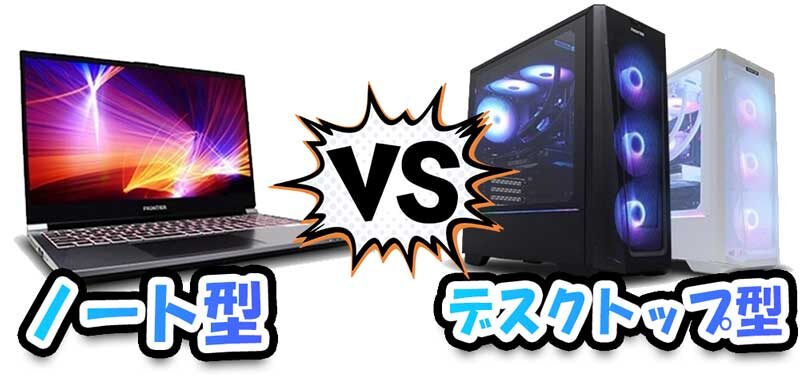
デスクトップは、性能と静かさ、拡張性を重視する人向けです。ケースが大きいぶん中が冷えやすく、あとからメモリやストレージを増やすのも簡単です。その代わり、置き場所が必要で、気軽には持ち運べません。
ノートは、場所を取らずにすぐ使えるのが魅力です。モニターもキーボードも内蔵なので、机にスペースがなくても導入しやすく、部屋の移動や持ち出しもしやすいです。ただし、あとから中身を大きく変えることはほとんどできず、高負荷のゲームでは熱の影響も受けやすくなります。
「家で腰を据えて遊ぶならデスクトップ」「省スペースか持ち運び優先ならノート」というイメージで考えると判断しやすくなります。
選び方➃:スペックの目安を押さえる
形が決まったら、スペックをざっくりチェックしていきます。難しそうに見えますが、見るポイントは主に4つです↓
【スペックの目安一覧】
| GPU(グラフィックボード): | ・フルHDで多くのゲームを長く遊ぶなら:RTX 5060 / RTX 5060 Ti クラス ・WQHDや高リフレッシュレート重視:RTX 5070 / 5070 Ti クラス ・4Kや最高設定にこだわる:RTX 5080 / 5090 クラス |
| CPU: | ・ゲームだけなら:Core i5 / Ryzen 5 以上 ・配信や動画編集も本格的にやるなら:Core i7 / Ryzen 7 以上 |
| メモリ: | ・16GB:多くの人にとっての標準ライン ・32GB:最新ゲームの高画質+配信や編集も快適にしたい人向け |
| ストレージ: | ・最低ライン:500GB SSD(すぐにいっぱいになりやすい) ・できれば:1TB SSD以上(ゲームを複数入れても安心) |
「あとで増設できるか」も合わせて見ておくと、今どこまで盛るか、どこを後回しにするかの判断材料になります。
選び方➄:新ガレリアのシリーズから選ぶ
前述のように最近のガレリアは、S・X・F・GSLシリーズという分け方になっていますか、どれを見ればいいか迷ったら次のようにガレリアのシリーズで考えるとスムーズです↓
- Sシリーズ:とことん性能にこだわるフラッグシップ
- Xシリーズ:ゲームもクリエイティブもこなせる定番ライン
- Fシリーズ:ガラスケースとライティング重視のデザイン系
- GSLシリーズ:ストリーマーやチームとのコラボ限定モデル
「性能と価格のバランスで選びたい」ならXシリーズ、「見た目も含めて部屋の主役にしたい」ならFシリーズやGSLシリーズを中心に見ると、自分の好みに合ったモデルが見つかりやすくなります。
この流れで見ていけば、スペック表の数字だけに振り回されず、自分の遊び方に合ったドスパラのゲーミングPC ガレリアを選びやすくなります。
ドスパラ公式ストアでガレリアを安く買う方法
ドスパラの特長の部分でも触れましたが、ドスパラではセールやクーポンなどお得なキャンペーンやプログラムを多数提供しています↓

- 期間限定セール
- 様々なルートで配布される割引クーポンコード(注文時に入力で割引反映)
- ポイント還元プログラム「Dospara Club Members」
- ドスパラでは中古販売や買い取りもできる
- アウトレット
- パソコン分割払い手数料キャンペーン
【2026年8月最新版】ドスパラの全クーポンコード一覧&特別クーポンの入手方法
特に期間限定で実施されているセールは割引率・お得度が非常に高いのでクーポン以上に狙っていきたいポイントです。(ドスパラのセール情報は以下のページで詳しく解説しているので是非参考にしてみて下さい↓)
 【2026年8月】ドスパラ(ガレリア)セール時期はいつが安い?ボーナス決算セールの割引率
これらを利用することで、さらにお得にゲーミングPCや周辺機器を購入することができます。以下に、主なキャンペーンやプログラムを紹介します。
ポイント還元プログラム「Dospara Club Members」
ドスパラの会員制度「Dospara Club Members」(無料)の入会特典として、買い物をするたびにポイントが貯まるというポイント還元プログラムの利用特典が貰えます。
ドスパラで買い物をすると総支払額(商品価格+消費税)に対してドスパラポイントが貯まり(端数切上)、貯まったドスパラポイントは1ポイント1円で店頭での商品の引換えや、支払の一部として利用可能です。
またキャンペーン期間中はポイント還元率がアップすることもあるので、購入前にDospara Club Membersへ入会しておきましょう。
また、モバイル会員であれば上記に加えて会員限定のセール、イベント情報、特価情報などの優先案内や、初期不良期間の延長、ドスパラでメモリ(新品)をご購入の際に相性交換保証を自動付与、中古商品保証充実などの様々な特典も利用可能になります。
- 会員限定のセール、イベント情報、特価情報などの優先案内
- ドスパラで買った商品(新品)の初期不良期間が1ヶ月に自動延長
- ドスパラでメモリ(新品)購入時に相性交換保証を自動で付与
- 中古商品の保証期間の延長
このポイントプログラムを活用すれば、長期的に見てかなりの額を節約できます。頻繁にドスパラで買い物をする方には特におすすめです。
ドスパラでは中古販売や買い取りもできる
ドスパラでは新品だけでなく中古のパソコン製品も販売しています。
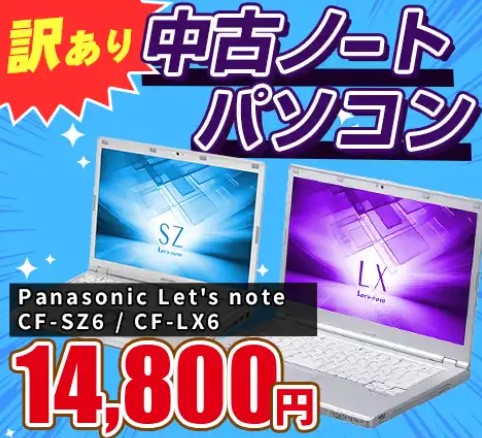
参考:中古製品(ドスパラ公式)
状態によって価格はまちまちですが、新品に比べてかなり安く購入する事が出来るのが最大のメリットです。
中古品に抵抗が無い人であれば5万円以下でそれなりに使えるPCを入手できるので、もし初期コストを大きく抑えたい場合には検討してみてではいかがでしょうか。ただし、中古の性質上在庫が限られているため早めに確認&購入するのがお勧めです。(ドスパラの中古製品に関しては以下のページで詳しく解説しています↓)
 ドスパラの中古パソコン・パーツでコストを抑える方法 セールや注意点も
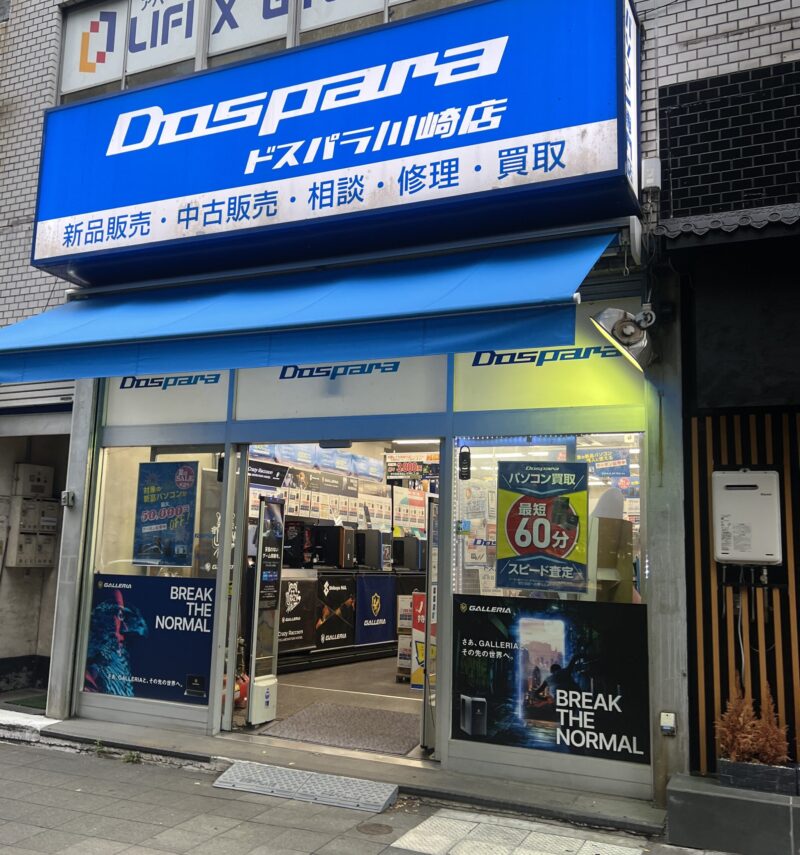
また、ドスパラで中古買取もでき、毎月3日、13日、23日は買取金額5%UPの買取強化の日があるので、PCを新調する際には購入とセットで利用するのがいいでしょう。

その他にもドスパラでは様々な種類のキャンペーンやプログラムを頻繁に更新しているので、是非現在利用できるキャンペーンやプログラムがないかをドスパラ公式のキャンペーンページで確認してみて下さい↓
参考:キャンペーン/特集コンテンツ一覧 |ドスパラ公式通販サイト
 ドスパラ買取りサービスで不要なPCを現金化!店頭&宅配(ネット)買取のすゝめ
更に安く!ドスパラのアウトレット製品を狙う
ドスパラでは新品の製品以外にも、展示品や一部の未使用品であり、通常の新品と比べてお値打ち価格ののアウトレット製品が販売されています。

中古品と違って外観にわずかな傷や箱のダメージがある場合がありますが、性能や機能には問題は無い割に価格は定価よりも安いので、「使えれば大丈夫なので安い方がいい」という方にはうってつけです。
一応アウトレット製品ということで、傷や箱の状態が気になる方以外にはお勧めですが、購入前に製品の状態や保証内容を確認する点と、何よりアウトレット品は在庫が限られていることが多く、人気も高いため売り切れになるのが速いです。
なのでアウトレット製品を購入する際は早めにドスパラの専用ページで在庫をチェックする事をお勧めします。
ドスパラのアウトレット製品を安く買う方法や割引率、店頭限定品などの詳細は以下のページにまとめて記載しているので、「アウトレット製品でも問題ないから安く購入したい」と言う人は是非参考にしてみて下さい↓
 ドスパラのアウトレットは安い?お得にゲーミングPCを購入する方法
【~2026/1/13】ドスパラのパソコン分割手数料無料キャンペーン
特に定価が10万円を超えるのが一般的なPC製品という事で分割購入はニーズが高く、ドスパラ側も「三井住友ショッピングクレジット」で分割購入できるシステムを準備しています。
そしてドスパラでは不定期ですが期間限定で「分割払い手数料無料キャンペーン」を実施していることがあり、支払方法で「三井住友ショッピングクレジット」を選択する事で、最大48回までの分割手数料が無料(ドスパラ側が負担)になります。(18歳以上の個人&合計金額が30,000円以上で利用可能)
直近では2026年1月13日(火)6:59までの期間限定で「三井住友カードショッピングクレジット分割手数料最大48回まで無料キャンペーン」が実施されています↓
参考:三井住友カードショッピングクレジット手数料0円キャンペーン(ドスパラ公式)
ドスパラのショッピングクレジットの分割手数料無料キャンペーンの詳細は以下のページで個別に解説しているので、自分のクレカ以外で分割購入を検討している方は要チェックです↓
 ドスパラ分割払いは学生でも可能?ショッピングクレジットの審査や対策
ドスパラやゲーミングPC、ガレリアに関する疑問やよくある質問
最後にドスパラやゲーミングPC、ガレリアに関するよくある疑問や質問について解説しておきます↓
- ドスパラとガレリアの違いは何?
- 答えから言うと、ドスパラは「お店(メーカー名)」で、ガレリアは「そのお店が作っているゲーミングPCブランドの名前」です。
ドスパラはパソコン専門店で、BTOパソコンや周辺機器などを扱っています。その中に、ゲーム用パソコンシリーズとしてガレリアがあります。イメージとしては、スーパー(ドスパラ)の中に、プライベートブランド商品(ガレリア)があるような感じです。
ガレリアの中にも、デスクトップ・ノート・コラボモデル・ハイエンドモデルなど色々なラインが用意されています。なので「どのゲーミングPCを買おうかな?」と考える時は、まず「ドスパラで買うかどうか」を決めて、その中から「どのガレリアの機種にするか」を選ぶ流れになります。
- ドスパラのゲーミングPCに保証はある?
- 基本的に、どのガレリアにも「1年間の標準保証」が付きます。初期不良や通常の故障に対して、一定期間は修理サポートを受けられる仕組みです。
さらに、追加料金を払うことで最長5年まで保証を延長できます。長く使うつもりなら、3〜5年保証を付けておくと安心度がかなり上がります。また、物損保証(セーフティサービス)を付ければ、落下や水こぼしなど、普通は保証対象外になりやすい故障にも対応できるプランがあります。
保証内容はモデルやキャンペーンによって細かい条件が変わる場合もあるので、購入前に商品ページの「保証」や「サポート」の項目をしっかり確認しておくと安心です。
- 今ゲーミングPCを買うならどんなスペックがいい?
- 今から数年は快適に使いたいなら、目安として次のようなスペックを押さえておくと安心です。
【今ゲーミングPC買うならおすすめのスペック目安】
- CPU:Core i5 / Ryzen 5 以上(配信や編集をするなら i7 / Ryzen 7 以上)
- GPU:RTX 5060 〜 RTX 5070 クラス
- メモリ:16GB(余裕を見て32GBにするとさらに安心)
- ストレージ:SSD 1TB 以上
このあたりを満たしていると、多くの人気タイトルをフルHD高設定でサクサク遊べます。WQHDや4Kで画質を上げたい人、配信や動画編集も本気でしたい人は、RTX 5070 や RTX 5070 Ti 搭載モデルを候補にすると良いです。
逆に、ネットサーフィンや軽めのインディーゲーム中心なら、ここまでのスペックは必要ないので、少し落としたモデルで予算を抑える選び方もあります。
- ゲーミングデスクトップとゲーミングノートはどちらを選ぶべき?
- 家でじっくりゲームをする時間が多く、スペースに余裕があるなら、基本はデスクトップがおすすめです。冷却性能が高く、将来的にパーツを交換して長く使いやすいからです。
一方、場所を取りたくない人や、部屋を移動したり外出先でもゲームや作業をしたい人には、ガレリアのゲーミングノートが向いています。ノート1台でモニター・キーボード・本体がそろっているので、設置がとてもシンプルです。
どちらが絶対に正解というわけではなく、「どこで」「どのくらいの頻度で」使うかをイメージすると選びやすくなります。迷ったら、長く使うベースはデスクトップ、外出が多いならノート、という基準で考えると決めやすいです。
- 初心者でもガレリアは使いやすい?
- ガレリアは、パソコンにあまり詳しくない人でも使いやすいように配慮されています。
たとえば、筐体の上側に電源ボタンやよく使うUSBポート、ヘッドホン端子などが集まっていて、足元に置いても手を伸ばしやすい設計になっています。また、防塵フィルターが付いているモデルも多く、ホコリの掃除もしやすいです。
さらに、初期設定やゲーム向け設定を代行してくれる有料サービスも用意されています。届いてからの細かい設定が不安な場合は、こうしたサービスを組み合わせると、開封後すぐにゲームをインストールして遊べる状態に近づけられます。
- 中古のゲーミングPCではだめ?
- 予算を抑えたい気持ちが強いと、中古PCも気になるところですが、特に初心者にはあまりおすすめしにくい面もあります。
中古ゲーミングPCは、見た目では分からない内部の劣化や、前の持ち主がどれくらい負荷をかけて使っていたかが分かりません。購入後すぐにトラブルが起きたとき、自分で原因を切り分けたり、パーツ交換を判断するのはかなり大変です。
その点、新品のガレリアであれば、最新世代のパーツ構成・メーカー保証・サポート窓口がセットになっています。長く安心して遊びたいなら、新品でスタートした方が結果的に「精神的コスト」は小さく済むことが多いです。
- ゲーミングPCは何年くらい使える?
- 使い方やスペックにもよりますが、目安としては3〜5年ほどが「快適にゲームができる期間」と考えられることが多いです。
最初に余裕のあるスペックを選んでおけば、ゲーム側の要求スペックが少しずつ上がっても、高設定〜中設定あたりでプレイし続けやすくなります。逆に、ギリギリのスペックで買ってしまうと、2年目以降に新しい重いタイトルが遊びにくくなる可能性が高くなります。
デスクトップであれば、途中でメモリやグラフィックボードを交換して寿命を伸ばすこともできます。長く使いたい人は、購入時に少しだけ上のグレードを選んでおくと、結果的にコスパが良くなるケースも多いです。
- ドスパラでガレリアを購入して後悔しないためのポイントは?
- 後悔を減らす一番のコツは、「やりたいこと」と「必要なスペック」を先に整理しておくことです。
具体的には、次の3つをメモに書き出してから商品を見ると迷いにくくなります。
【ゲーミングPC購入時に確認すべきポイント】- 主に遊びたいゲームタイトル(公式にて推奨スペックの記載があるか確認)
- 画質のこだわり(フルHDで十分か、WQHD・4Kまで狙うか)
- ゲーム以外にやりたい作業(配信・編集・イラスト制作など)
そのうえで、予算の上限を決めてから、ガレリアのシリーズやモデルを絞り込むと、「安さだけで決めてすぐスペック不足になった」「オーバースペックでお金をかけすぎた」といった失敗を避けやすくなります。
不安が残るときは、レビューや公式サイトの「おすすめ用途」、ショップのサポート窓口を活用して、最後にひと押ししてもらうと安心して購入に進めます。