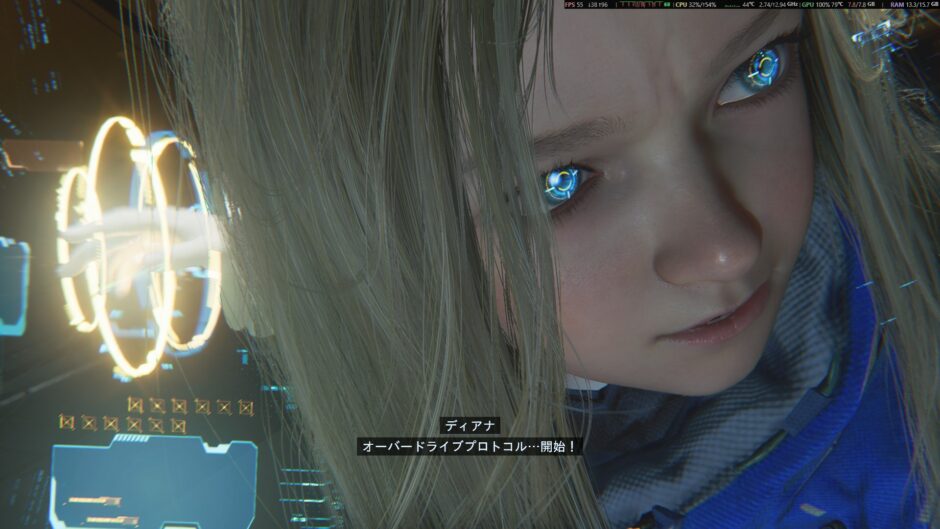

- カプコンの新作『プラグマタ(PRAGMATA)』が2026年4月24日発売予定
- プラグマタ(PRAGMATA)のSteam(PC版)の推奨スペック&最低スペック
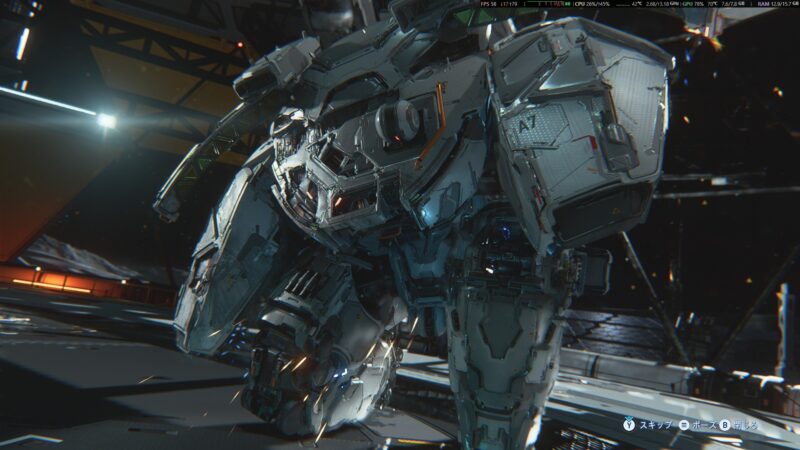
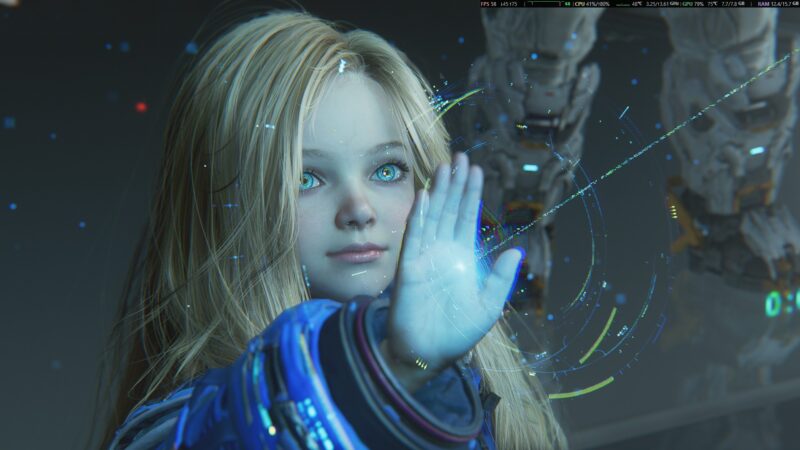
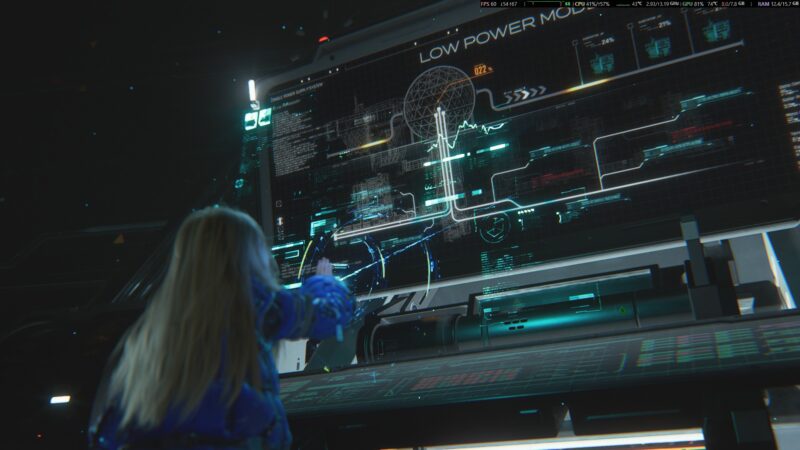
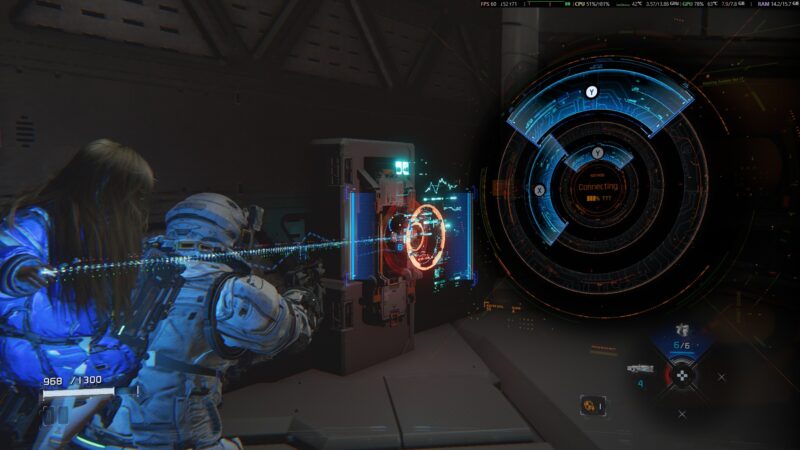
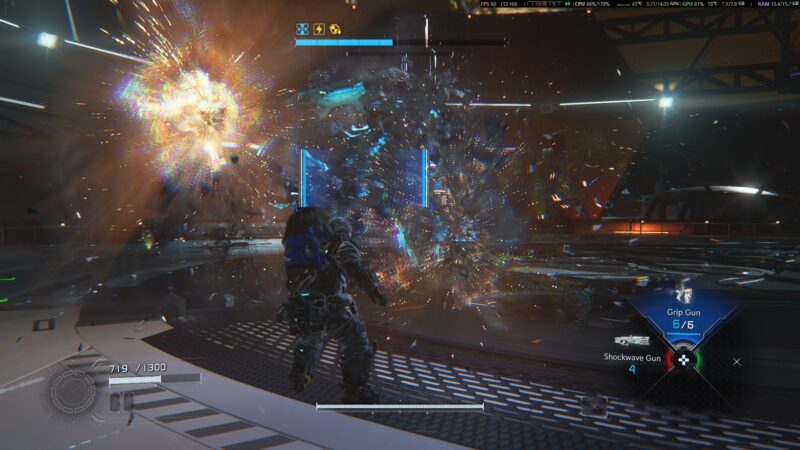
- プラグマタの体験版を実際にゲーミングデスクトップでプレイしてみた【画質とFPS】
- 『プラグマタ(PRAGMATA)』はグラフィックボード非搭載の一般のPCでプレイできる?
- 【デスクトップPC VS ノートPC】どっちがプラグマタ(PRAGMATA)のプレイにお勧め?両者のメリット&デメリット
- プラグマタ(PRAGMATA)におすすめのゲーミングPC3選【ゲーミングデスクトップ編】
- プラグマタ(PRAGMATA)におすすめのゲーミングPC3選【ゲーミングノート編】
- プラグマタ(PRAGMATA)をパソコンでプレイする際によくある疑問や質問
カプコンの新作『プラグマタ(PRAGMATA)』が2026年4月24日発売予定

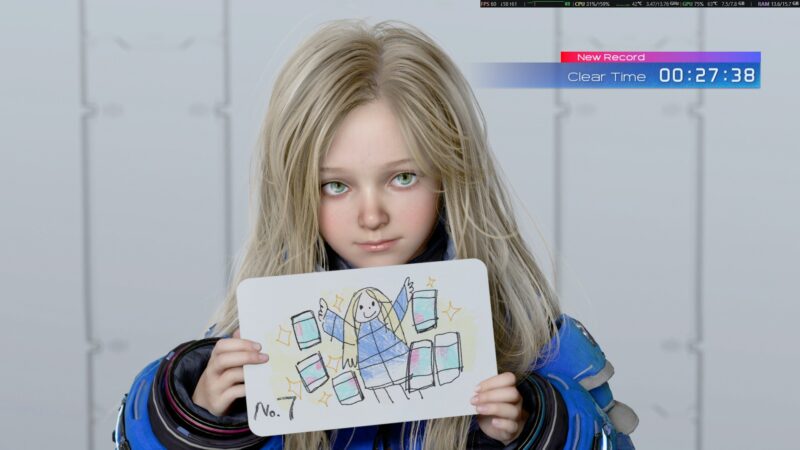
プラグマタ(PRAGMATA)は、カプコンが手がける完全新作のSFアクションアドベンチャーで、近未来の月面研究施設を舞台に、宇宙服姿の主人公ヒューと、アンドロイドの少女ディアナがバディとして行動し、暴走したAIが支配する世界からの脱出を目指すという内容です。(体験版もあるので是非試遊してみてください)
▽PRAGMATA – Main Trailer(CapcomChannel)
発売日は2026年4月17日予定(switch2は4月24日)と公式発表があり、度重なる延期を経てようやくスケジュールが明確になったタイトルとして注目を集めている話題作です。(同月のファミ通の期待の新作でもダントツの1位)
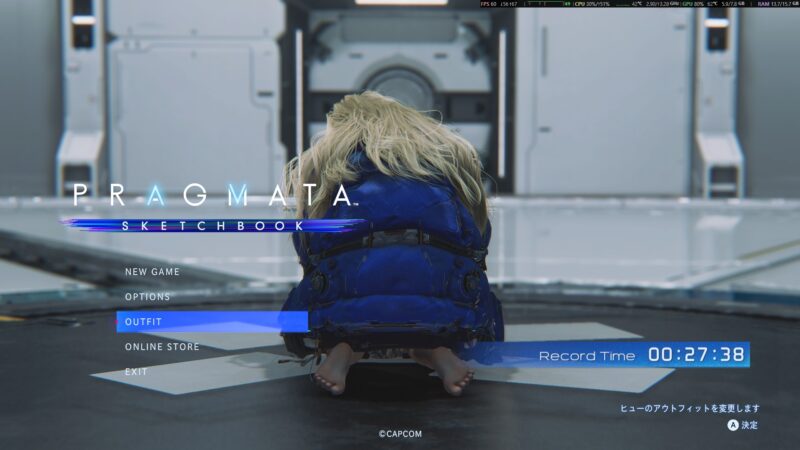
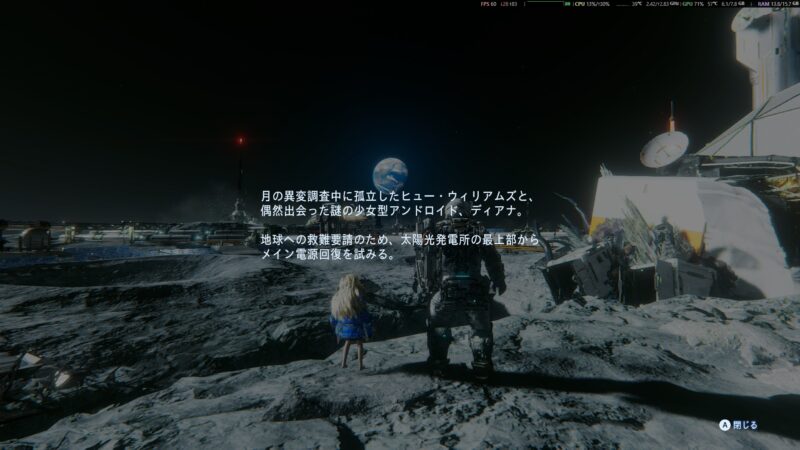
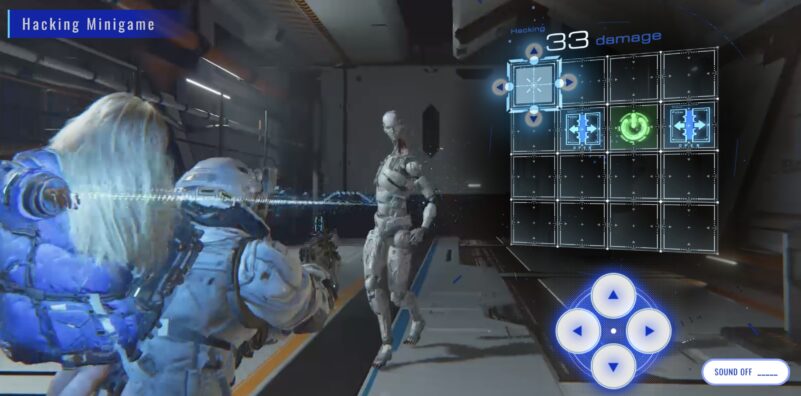
私も体験版を済ませましたが。ストーリー重視の作り込みに加え、ギミックを絡めたアクション要素が特徴で、グラフィック面でもカプコン独自のRE ENGINEによる写実表現が見どころで隙がありません。(特にハッキングしながらのアクションは戦略性と高度なアクションが必要なので斬新で歯ごたえがありました)
プラグマタ(PRAGMATA)はどの機種(ハード)でプレイできる?PC(STEAM)やswitch2にも対応
対応プラットフォームは、PlayStation 5、Xbox Series X|S、PC(Steam)、Nintendo Switch 2とされています。家庭用ゲーム機とPCの両方で遊べるため、遊ぶ環境に合わせて選びやすいのがメリットです。
- PlayStation®5(2026年4月17日発売)
- Xbox Series X|S(2026年4月17日発売)
- Steam(2026年4月17日発売)
- switch2(2026年4月24日発売)
一方で、快適さの方向性はハードによって変わります。PC版は、グラフィック設定やフレームレートの調整幅が大きく、モニターや周辺機器も好みに合わせて構成できます。反対に家庭用ゲーム機は、細かい設定に悩まず遊び始めやすい点が魅力です。
プレイ人数は1人の作品なので、バディアクションといっても協力プレイ前提ではなく、ヒューのTPSアクションとディアナのハッキングを同時に扱うゲーム設計になっています。
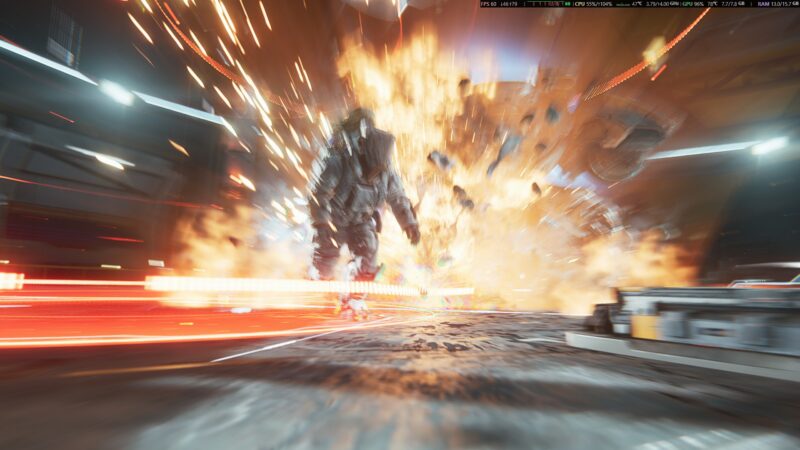
操作の独自性が強いタイトルなので、入力デバイスにこだわりたい方はPC版の相性が良いと思います。(ゲームコントローラーで殆どのボタンを使う)
STEAMの価格帯と早期購入特典について
価格帯については、STEAM版には通常版とデラックス版が用意され、デラックス版には「シェルターバラエティパック」が付与され衣装やエモートなどの追加要素が付属する形が基本線です。
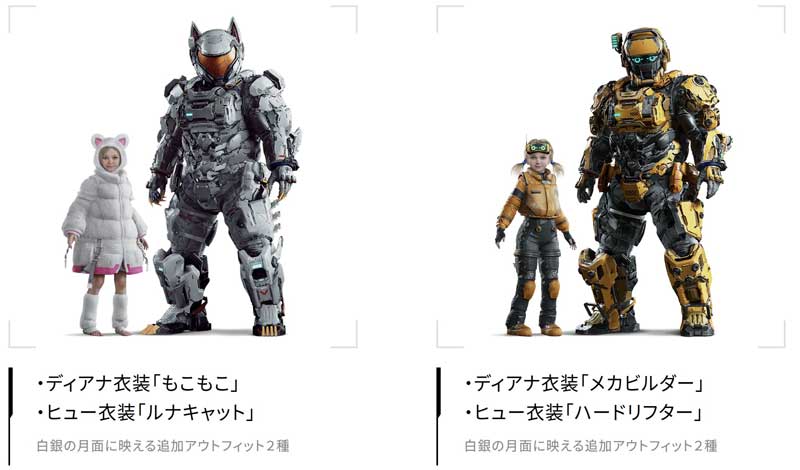
どちらを選ぶかは、ゲーム本編だけで十分か、見た目や追加コンテンツも楽しみたいかで決めると迷いにくくなります。
【プラグマタ(PRAGMATA)の価格:STEAM版(PC版)は通常版とデラックス版がある】
| エディション | 価格の目安 | 付属内容の違い |
| 通常版 | 7,990円 | ゲーム本編 |
| デラックス版 | 8,990円 | 衣装やエモート等の追加要素 |
また発売日前に予約することで「早期購入特典」でも限定スキンとして、ヒューの衣装『ネオ・ブシドー』&ディアナの衣装『ネオ・クノイチ』」が獲得できます。
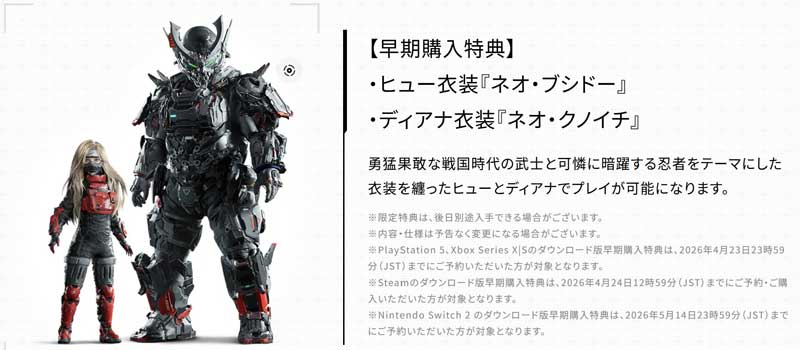
なお、エディションの内容や特典は販売プラットフォームによって表現が異なる場合があります。購入時は、各ストアに記載された同梱物の一覧まで確認しておくと安心です。
【補足情報】プラグマタ(PRAGMATA)発売までの経緯
プラグマタ(PRAGMATA)は、発売までに延期が重なった経緯があるタイトルです。公開されている情報をベースに、ポイントだけを時系列でまとめると以下のようになります↓
【プラグマタの発売までの経緯一覧表】
| 時期・タイミング | 主な出来事 | プレイヤー側の見どころ |
| 途中まで | 開発が続き、発売が延期される | 情報が少ない期間が長かった |
| 2025年の発表 | The Game Awards 2025で発売日が公表 | 発売日が具体化し期待が再燃 |
| 2025年12月以降 | Steamで体験版PRAGMATA Sketchbook配信 | 実際に動作確認できる材料が増えた |
| 2026年4月24日予定 | 製品版の発売予定日 | 事前にPC環境を整えやすくなった |
延期が重なるゲームでは、途中で最適化が進んだり求められる環境の目安が整理されたりして、スペック情報がはっきりしてくることがあります。プラグマタでもSteamの動作環境が明示され、さらに体験版の存在で実機チェックがしやすくなった点は大きな変化です。
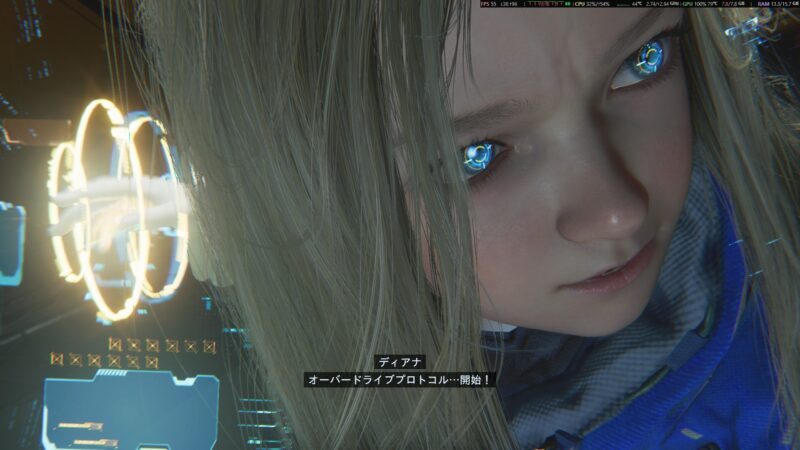
また、体験版のベンチマーク情報として、ネイティブ画質の1080p最高設定で最低60fpsを狙うならRTX 5060 Ti 16GB以上が目安になる、というデータが公開された情報もあります。推奨スペックだけでは不安な方が、より現実的なラインを考える材料になります。
【プラグマタ(PRAGMATA)のゲーム作品情報詳細】
| タイトル: | プラグマタ(PRAGMATA) |
| 発売日: | ・PlayStation®5 / Xbox Series X|S / Steam®:2026年4月17日 発売予定 ・Nintendo Switch™2:2026年4月24日 発売予定 |
| プレイ人数: | 1人 |
| ジャンル: | SFアクションアドベンチャー |
| レーティング: | CERO:C(15才以上対象) |
| 対応ハード: | PlayStation®5 / Xbox Series X|S / Steam® / Nintendo Switch™2 |
| 対応言語: | ・音声: 日本語、英語、フランス語、イタリア語、ドイツ語、スペイン語、韓国語、ラテンスペイン語、ブラジルポルトガル語、ロシア語、中国語 ・表示言語: 日本語、英語、フランス語、イタリア語、ドイツ語、スペイン語、韓国語、ラテンスペイン語、ブラジルポルトガル語、ロシア語、ポーランド語、アラビア語、簡体中文、繁体中文 |
情報源:プラグマタ公式サイト(カプコン)
プラグマタ(PRAGMATA)のSteam(PC版)の推奨スペック&最低スペック
という事で、『プラグマタ(PRAGMATA)』をPC版(STEAM版)でプレイする方法についても解説していきます💡
『プラグマタ(PRAGMATA)』はPCではSteam版でプレイ可能ですが快適にプレイするには推奨スペックを満たしたパソコンを使う必要があります。(どのパソコンでもプレイできる訳ではない)
プラグマタ(PRAGMATA)を快適プレイするための推奨スペック【公式発表情報】
_600透過-e1744592232567.png)
まず、STEAMのプラグマタ(PRAGMATA)公式ページで推奨動作環境(快適にプレイするために必要なPCのスペック)を発表しているので、それを満たすことが最重要となります↓
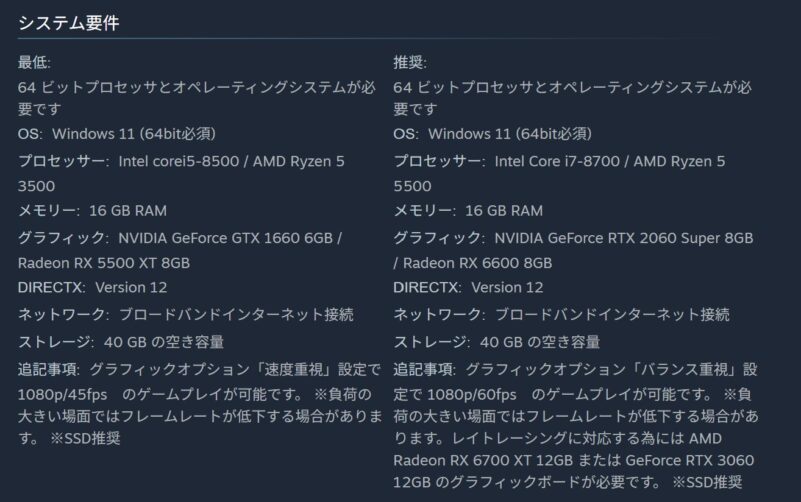
【プラグマタ(PRAGMATA)のSteam版の動作環境(推奨動作環境)】
| OS: | Windows 11 (64bit必須) |
| プロセッサー: | ・Intel Core i7-8700 ・AMD Ryzen 5 5500 |
| メモリー: | 16 GB RAM |
| グラフィック: | ・NVIDIA GeForce RTX 2060 Super 8GB ・Radeon RX 6600 8GB |
| DirectX: | Version 12 |
| ネットワーク: | ブロードバンドインターネット接続 |
| ストレージ: | 40GB の空き容量 |
| 追記事項: | グラフィックオプション「バランス重視」設定で 1080p/60fps のゲームプレイが可能です。 ※負荷の大きい場面ではフレームレートが低下する場合があります。レイトレーシングに対応する為には AMD Radeon RX 6700 XT 12GB または GeForce RTX 3060 12GB のグラフィックボードが必要です。 ※SSD推奨 |
プラグマタの推奨スペックは、フルHD解像度で60fpsを狙う基準として示されています。ポイントは、メモリ16GBが前提で、GPUはRTX 2060 SuperまたはRX 6600以上が目安になっている点です。ストレージは40GB以上の空き容量が必要で、SSDが推奨されています。
上記のスペックがあればゲーム内のグラフィックオプション「バランス重視」設定で 1080p/60fpsのゲームプレイが可能です。
※負荷の大きい場面ではフレームレートが低下する場合があります。
またレイトレーシングに対応する為にはAMD Radeon RX 6700 XT 12GB または GeForce RTX 3060 12GB のグラフィックボードとSSD推奨です。
ここで注意したいのが、推奨スペックは平均的なシーンでの目安であり、負荷の高い場面ではフレームレートが下がる可能性が示されている点です。特に、エフェクトが重なる戦闘や、同時処理が増えるシーンでは余裕のある構成のほうが安定しやすくなります。
2026年のゲーミングPC選びという観点では、推奨GPUを満たすだけでなく、現行のミドルクラスGPUを選ぶと設定の自由度が上がります。たとえばRTX 4060やRTX 4070クラスがあれば、高画質寄りの設定でも快適に遊べる可能性が高まります。合わせて、配信や録画、Discordやブラウザを並行するならメモリ32GBを選ぶと、体感の引っかかりが減りやすいです。
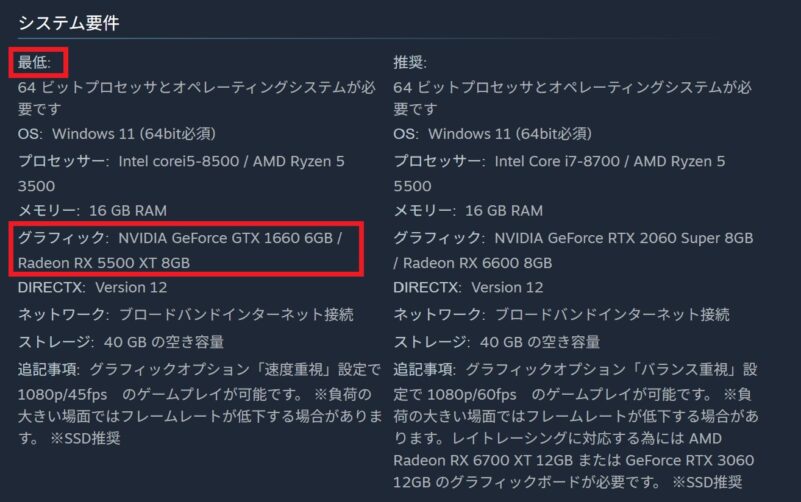
プラグマタ(PRAGMATA)をプレイできる必要最低スペックも公表されている
また推奨環境とは別に、プラグマタ(PRAGMATA)が最低限プレイ可能なスペック(最低動作環境)も公式から発表されており、「とりあえず動かせるかどうか」を判断する目安になります↓
【プラグマタ(PRAGMATA)のSteam版の動作環境(必要最低環境)】
| OS: | Windows 11 (64bit必須) |
| プロセッサー: | ・Intel corei5-8500 ・AMD Ryzen 5 3500 |
| メモリー: | 16 GB RAM |
| グラフィック: | ・NVIDIA GeForce GTX 1660 6GB ・Radeon RX 5500 XT 8GB |
| DirectX: | Version 12 |
| ネットワーク: | ブロードバンドインターネット接続 |
| ストレージ: | 40GB の空き容量 |
| 追記事項: | グラフィックオプション「速度重視」設定で 1080p/45fps のゲームプレイが可能です。 ※負荷の大きい場面ではフレームレートが低下する場合があります。 ※SSD推奨 |
必要最低スペックは「設定を落としてフルHDで動かすための基準」という意味の目安です。GPUはGTX 1660またはRX 5500 XTが目安で、メモリは推奨と同じく16GBが必要です。ストレージは40GB以上の空きが求められこちらもSSD推奨になっています。
必要最低スペックがあれば十分というわけではなく、あくまで起動して遊べる可能性があるラインであり常に快適に遊べる水準とは限りません。
特にアクションゲームは入力に対する反応や視認性の面でフレームレートが効きやすく、場面によっては体感の差が出やすいジャンルです。
そのため、これからPCを用意する場合は、最低条件を満たす構成ではなく、推奨以上を基準に考えるほうが失敗しにくくなります。
また既にPCを持っている場合は、まずGPUとVRAM容量が最低条件を満たしているかを確認し、次にSSDの空き容量とメモリ容量をチェックすると判断が早いです。
自分のPCがスペックを満たすか確認する方法
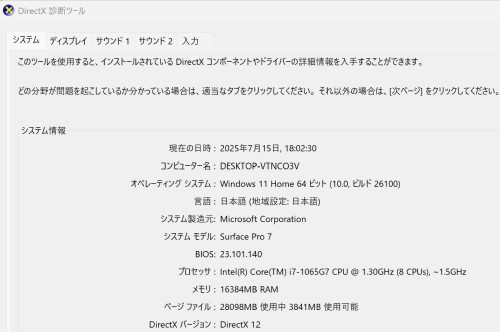
現在使用しているパソコンが前述したプラグマタ(PRAGMATA)の動作条件(推奨動作環境や必要動作環境)を満たしているかを確認するには、「DirectX診断ツール(dxdiag)」を使うのが簡単です。
以下の手順で確認できます:

」をクリックしてグラフィックボード(GPU)を確認.jpg)
この操作だけで、あなたのPCの主要スペックを簡単に確認することが出来ます。特にGPUの種類やメモリの量が重要なので、見落とさないようにしましょう。
また、ストレージの空き容量はエクスプローラーから「PC」を開くことで確認できます。
dxdiagはパソコンに詳しくない方でも簡単に使える確認方法なので、覚えておいて損はない&自分のPCのスペックも把握しておきましょう。

更に「コンポーネント」>「ディスプレイ」からビデオカード(グラフィックス)も確認可能です↓

上記でWindowsの設定からGPUとCPUの型番、メモリ容量、ストレージ空き容量を確認し、要件表と照合しましょう。さらに、ドライバーの更新状況もパフォーマンスに直結するので最新版に更新しておくことをお勧めします。
プラグマタ(PRAGMATA)のベンチマークテストをする方法や体験版・デモ版はある?
自分のPCでプラグマタがプレイできるか気になる人もいると思いますが、動作確認の方法として大きく分けて「体験版で実機確認する方法」と「ベンチマーク指標で目安を掴む方法」があります。
【お勧め】体験版「PRAGMATA Sketchbook」を実際にプレイしてみる
Steamでは無料体験版として「PRAGMATA Sketchbook」がカプコンゲームズ公式ページにて配信されています。


本編とは若干条件が違う可能性はあるものの、プラグマタ(PRAGMATA)の体験版をダウンロードして自分のPC環境でプレイすることで、購入前に実際のフレームレートやロード時間を確認できるのが強みです。
確認するときは、いきなり最高設定にするのではなく、まず推奨スペックが想定する1080p 60fpsの条件に合わせて、バランス重視に近い設定から試すと判断しやすくなります。
FPS表示はSteamのオーバーレイや各種モニタリングツールを使うと、安定性の見え方が変わります。(ちなみにSTEAMでのゲームプレイ時のオーバーレイパフォーマンスモニターの表示方法は以下です↓)
参考:ゲーム内オーバーレイパフォーマンスモニターについて(Steamサポート公式)
一応体験版の結果は製品版で変動する可能性は覚えておきましょう。
体験版ベンチマークの公開値の目安(参考までに)
ちなみに体験版PRAGMATA SKETCHBOOKのベンチマーク結果として、ネイティブ画質かつDLSS Super ResolutionとDLSS Frame Generationを無効にした条件での数値が公開された情報があります。
1080p最高設定でMin 60fpsを保つには、RTX 5060 Ti 16GBがひとつの目安となっています↓
【プラグマタ体験版ベンチマークの公開値の目安一覧】
| 解像度 最高設定 | RTX 5060 Ti 16GB | RTX 5070 | RTX 5070 Ti | RTX 5080 | RTX 5090 |
| 1080p | Min 67 Avg 73 | Min 87 Avg 95 | Min 105 Avg 114 | Min 120 Avg 130 | Min 155 Avg 173 |
| 1440p | Min 51 Avg 56 | Min 67 Avg 74 | Min 83 Avg 91 | Min 95 Avg 104 | Min 129 Avg 145 |
| 4K | Min 30 Avg 34 | Min 41 Avg 46 | Min 53 Avg 59 | Min 61 Avg 68 | Min 94 Avg 105 |
この表から読み取れるのは、1080p最高設定で最低60fpsを狙うならRTX 5060 Ti以上、1440pで安定を求めるならRTX 5070以上、4Kで最低60fpsを目標にするならRTX 5080以上が現実的なラインになりやすい点です。
また、ネイティブ条件の結果なので、DLSSなどのアップスケーリング機能を有効にすれば、体感を上げられる余地も出てきます。
逆に言えば、アップスケーリングを使わず画質を最大に寄せたい場合は、GPU選びがプレイ体験の差になりやすいです。
3DMarkなどのスコアで相対比較する
ゲームごとにエンジン最適化の傾向はありますが、GPU性能の目安として3DMarkスコアを見る方法もよく使われます。
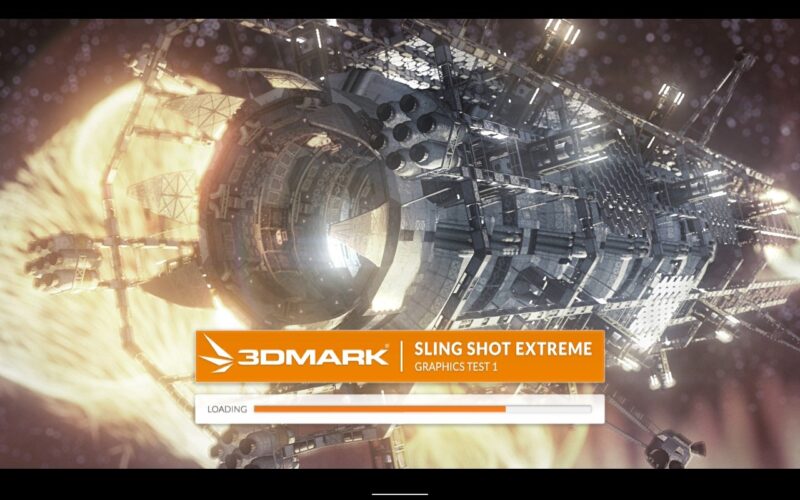
目安として、RTX 2060 Super級のラインではSteel Nomadが2000前後、Time Spy Graphicsが8400前後という目安が提示されている情報があります。お手持ちのPCがこの水準に近ければ、推奨設定に届く可能性が見えてきます。
参考:3D MARK公式サイト
『プラグマタ(PRAGMATA)』はグラフィックボード非搭載の一般のPCでプレイできる?
グラフィックボードを搭載していない一般的なノートPCやスリムデスクトップで、プラグマタ(PRAGMATA)をプレイできるかどうかは、多くの人が気にするポイントです。
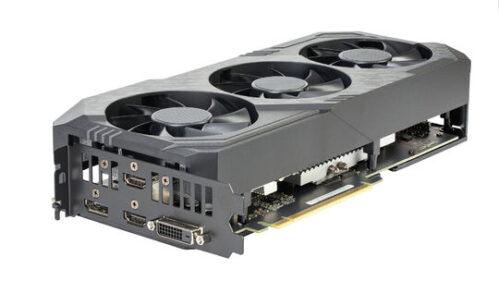
結論から言えば、Intel UHD Graphicsなどの一般的な内蔵GPUのみのPCでは、本作を快適に楽しむのはかなり難しいと考えた方が現実的です。最低スペックとして示されているのは、「NVIDIA GeForce GTX 1660 6GB」や「Radeon RX 5500 XT 8GB」といった専用のグラフィックボードを前提としたものです。
近年の高性能APU(グラフィック機能強化型のRyzenなど)であれば、解像度を大きく下げて描画品質も最低に近い設定にすれば、なんとか動作する可能性もありますが、その場合でも次のような制約が出やすくなります。
- フレームレートが常に低く、操作感が重く感じられる
- 画質を落としすぎて、暗所の視認性や雰囲気が損なわれる
- 発熱による性能低下(サーマルスロットリング)が起きやすい
仮に低設定で内蔵グラボでプレイできてもフレームレートが伸びず、操作性や視認性の面でストレスが出やすくなります。実際に、内蔵GPU環境で低設定でも18fps程度が限界だったという検証例もあり、快適なプレイという観点では専用GPUが前提と捉えるほうが確実でしょう。
もしデスクトップPCを使っているなら、グラフィックボードの増設で条件を満たせる場合があります。ただし、電源容量や補助電源コネクタ、ケースのサイズによって搭載可否が変わるため、GPUだけ買って終わりにならない点には注意が必要です。
ノートPCの場合は増設の自由度が低いので、最初からゲーミングノートを選ぶのが現実的です。
内蔵グラボとプラグマタ最低環境グラフィック性能のベンチマークスコア比較【目安】
一応グラボ性能をベンチマークスコアで比較したのが以下の表になります↓
【推奨環境のベンチマークスコア】
| 名称(型番) | ビデオメモリ | ベンチマークスコア(目安) |
| GTX 1660 | 6GB | 1584 |
プラグマタの最低プレイ環境となっているグラフィック性能を見ると、GTX 1660のベンチマークスコアが1584となっており、以下の内蔵グラボとベンチマークスコアと比較しても高いので、内蔵グラボだと最新のものでも足りない可能性が高いです。
【内蔵GPUのベンチマークスコア(デスクトップ)】
| 名称(型番) | ビデオメモリ | ベンチマークスコア(目安) |
| Radeon 780M | – | 957 |
| Radeon RX Vega 11 | – | 230 |
| Radeon Vega 8 | – | 216 |
| Intel Graphics | – | 428 |
| Intel UHD 770 | – | 261 |
| Intel UHD 730 | – | 215 |
| Intel UHD 630 | – | 191 |
| Intel UHD 610 | – | 99 |
【内蔵GPUのベンチマークスコア(ノート)】
| 名称(型番) | ビデオメモリ | ベンチマークスコア(目安) |
| Intel Arc Graphics | – | 747 |
| Intel Iris Xe Graphics G7 96EUs | – | 435 |
| Intel Iris Xe Graphics G7 80EUs | – | 348 |
| Intel UHD 600 | – | 44 |
情報源:グラフィックボード性能比較
という事で、これを機に本格的にPCゲームを始めたい、あるいはシリーズ最新作をじっくり楽しみたいのであれば、最低でもエントリークラスのゲーミングPC(RTX 3050やRTX 4060搭載クラス)への乗り換えを検討するのがおすすめです。
【デスクトップPC VS ノートPC】どっちがプラグマタ(PRAGMATA)のプレイにお勧め?両者のメリット&デメリット
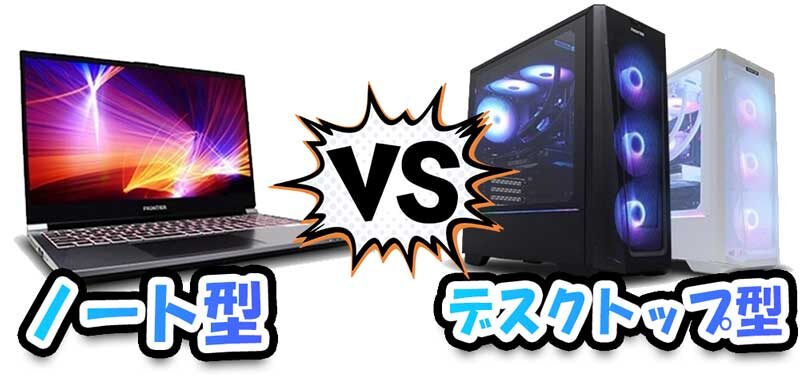
快適な環境で「プラグマタ(PRAGMATA)」をプレイしたいなら、デスクトップPCが圧倒的におすすめです。高画質・高フレームレートで長時間プレイするなら、デスクトップの性能が活きます。
一方で、「部屋が狭い」「外でもプレイしたい」「省スペースで使いたい」という人にはゲーミングノートPCも選択肢としてアリです。
【ノートとデスクトップのメリット&デメリット比較表】
| 比較要素 | デスクトップ型 | ノート型 |
| PC本体のコスパ: (スペック対価格) |
同スペックならノートより安い傾向 | 同スペックならデスクトップより高い傾向 |
| 周辺機器: | 周辺機器が必要(モニターやキーボード) | 本体を買えばすぐ遊べる |
| 拡張性: | カスタマイズ可能 | カスタマイズ不可 |
| 携帯性: | 携帯不可 | 携帯可能 |
| 省スペース: | △ | 〇 |
| 冷却性能: | 高い | 低い場合が多い |
| 高画質設定でのプレイ: | ◎ | △ |
| 快適なプレイ | ◎ | 〇 |
結論から言えば、「プラグマタ(PRAGMATA)」を最高の環境でプレイするならデスクトップPCがおすすめですが、ノートPCの場合持ち運べるメリットがあるので一長一短です。
という事で、ノートPCとデスクトップPCそれぞれのメリット・デメリットは以下で詳しく解説していますので、ノートorデスクトップで迷っている方は参考にしてみて下さい↓(特にゲーミングノートを検討中の方)
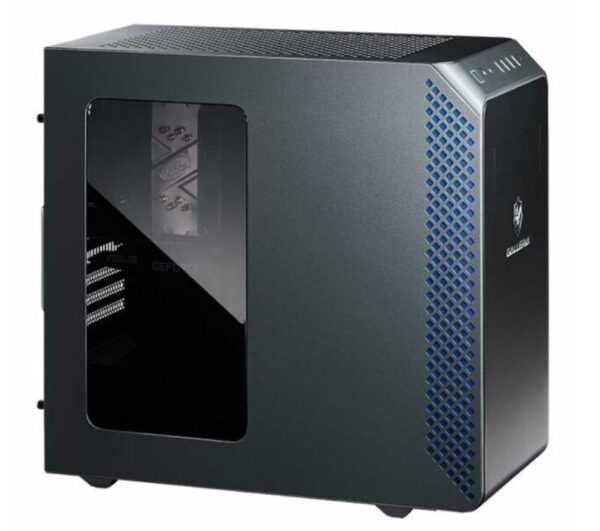
具体的にデスクトップパソコンのメリットとデメリットについてまとめると以下の通りです↓
【デスクトップパソコンのメリットとデメリット一覧表】
| メリット | 高性能なパーツを搭載できる: | デスクトップPCはノートPCよりも高性能なCPUやグラフィックボード(GPU)を搭載できるため、4K高画質や高フレームレートでのプレイが可能です。 |
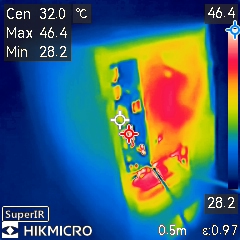
| 冷却性能が高い: | ゲーム中はPCに負荷がかかりますが、デスクトップPCは大型の冷却ファンや水冷システムを導入できるため、熱による性能低下が起こりにくいです | |
| カスタマイズがしやすい: | 後からメモリやストレージを増設できるため、長期間使い続けやすい点も魅力です。 | |
| デメリット | 設置スペースが必要: | 本体のサイズが大きいため、デスクや専用の設置場所が必要です。 |
| 持ち運びができない: | 自宅での使用が前提となるため、外出先でプレイしたい人には向いていません。 | |
| 価格が高くなる場合がある: | ノートPCよりも基本的に高性能ですが、その分コストがかかることがあります。 |
デスクトップPC最大のメリットは、高性能なパーツを搭載できるため、安定した動作と高画質でのプレイが可能な点です。ハイグラフィックで高負荷なゲームでも、4Kや高フレームレートで快適にプレイできます。
また、冷却性能が高く、長時間のプレイでもパフォーマンスが落ちにくいため、ストレスなく遊べます。さらに、パーツの交換やアップグレードが可能なため、将来的にも長く使えるのが魅力です。
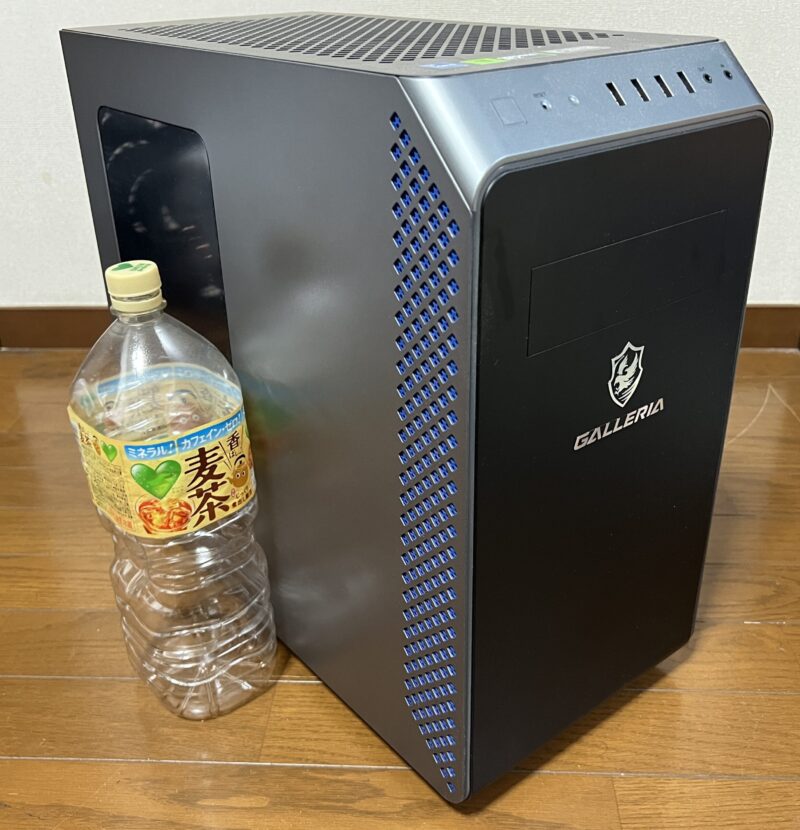
一方で、デスクトップPCはサイズが大きく、設置スペースが必要になるデメリットがあるため、机の広さやレイアウトを考える必要があります。また、本体とは別にモニターやキーボード、マウスを用意する必要があり、初期費用が高くなりがちです。
さらに、持ち運びができないため、ゲームをする場所が固定される点もデメリットです。ノートPCに比べると手軽さはないものの、性能重視のプレイヤーには最適な選択肢といえるでしょう。
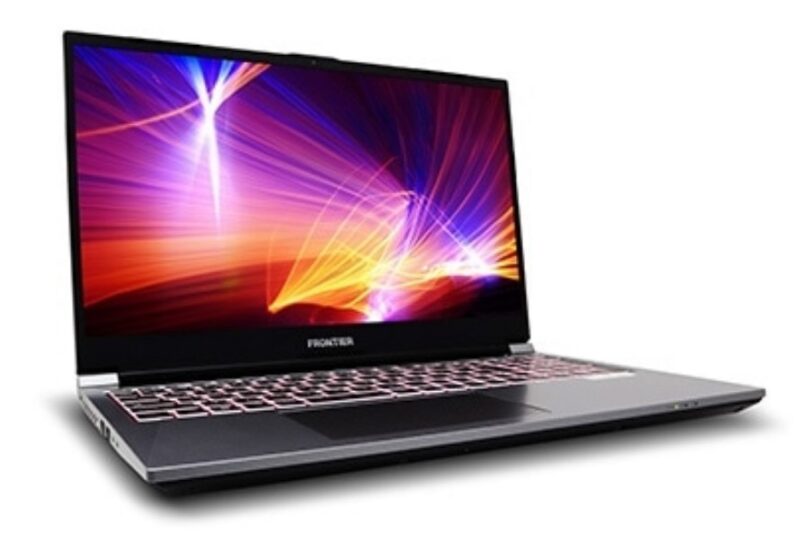
具体的にノートパソコンのメリットとデメリットについてまとめると以下の通りです↓
【ノートパソコンのメリットとデメリット一覧表】
| メリット | 省スペースで使える: | コンパクトなため、デスク周りがスッキリし、狭い部屋でも設置しやすいです。 |
| 持ち運びができる: | 自宅だけでなく、カフェや出張先でもプレイできます。外出先でモンハンワイルズを楽しみたい人に最適です。 | |
| オールインワン設計: | ディスプレイやキーボードが一体化しているため、買ったらすぐにゲームを始められるのもメリットです。 | |
| デメリット | デスクトップPCより性能が低い: | 同じ価格帯なら、デスクトップPCのほうが高性能なパーツを搭載できます。特に4K高画質や高フレームレートでのプレイには不向きです。 |
| 冷却性能が低い: | ノートPCは排熱スペースが限られているため、長時間のプレイで本体が熱くなり、パフォーマンスが低下することがあります。 | |
| 拡張性が低い: | ストレージやメモリを増設できるモデルもありますが、デスクトップPCほど自由にカスタマイズできません。 |
ノートパソコンで「プラグマタ(PRAGMATA)」をプレイする最大のメリットは、持ち運びができることです。自宅だけでなくカフェや出張先でもゲームを楽しめます。
また、デスクトップPCに比べて省スペースなので、机の上をスッキリ保ちたい人にも最適です。さらに、ゲーミングノートPCはモニターやキーボードが一体化しているため、追加の周辺機器をそろえる必要が少なく、すぐにゲームを始められます。
一方で、ノートPCは冷却性能が低いため、高負荷のゲームでは発熱しやすいというデメリットがあります。長時間プレイすると性能が落ちる可能性があるため、冷却台などの対策が必要です。

また、デスクトップPCと比べて同じ価格でもスペックが低めになりがちで、高画質・高フレームレートでプレイするには高額なゲーミングノートPCが必要になります。バッテリー駆動時間も短く、基本的に電源をつないでプレイする前提となる点も注意が必要です。
プラグマタ(PRAGMATA)におすすめのゲーミングPC3選【ゲーミングデスクトップ編】
ここでは、プラグマタの推奨スペックを満たしつつ、余裕を持って遊びやすいデスクトップ構成を3つに絞って紹介します。選定の軸は、フルHDの快適さ、WQHDへの伸びしろ、将来性の3点です。
【マウスコンピューター】NEXTGEAR JG-A7G60 (ゲーミングデスクトップPC)
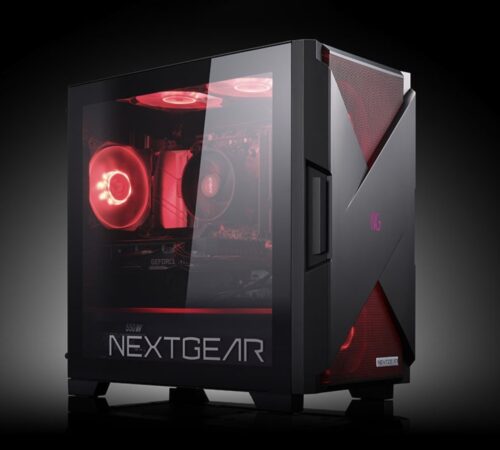
NEXTGEAR JG-A7G60は、推奨GPUより新しい世代のRTX 5060を搭載しており、フルHDの快適さを現実的に狙いやすい構成です。
初めてゲーミングPCを買う方や、まずは1080pを安定させたい方に向きます。メモリは16GBでもスタートできますが、配信やブラウザ同時利用が多いなら32GBに拡張する余地を残しておくと安心です。
【NEXTGEAR JG-A7G60の性能一覧】
| 機種名: | NEXTGEAR JG-A7G60 (マウスコンピューター製品ページへ) |
| 価格: | 194,800円(税込) |
| OS: | Windows 11 Home 64ビット |
| CPU: | AMD Ryzen™ 7 5700X プロセッサ |
| グラフィックス: | NVIDIA® GeForce RTX™ 5060 |
| メモリ(RAM): | 16GB (8GB×2 / デュアルチャネル) |
| ストレージ: | 1TB (NVMe Gen4×4) |
| 冷却/電源: | 冷却:水冷CPUクーラー (120mmラジエーター) ・電源: 750W/AC 100V(50/60Hz)【80PLUS® BRONZE】 |
| 本体サイズ&重量: | ・サイズ:[本体]約220×405×390 [突起物含む]約220×418×410 ・重量:約9.2kg |
| 保証: | 3年間センドバック修理保証・24時間×365日電話サポート |
\ 製品情報や在庫を確認してみて↓ /

【ドスパラ】GALLERIA XGR5M-R56-GD Ryzen 5 7500F搭載 (ゲーミングデスクトップPC)
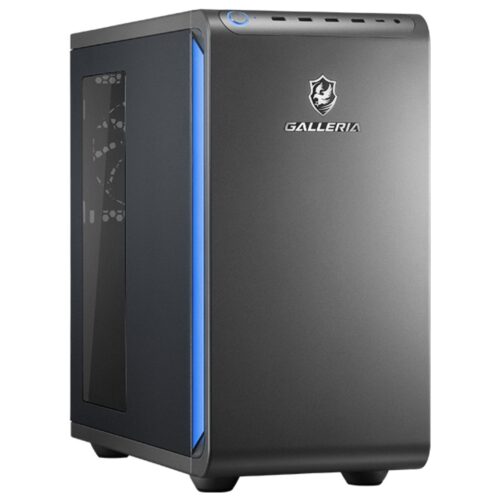
GALLERIA XGR5M-R56-GD Ryzen 5 7500F搭載は、GeForce RTX 5060 Ti 8GBとRyzen 5 7500Fを搭載した準ハイエンド寄りの構成です。
WQHDでの高画質や、4Kを視野に入れたプレイを狙う場合に候補になります。GPU性能に対してCPUもバランスが取りやすい組み合わせなので、画質を上げても全体が崩れにくい構成として選びやすいです。
【GALLERIA XGR5M-R56-GD Ryzen 5 7500F搭載の性能一覧】
| 機種名: | GALLERIA XGR5M-R56-GD Ryzen 5 7500F搭載 (ドスパラ製品ページへ) |
| 価格: | 209,980円(税込) |
| OS: | Windows 11 Home 64ビット |
| CPU: | AMD Ryzen 5 7500F (3.7GHz-5.0GHz/6コア/12スレッド) |
| グラフィックス: | NVIDIA GeForce RTX 5060 Ti 8GB GDDR7 (HDMI x1,DisplayPort x3) |
| メモリ(RAM): | 16GB (16GBx1) (DDR5-4800) |
| ストレージ: | 500GB SSD (M.2 NVMe Gen4) |
| 冷却/電源: | 冷却:(水冷式) ASETEK 624S-M2 (240mm/非発光) 電源:650W 電源 (80PLUS BRONZE) |
| 本体サイズ&重量: | ・サイズ:220(幅)×442(奥行き)×443(高さ) mm ・重量:約13kg |
| 保証: | 保証期間1年 |
\ 製品情報や在庫を確認してみて↓ /

【HP】OMEN 16L(インテル)(ゲーミングデスクトップPC)
の本体の外観-e1767060129906.jpg)
メーカー製の分かりやすさやデザイン性を重視したい人には、OMENのような完成度の高いシリーズが選択肢になります。OMEN 16L VALORANTは最大でインテル® Core™ Ultra 7 265F プロセッサーやNVIDIA® GeForce RTX™ 5060 Ti(16GB)などの構成が可能です。
こうしたメーカー製は、見た目の仕上がりや一体感が魅力です。難しいことを考えず、購入後すぐ遊び始めたい人にも向きます。
【OMEN 16L(インテル)パフォーマンスエクストラモデル(パンダ)の性能一覧】
| 機種名: | OMEN 16L(インテル)パフォーマンスエクストラモデル(パンダ) (HP製品ページへ) |
| 価格: | 239,800円(税込) |
| OS: | Windows 11 Home |
| CPU: | インテル® Core™ Ultra 7 265F プロセッサー |
| グラフィックス: | NVIDIA® GeForce RTX™ 5060 Ti(16GB) |
| メモリ(RAM): | ADATA製XPG 32GB (16GB×2) DDR5-5600MT/s |
| ストレージ: | 1TB M.2 SSD (PCIe Gen 4×4 NVMe) |
| 冷却/電源: | ・冷却:2ヒートパイプ 92mm 空冷クーラー(サイドフロー) ・電源:内蔵500W ATX電源、80PLUS Platinum |
| 本体サイズ&重量: | ・サイズ:縦置き : 約 155 × 337 × 308 mm ・重量:約 5.57 kg |
| 保証: | 1年間(引き取り修理サービス、パーツ保証、電話サポート) |

プラグマタ(PRAGMATA)をパソコンでプレイする際によくある疑問や質問
最後にプラグマタ(PRAGMATA)のプレイを検討している人に、よくある疑問や質問について解説しておきます↓
- プラグマタはどのハードに対応していますか?Switch2に対応してる?
- プラグマタはPC版(Steam)をはじめ、PS5、Xbox Series X|S、Nintendo Switch 2でプレイ可能です。
PC版ではフルHDや高フレームレート、レイトレーシングなど、家庭用ゲーム機以上の表現が楽しめます。Switch2は次世代機向けに最適化され、携帯モードでも遊べる仕様となっています。グラフィックやフレームレートはPCや家庭用据え置き機より控えめですが、移動中や手軽に遊びたい場合に最適です。
- プラグマタは開発が中止になった?
- プラグマタは過去に発売延期が何度かありましたが、開発が中止されたわけではありません。
2026年4月24日に正式リリース予定で、体験版もSteamで配信されています。延期は品質向上と最適化のために行われています。
- プラグマタのレビューはどう?
- 体験版や公開された情報をもとに映像美や独自の戦闘システムは高評価です。
TPSとハッキングの同時操作が新鮮で、SFストーリーやディアナの可愛らしさも評価されています。フレームレートや高画質で楽しめるPC版が特に好評です。
- MODや追加コンテンツは使える?
- PC版ではMODを使用してゲーム内の見た目やテクスチャを変更できます。(ただし、MODの導入は自己責任となる点には留意)
対してPS5やSwitch2などの家庭用機ではデータアクセスが制限されるため、MODは利用できません。自分好みの見た目や利便性を求める場合はPC版が有利です。
- グラフィックボード非搭載PCでも遊べる?
- こちらも前述の通りで、内蔵GPUのみのPCでは動作が非常に重く快適に遊ぶことはできません。最低でもGTX 1660相当の専用GPUを搭載したゲーミングPCが必要です。推奨スペック以上のGPUを用意すると、フルHDでも安定した操作が可能になります。