


先に結論から述べると『アークナイツ:エンドフィールド』の快適プレイ&推奨スペックを満たすゲーミングPCとして、特にゲーミングPCブランドとして人気のマウスコンピューターの『NEXTGEAR JG-A7G5A』が値下げ中でお勧めできます💰(17万円台)
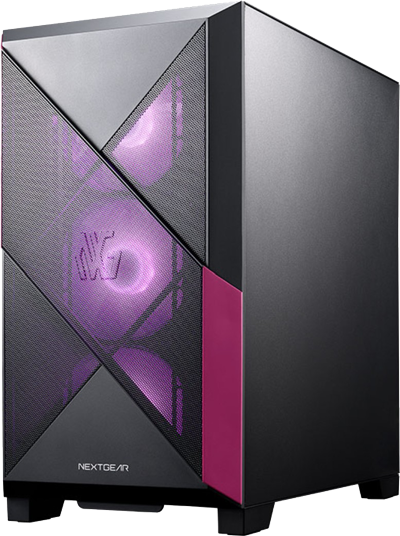
後述するようにエンドフィールドの「推奨スペック」は「Intel Core i7-10700K以上」「NVIDIA GeForce RTX 2060以上」のラインなので、このモデルなら快適プレイに十分なスペックを搭載しているのと、現在期間限定セールで安くなっているのでゲーミングPCデビューにもってこいです💡↓
\ 💡セール実施中💰製品情報&在庫を確認してみて↓ /

その他のマウスコンピューターのゲーミングPCは以下のページで価格順に確認できるので、自分の条件での費用とスペックのマッチするモデルを探してみて下さい↓

アークナイツ:エンドフィールドってどんなゲーム?
最近よく動画広告でも流れていて話題になっている「アークナイツ:エンドフィールド」という作品をご存じでしょうか?
2026年1月22日にリリース・サービス開始された『アークナイツ:エンドフィールド』は、2020年にグローバル版がリリースされた『アークナイツ』の約100年後の物語が描かれるリアルタイムストラテジー。
アークナイツの世界観を引き継ぎつつ、3Dで描かれる探索と戦闘、そして工業シミュレーション要素を組み合わせたタイトルで、スマホ版で基本プレイ無料&課金ありタイプのゲームですね。
アークナイツ:エンドフィールドの対応機種/プラットフォーム

「アークナイツ:エンドフィールド」の対応機種は結構多く、PC(Windows)、PS5、iOS、Androidでプレイ可能です。
- PS5
- iOS / iPad
- Android / タブレット
- PC(Windows)
PCは公式サイト配布のPCクライアントと、Epic Games Storeでの配信しています。(PC版は公式の案内上はSteamでの提供は確認できません)
アークナイツ:エンドフィールドのPC版の推奨スペック&最低スペック:PC版は「公式版」か「Epic」の2択(STEAMは無し)
アークナイツ:エンドフィールドをPCでプレイするなら、公式サイトからランチャーをダウンロードしてプレイするか、Epic Gamesでプレイするかの2択となっています。(STEAMでは残念ながらアークナイツ:エンドフィールドは無し)
参考:
アークナイツ:エンドフィールド(Epic Games)
アークナイツ:エンドフィールド(公式)
という事で「Epic Games版」と「公式版」でアークナイツ:エンドフィールドをプレイするためにPC側に必要になるスペックについて、推奨スペック&最低スペックを解説していきます↓
アークナイツ:エンドフィールドの推奨スペック&最低スペック(公式版)

まず押さえたいのは、最低スペックは起動して遊べる可能性がある目安であり、快適さを保証する基準ではない点です。アクション要素があるタイトルはフレームレートの安定が操作感に直結しやすいため、できれば推奨スペック以上を目安に考えるのが現実的です。
公式の案内でよく挙げられる目安を整理すると、次のようになります↓
【公式でアークナイツ:エンドフィールドをプレイするためのPC推奨&最低環境】
| 要素 | 推奨スペック | 必要最低スペック |
| OS: | Windows 10 64-bitまたはWindows 11 64-bit | |
| プロセッサー: | Intel Core i7-10700K同等以上 | Intel Core i5-9400Fまたは同等の性能 |
| グラフィック: | NVIDIA GeForce RTX 2060同等以上 (GPUドライバーは最新バージョンへのアップデートを推奨) |
NVIDIA GeForce GTX 1060または同等の性能 |
| メモリ: | 16GB以上 | 16GB |
| ストレージ: | 50GB以上の空き容量 (展開時に別途40GBの空き容量が必要) ※快適なゲーム体験のため、SSDへのインストールを推奨します。 |
|
| DirectXバージョン: | DirectX 11.1以上 | |
加えて、インストール時には本体容量に加え、展開用の空き容量が追加で必要になるケースがあります。ダウンロードできても展開で失敗するパターンもあるため、空き容量は大きめに見積もっておくのが無難です。
■画質設定を上げたい場合の考え方
高画質を狙う場合は、GPU性能だけでなくVRAM容量も見落とせません。テクスチャや影、描画距離を上げるほどVRAMを使う傾向があるため、WQHD以上で遊ぶならVRAM 12GB以上を目安にしておくと調整が楽になります。
また、メモリも16GBで足りる場面は多いものの、同時にブラウザや配信ソフトを起動するなら32GBにしておくと安定しやすくなります。
アークナイツ:エンドフィールドの推奨スペック&最低スペック(Epic Games版)

Epic Games版の要求スペックは、基本的には公式版と近い考え方で整理できます。ポイントは、インストールと更新の運用がEpicランチャーに寄るため、普段からEpicでゲーム管理をしている人は扱いやすい反面、別ランチャー運用に慣れている人は最初だけ手順を把握しておく必要がある点です。
目安としては次のように考えると比較しやすいです↓
【Epic版でアークナイツ:エンドフィールドをプレイするためのPC推奨&最低環境】
| 要素 | 推奨スペック | 必要最低スペック |
| OS: | Windows 10/11 64-bit | Windows 10 64-bit |
| プロセッサー: | Intel Core i7-10700K同等以上 | Intel Core i5-9400Fまたは同等の性能 |
| グラフィック: | NVIDIA GeForce RTX 2060同等以上 | NVIDIA GeForce GTX 1060または同等の性能 |
| メモリ: | 16GB | 16GB |
| ストレージ: | SSDを推奨します。空き容量50GB以上(解凍中は追加で40GBの空き容量が必要です) | 空き容量50GB以上(解凍中は追加で40GBの空き容量が必要です) |
| DirectXバージョン: | DirectX 11 | |
PC版のどちらのプラットフォームでプレイするか選択で迷う場合は、次の観点で決めるとスムーズです↓
- 更新管理をEpicのライブラリにまとめたいならEpic版
- ランチャーを分けても軽さやシンプルさを優先するなら公式版
- どちらでも性能要件は大きくは変わらない前提で考える
いずれにしても、SSDは必須級と考えた方が運用は楽です。
PC版ならMODの導入も魅力!アークナイツ:エンドフィールド高画質化MODを導入する場合に必要なスペック
PCでゲームをプレイするメリットの1つにMODを導入した楽しみが挙がると思いますので、アークナイツ:エンドフィールドのMOD関連にも触れていきます。

参考:Arknights: Endfield – Mods and Modding Resources
まず前提として本作はオンラインタイトルであり、公式がインストールファイルの展開や改変、抽出素材の配布などが禁止されると注意喚起しているので、ゲームファイルを書き換えるタイプのMODは、規約面・アカウント面のリスクが高くなりやすい点は必ず理解しておきましょう。
そのうえで、高画質化という目的だけに絞るなら、MODに頼らずとも次のような手段が現実的です↓
- ゲーム内の描画設定を最適化する
- GPUドライバー側のアップスケーリングやシャープ化機能を活用する
- 解像度を上げる代わりに影や描画距離を調整してバランスを取る
■高画質化を狙うときに増えやすい負荷
高画質化の負荷は、主にGPUとVRAM、次にメモリとストレージに乗りやすいです。目安としては以下の考え方が扱いやすいです。
・WQHD以上で高画質を狙うならVRAM 12GB以上が安心
・バックグラウンド作業もするならメモリ32GBが扱いやすい
・SSDはNVMe、空き容量は100GB以上を確保すると更新に強い
高画質化を突き詰めるほど、安定動作のために余裕が必要になります。まずは公式の推奨ラインを満たしたうえで、設定調整で理想に寄せる進め方が現実的です。
自分のPCがスペックを満たすか確認する方法
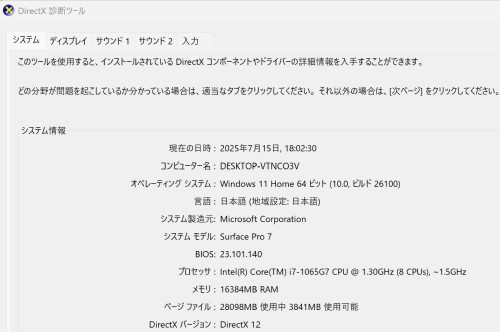
現在使用しているパソコンが前述したアークナイツ:エンドフィールドの動作条件(推奨動作環境や必要動作環境)を満たしているかを確認するには、「DirectX診断ツール(dxdiag)」を使うのが簡単です。
以下の手順で確認できます:

」をクリックしてグラフィックボード(GPU)を確認.jpg)
この操作だけで、あなたのPCの主要スペックを簡単に確認することが出来ます。特にGPUの種類やメモリの量が重要なので、見落とさないようにしましょう。
また、ストレージの空き容量はエクスプローラーから「PC」を開くことで確認できます。
dxdiagはパソコンに詳しくない方でも簡単に使える確認方法なので、覚えておいて損はない&自分のPCのスペックも把握しておきましょう。

更に「コンポーネント」>「ディスプレイ」からビデオカード(グラフィックス)も確認可能です↓

上記でWindowsの設定からGPUとCPUの型番、メモリ容量、ストレージ空き容量を確認し、要件表と照合しましょう。さらに、ドライバーの更新状況もパフォーマンスに直結するので最新版に更新しておくことをお勧めします。
アークナイツ:エンドフィールドはグラフィックボード非搭載の一般のPCでプレイできる?
「ゲーミングPCじゃないとアークナイツはプレイできないの?」
「手元の一般向けパソコンでは出来ないの?」
と考える人も多いと思います。
グラフィックボード非搭載、つまりCPU内蔵グラフィックス中心の一般的なPCでのプレイはハードル高めです。前述の通り最低要件の目安としてGTX 1060級が挙げられるため、内蔵GPUだけで同等の描画を安定させるのは難しいケースが多くなります。
- 最低スペックでもGPU(GTX 1060)以上が前提
- 一般的な内蔵グラフィックは、ゲーム向けGPUほど性能が高くない場合が多い
- もし起動できても、画質をかなり下げる必要がある
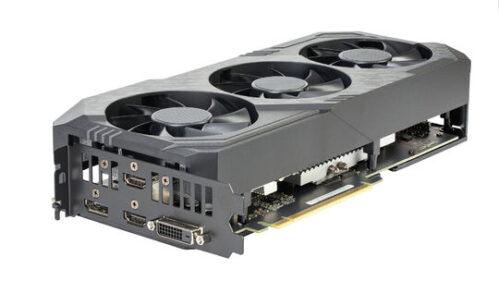
安定して遊びたい場合は、最低要件というよりは推奨条件以上のGPUを搭載したPCを選ぶほうが無難です。
内蔵グラボでプレイできるかの目安
とはいえ、近年の高性能な内蔵GPUを搭載した一部のノートやミニPCでは、解像度を下げたり設定を大きく落としたりすることで動く可能性はあります。(ただし、動作可否は端末差が大きく、操作感が悪いとアクション部分の楽しさが削られやすい点には注意が必要)
ベンチマークスコアでざっくりな比較をしてみると、最低環境のGPU(GTX 1060)は「1300程度」となっているのに対して、殆どの内蔵グラボでは1000にも満たないのが分かります。(グラフィック性能が最低ラインにも足りていない)
【デスクトップPC用グラボの性能比較(ベンチマークスコア)】
| 型番 (GeForceシリーズ) |
ビデオメモリ容量 | 性能目安(ベンチマークスコア) |
| RTX 5090 | 32GB | 5437 |
| RTX 5080 | 16GB | 4996 |
| RTX 5070 Ti | 16GB | 4507 |
| RTX 5070 | 12GB | 3973 |
| RTX 5060 Ti 16GB | 16GB | 3126 |
| RTX 5060 Ti 8GB | 8GB | 3087 |
| RTX 5060 | 8GB | 2860 |
| RTX 5050 | 8GB | 2308 |
| RTX 4090 | 24GB | 5350 |
| RTX 4080 SUPER | 16GB | 4831 |
| RTX 4080 | 16GB | 4779 |
| RTX 4070 Ti SUPER | 16GB | 4500 |
| RTX 4070 Ti | 12GB | 4311 |
| RTX 4070 SUPER | 12GB | 4245 |
| RTX 4070 | 12GB | 3666 |
| RTX 4060 Ti 16GB | 16GB | 3171 |
| RTX 4060 Ti 8GB | 8GB | 3091 |
| RTX 4060 | 8GB | 2703 |
| RTX 3090 Ti | 24GB | 4111 |
| RTX 3090 | 24GB | 3653 |
| RTX 3080 Ti | 12GB | 3600 |
| RTX 3080 | 10GB | 3323 |
| RTX 3070 Ti | 8GB | 3023 |
| RTX 3070 | 8GB | 2972 |
| RTX 3060 Ti | 8GB | 2688 |
| RTX 2070 | 8GB | 2474 |
| RTX 3060 | 12GB | 2322 |
| RTX 3050 | 8GB | 1753 |
| GTX 1660 SUPER | 6GB | 1741 |
| GTX 1660 Ti | 6GB | 1627 |
| GTX 1660 | 6GB | 1584 |
| GTX 1650 SUPER | 4GB | 1352 |
| GTX 1650 | 4GB | 1059 |
| GTX 1650 | 4GB | 1059 |
| GTX 1080 Ti | 11GB | 2456 |
| GTX 1080 | 8GB | 2054 |
| GTX 1070 Ti | 8GB | 1945 |
| GTX 1070 | 8GB | 1827 |
| GTX 1060 6GB | 6GB | 1357 |
| GTX 1060 3GB | 3GB | 1317 |
| GTX 1050 Ti | 4GB | 865 |
| GTX 1050 | 2GB | 712 |
| GTX 1630 | 4GB | 625 |
【デスクトップPC用の内蔵GPUの性能比較(ベンチマークスコア)】
| 型番 (内蔵GPU) |
ビデオメモリ容量 | 性能目安(ベンチマークスコア) |
| Radeon 780M | – | 957 |
| Radeon RX Vega 11 | – | 230 |
| Radeon Vega 8 | – | 216 |
| Intel Graphics | – | 428 |
| Intel UHD 770 | – | 261 |
| Intel UHD 730 | – | 215 |
| Intel UHD 630 | – | 191 |
| Intel UHD 610 | – | 99 |
たとえゲームが起動しても、カクつきやフリーズが頻発し、まともに操作することができない可能性が高いので、やはり内蔵グラボの非ゲーミングPCでアークナイツ:エンドフィールドをプレイするのは全くお勧めできません。
快適さを重視するなら、外付けGPU搭載のゲーミングPC、またはPS5/スマホへの切り替えも現実的な選択肢になります。
最低環境を満たしていない場合はエミュレーターという選択肢も
PCが公式PC版(公式版/Epic版)の最低環境を満たしていない場合は、Androidエミュレーターでスマホ版をPC上で動かすという選択肢があります。
前述の通りエミュレーターなら「PCでスマホアプリを動かす」形でプレイできるので、公式PC版ほどの空き容量を用意しにくい人にも合います。現在アークナイツ:エンドフィールドに対応するエミュレーターは「Bluestacks」が挙げられます↓

参考:アークナイツ:エンドフィールド(BlueStacks公式サイト)
まずは、エミュレーター側にも最低要件がある点を押さえておくと安心です。(満たしていないとエミュレーターの起動が不安定になったり動作が重くなるので要確認)
【各エミュレーターの最低要件の目安】
| エミュレーター | OS | CPU | メモリ | 空き容量 |
| Bluestacks | Windows 7以降 | IntelまたはAMD | 4GB以上 | 5GB |
| LDPlayer | 推奨Win10以降の64bit(OpenGL 4.x含む) | 第8世代i3-8100(4コア以上)※VT有効 | 8GB以上 | インストール先10GB+システム2GB |
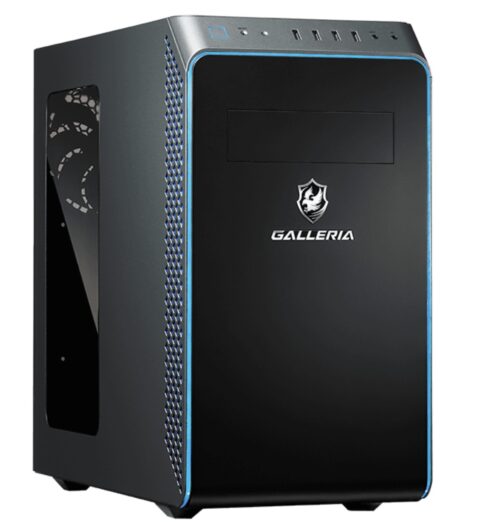
| 機種名: | GALLERIA RM7C-R56T Intel Core Ultra/RTX5060Ti 16GB搭載 (ドスパラ製品ページへ) |
| 価格: | 289,980円(税込) |
| OS: | Windows 11 Home 64ビット |
| CPU: | Core Ultra 7 265F |
| グラフィックス: | GeForce RTX 5060 Ti 16GB |
| メモリ(RAM): | 16GBメモリ DDR5 |
| ストレージ: | 500GB Gen4 SSD |
| 冷却/電源: | ・冷却:(空冷式) 12cmサイドフロー大型CPUファン ・電源:650W 電源 (80PLUS BRONZE) |
| 本体サイズ&重量: | ・サイズ:220(幅)×440(奥行き)×425(高さ) mm ・重量:約14Kg |
| 保証: | 保証期間1年(最長5年まで延長可能) |

【マウスコンピューター】NEXTGEAR JG-A7A60(容量も含めてバランス型)
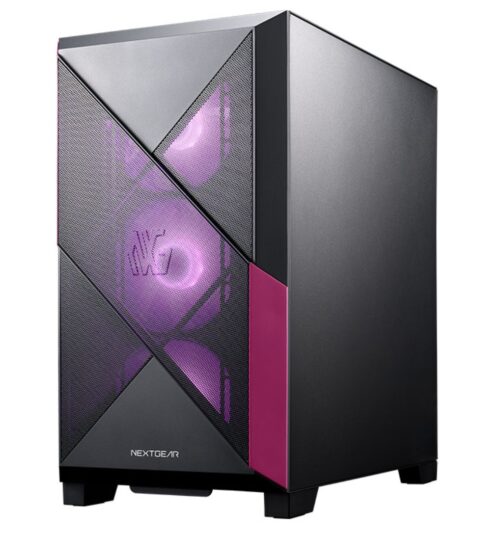
マウスコンピューターのゲーミングPCブランド「NEXTGEAR JG-A7A60」はメモリ32GBとSSD1TBの標準搭載があるので、インストール容量の心配やストレージに最初から余裕を持たせたい人におすすめです。
特にゲームをしながらブラウザを開いたり、通話アプリを併用したりする使い方でも、体感が安定しやすい構成です。
【NEXTGEAR JG-A7A60の性能一覧】
| 機種名: | NEXTGEAR JG-A7A60 (マウスコンピューター製品ページへ) |
| 価格: | 194,800円(税込) |
| OS: | Windows 11 Home 64ビット |
| CPU: | AMD Ryzen™ 7 5700X プロセッサ |
| グラフィックス: | AMD RADEON™ RX 9060 GDDR6 8GB |
| メモリ(RAM): | 16GB (8GB×2 / デュアルチャネル) |
| ストレージ: | 1TB (NVMe Gen4×4) |
| 冷却/電源: | ・冷却: 水冷CPUクーラー (120mmラジエーター) ・電源:750W/AC 100V(50/60Hz)【80PLUS® BRONZE】 |
| 本体サイズ&重量: | ・サイズ:[本体]約220×405×390 [突起物含む]約220×418×410 ・重量:約9.2kg |
| 保証: | 3年間センドバック修理保証・24時間×365日電話サポート |
【Lenovo】LOQ Tower 26ADR10(ゲーミングデスクトップPC)
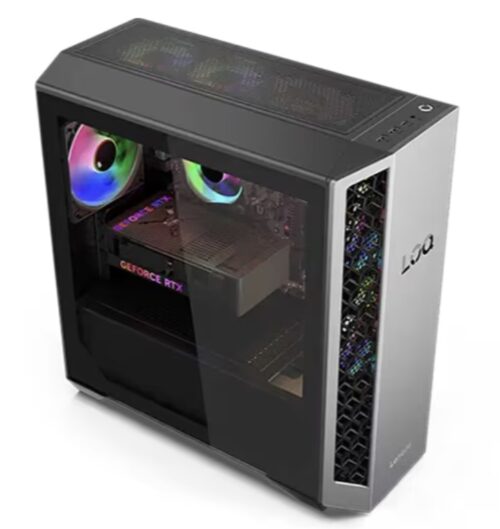
LenovoのLOQ Towerは、ゲーミング向けデスクトップとして定評があり、Ryzen 7とRTX 5060、メモリ16GB、SSD 512GBの構成があります。
こちらもSSD 512GBは運用できる容量ではありますが、更新や他タイトルの追加で窮屈になりやすいので、できればSSD 1TB構成を選ぶか、後から増設できる前提で考えると安心です。
【LOQ Tower 26ADR10の性能一覧】
| 機種名: | LOQ Tower 26ADR10 (Lenovo製品ページへ) |
| 価格: | 199,870円(税込) |
| OS: | Windows 11 Home |
| CPU: | AMD Ryzen™ 7 8745HX (3.60 GHz 最大 5.10 GHz) |
| グラフィックス: | NVIDIA® GeForce RTX™ 5060 8GB GDDR7 |
| メモリ(RAM): | 16 GB DDR5-5600MT/s (SODIMM) |
| ストレージ: | 512 GB SSD M.2 2280 PCIe-NVMe Gen4 TLC |
| 保証: | 1 年間 Legion Ultimate Support |
アークナイツ:エンドフィールドの快適プレイにおすすめなゲーミングPC5選【ゲーミングノート編】
一方で、「部屋が狭い」「外でもプレイしたい」「省スペースで使いたい」という人にはゲーミングノートPCも選択肢としてアリです。
【ドスパラ】GALLERIA RL7C-R45-5N(ゲーミングノートPC)
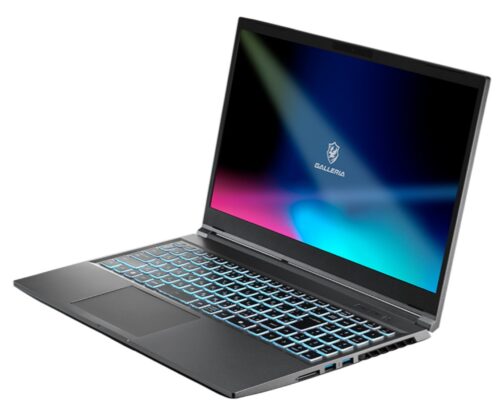
GALLERIA RL7C-R45-5Nは、RTX 4050 LaptopとCore i7-13620Hを組み合わせたバランス型のゲーミングノートです。推奨スペックを十分に上回るGPU性能がありつつ、価格も18万円台に抑えられているため、初めてのゲーミングノートとして選びやすい構成です。
一方でSSDが500GBの構成例が多いため、ゲーム本体に加えてアップデートや他タイトルも入れる場合、残量が気になりやすい点は注意したいところです。可能なら購入時にSSDを1TBへ、メモリも余裕があれば32GBへ寄せると後から困りにくくなります。(特にSSD)
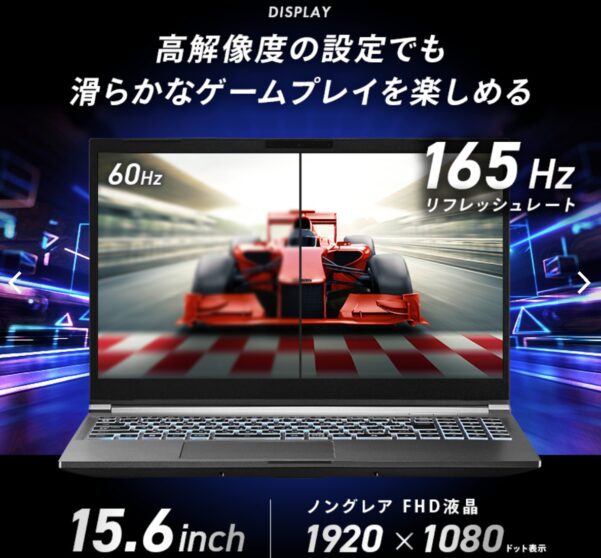
【GALLERIA RL7C-R45-5Nの性能一覧】
| 機種名: | GALLERIA RL7C-R45-5N (ドスパラ製品ページへ) |
| 価格: | 181,980円(税込) |
| OS: | Windows 11 Home 64ビット |
| CPU: | インテル Core i7-13620H (最大4.90GHz/10コア/16スレッド) |
| グラフィックス: | NVIDIA GeForce RTX 4050 6GB GDDR6 Laptop GPU + インテル UHD グラフィックス |
| メモリ(RAM): | 16GB (8GBx2) (DDR5-4800 SO-DIMM) |
| ストレージ: | 500GB (M.2 NVMe Gen4) |
| ディスプレイ: | 15.6インチ ノングレア FHD液晶(1920×1080ドット表示)/ リフレッシュレート 165Hz |
| 本体サイズ&重量: | ・サイズ:約 360(幅) x 244(奥行) x24(高さ)mm ・重量:約2.3kg |
| 保証: | 保証期間1年(最長5年まで延長可能) |
【マウスコンピューター】G TUNE P5-I7G60BK-C(ゲーミングノートPC)
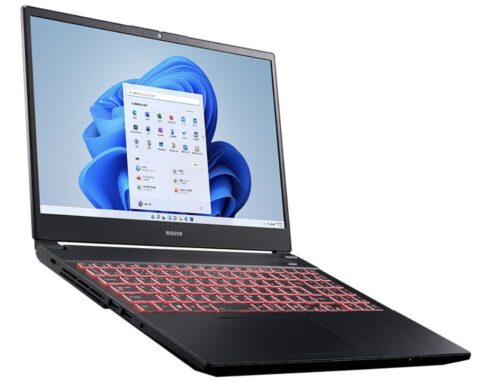
マウスコンピューターのG TUNE P5は構成が分かりやすく、はじめてゲーミングノートを選ぶ人でも判断しやすく、Core i7-13620HとRTX 5060の組み合わせで、メモリ16GB、SSD 500GBがデフォルトの構成となっています。
画面も144Hz対応のモデルがあり、動きのある戦闘で映像がなめらかに見えやすいのがメリットです。SSD容量はこちらも500GBの構成なので、長く遊ぶつもりなら1TBへのカスタマイズも候補に入れると安心です。
【マウスコンピューター G TUNE P5-I7G60WT-Bの性能一覧】
| 機種名: | マウスコンピューター G TUNE P5-I7G60WT-B (マウスコンピューターの製品ページへ) |
| 価格: | 249,800円(税込) |
| OS: | Windows 11 Home |
| CPU: | インテル® Core™ i7-13620H プロセッサー |
| グラフィックス: | NVIDIA® GeForce RTX™ 5060 Laptop GPU |
| メモリ(RAM): | 16GB (8GB×2 / デュアルチャネル) |
| ストレージ: | 500GB (NVMe Gen4×4) |
| ディスプレイ: | 15.6型 液晶パネル (ノングレア / 165Hz対応) 解像度2,560×1,440 (WQHD) |
| 本体サイズ&重量: | ・サイズ:[本体]361×248×26.3 ・重量:約2.19kg |
| 保証: | 3年間センドバック修理保証・24時間×365日電話サポート |
【Lenovo】Legion Pro 5i Gen 10(ゲーミングノートPC)
の本体の外観-e1770717535496.jpg)
【Legion Pro 5i Gen 10(16型 Intel)の性能一覧】
| 機種名: | Legion Pro 5i Gen 10(16型 Intel) (Lenovo製品ページへ) |
| 価格: | 267,550円(税込) |
| OS: | Windows 11 Home 64bit (日本語版) |
| CPU: | インテル Core Ultra 7 255HX プロセッサー |
| グラフィックス: | NVIDIA® GeForce RTX™ 5060 Laptop GPU |
| メモリ(RAM): | 16GB |
| ストレージ: | 512GB (PCIe NVMe/M.2) |
| ディスプレイ: | 16型 WQXGA (2560 x 1600) |
| 本体サイズ&重量: | ・サイズ:約 364.3mm x 268mm x 21.6mm-25.9mm ・重量:約 2.52kg |
| 保証: | 1 年間 Legion Ultimate Support |