
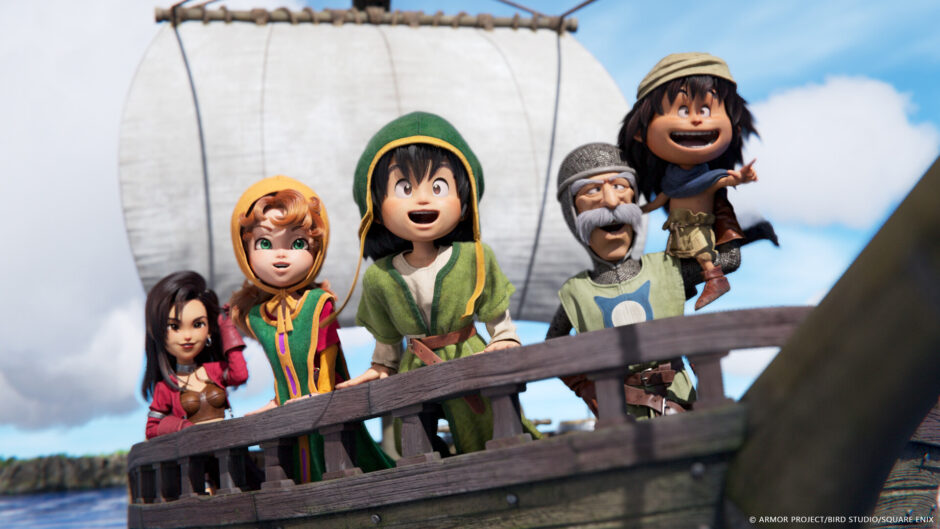

- ドラゴンクエストVII Reimagined(DQ7リメイク) は2026年2月5日発売!早くプレイしてぇ
- ドラクエ7リメイクのSteam(PC版)の推奨スペック&最低スペック
- 『ドラクエ7リメイク』はグラフィックボード非搭載の一般のPCでプレイできる?
- ドラクエ7リメイクを実際にプレイしてみた 画質とFPS(仮)
- 『ドラクエ7リメイク』はノートでプレイでも快適プレイできる?
- 【デスクトップPC VS ノートPC】どっちがドラクエ7リメイクのプレイにお勧め?両者のメリット&デメリット
- 『ドラクエ7リメイク』を快適にプレイする為のPCの選び方【4つの選定基準】
- ドラクエ7リメイクにおすすめのゲーミングPC3選【ゲーミングノート編】
- ドラクエ7リメイクにおすすめのゲーミングPC3選【ゲーミングデスクトップ編】
- ドラクエ7リメイクのPC版について:発売日や体験版 早期特典 コンプリートエディション
- ドラクエ7リメイクに関する疑問やよくある質問
ドラゴンクエストVII Reimagined(DQ7リメイク) は2026年2月5日発売!早くプレイしてぇ
2000年にプレステで発売された「ドラゴンクエストVII エデンの戦士たち」が2026年2月5日(STEAM版は2月6日)に『ドラゴンクエストVII Reimagined』としてフルリメイクで発売に!
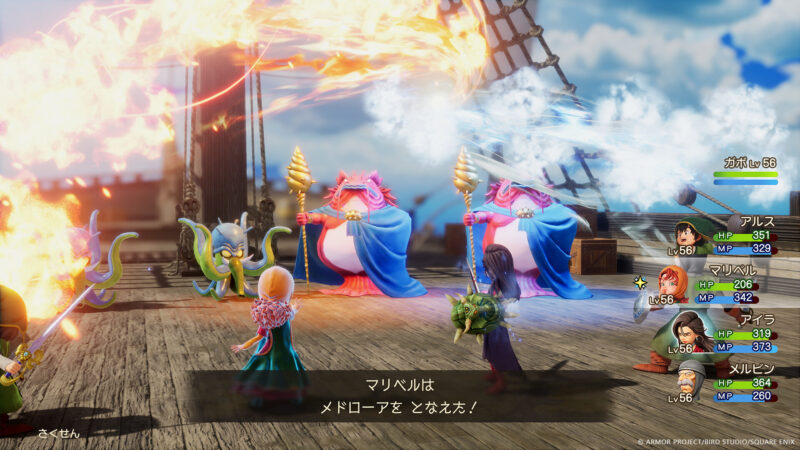
2025年に発売された『ドラクエ3』や『ドラクエ1&2』はHD-2D版としてのリメイクでしたが、今回の『ドラゴンクエストVII Reimagined』はHD-2D版ではなく、ジオラマのような「ドールルック」で表現されているので、また美しい世界観が楽しめますね🎵
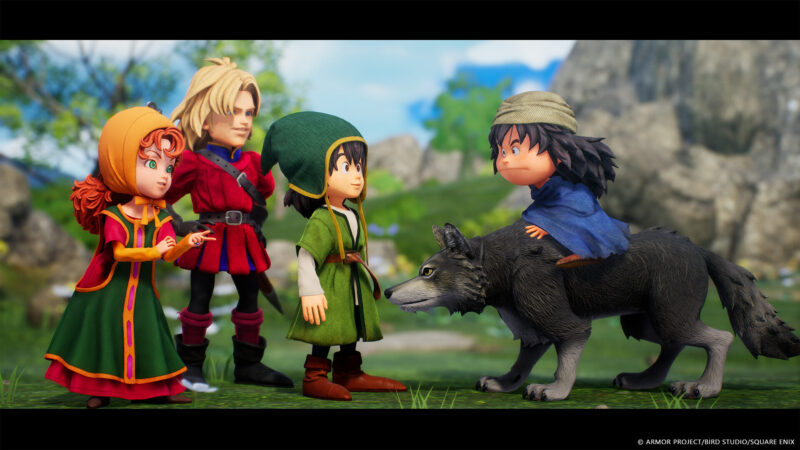
そしてオリジナル版では不自然に途中脱退してモヤモヤだったキーファですが、公式トレーラーを見る限りReimaginedでは残り続けるようですね。
▽『ドラゴンクエストVII Reimagined』 続報トレーラー
上のトレーラー45秒のところでキーファが再加入していますね!ギガスラッシュも使えるという事で、オリジナル版のアレコレも払拭する内容になっていそうで楽しみです🎵
個人的にはFF7のエアリス離脱に次ぐショックだったのでこれは嬉しい🎵
既に先行プレイ動画も数多く上がっていますね↓
▽【ドラクエ7リメイク】“ドールルック”で生まれ変わった『ドラゴンクエストVII Reimagined(リイマジンド)』ハーメリアの物語を先行プレイ!
▽【ドラクエ7】『ドラゴンクエストVII Reimagined』先行プレイ映像 リメイク版のグラフィック、進化しすぎじゃない?
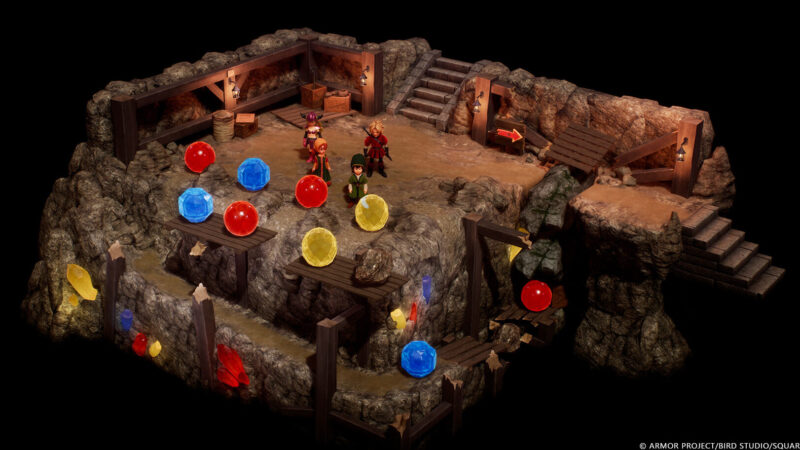
ドラクエ7リメイクのSteam(PC版)の推奨スペック&最低スペック
という事で、『ドラクエ7リメイク』をPC版(STEAM版)でプレイする方法についても解説していきます💡
『ドラクエ7リメイク』はSteam(PC)でプレイ可能ですが、STEAM版のドラクエ7リメイクを快適にプレイするには、推奨スペックを満たしたパソコンを使う必要があります。(どのパソコンでもSTEAMをインストールすればプレイできる訳ではない)
ドラクエ7リメイクを快適プレイするための推奨スペック【公式発表情報】
まず、STEAMのドラクエ7リメイク公式ページで推奨動作環境(プレイするために必要なPCのスペック)を発表しているので、それを満たすことが最重要となります↓
【ドラゴンクエストVII ReimaginedのSteam版の動作環境(推奨動作環境)】
| OS: | Windows® 11 64-bit |
| プロセッサー: | ・AMD Ryzen™ 3 1200 ・Intel® Core™ i3-6100 |
| メモリー: | 16 GB RAM |
| グラフィック: | ・AMD Radeon™ RX 580 ・Intel® Arc™ A750 ・NVIDIA® GeForce® GTX 1070 |
| DirectX: | Version 12 |
| ストレージ: | 15 GB の空き容量 |
情報源:ドラゴンクエストVII Reimagined(STEAM公式ページ)
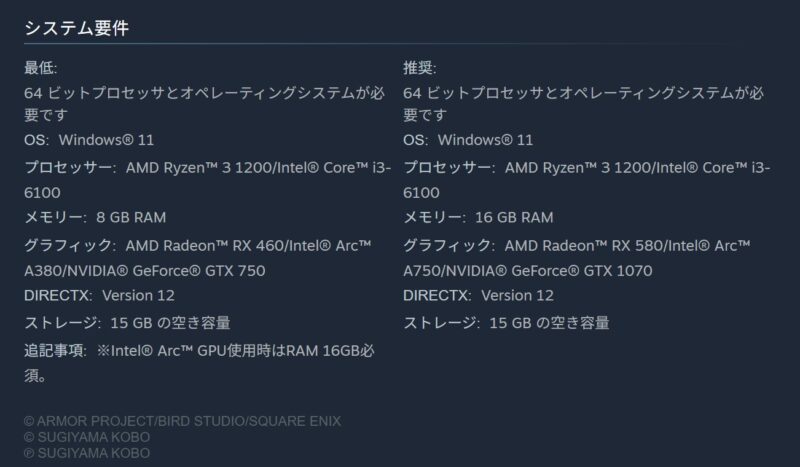
CPU・GPUともに少し前のミドルクラスを基準としているため、現在販売されているゲーミングPCであれば、エントリークラスでもほとんどがこの水準をクリアしています。
実際には、RTX 3050(ノート用含む)やRTX 4060クラスであれば、フルHD高画質60fpsはかなり余裕があり、他の中量級ゲームも十分楽しめる性能です。
更に余裕をもったドラクエ7リメイクのSTEAM版の推奨環境
ドラクエ7リメイク 推奨 STEAM環境を目指すなら、以下くらいを目安に考えるとバランスが良くなります↓
・CPU:Core i5 12世代以降 または Ryzen 5 4000番台以降
・メモリ:16GB
・GPU:RTX 3050 / RTX 4060 / 同等以上
・ストレージ:SSD 500GB以上(ゲーム用に最低50GB程度の余裕)
このあたりを満たしていれば、配信ソフトやブラウザを同時に立ち上げても、大きなカクつきは起こりにくくなります。
ドラクエ7リメイクをプレイできる必要最低スペックも公表されている
また推奨環境とは別に、ドラゴンクエスト7リメイクが最低限プレイ可能なスペック(最低動作環境)も公式から発表されています↓
【ドラゴンクエスト7のSteam版の動作環境(最低動作環境)】
| OS: | Windows® 11 64-bit |
| プロセッサー: | ・AMD Ryzen™ 3 1200 ・Intel® Core™ i3-6100 |
| メモリー: | 8 GB RAM |
| グラフィック: | ・AMD Radeon™ RX 460 ・Intel® Arc™ A380 ・NVIDIA® GeForce® GTX 750 |
| DirectX: | Version 12 |
| ストレージ: | 15 GB の空き容量 |
| 追記事項: | ※Intel® Arc™ GPU使用時はRAM 16GB必須。 |
情報源:ドラゴンクエストVII Reimagined(STEAM公式ページ)
GTX 750やRadeon RX 460は、いずれもかなり古い世代の入門用グラフィックボードです。これらで動作するように作られていることから、ドラクエ7リメイク自体は、現行の3D大作ゲームと比べるとかなり軽い部類に入ると考えられます。
ただし、最低スペックは「起動して遊べる」ラインであり、常に安定した60fpsを維持できるとは限りません。とくに以下のようなケースでは、カメラをぐるぐる回したときやエフェクトの多い戦闘シーンで、フレームレートが落ちる可能性があります↓
- メモリが8GBぴったりで、バックグラウンドアプリが多い
- HDDにインストールしている
- 古いノートPC向けGPUや、性能の低い内蔵GPUを使っている
快適さを重視するなら、最低スペックではなく推奨スペック、もしくはその一段上の構成を目標にする方が安心です。
ドラクエ7リメイクへの高画質化MODを導入する場合に必要なスペック
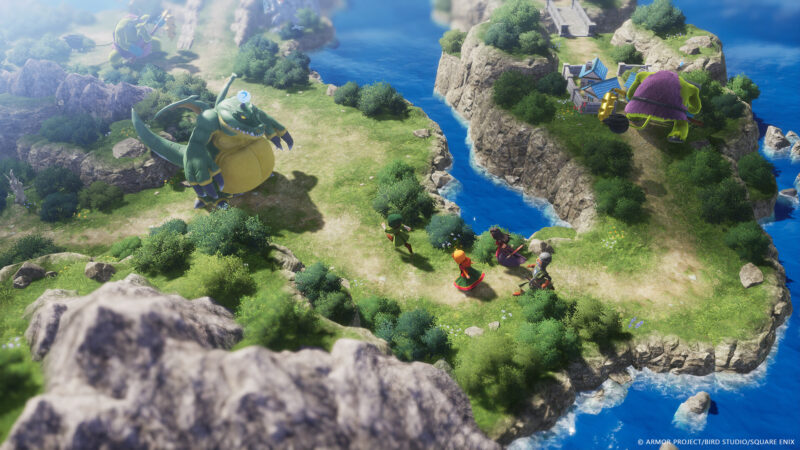
ドラクエ7リメイクはジオラマ風のグラフィックが特徴のタイトルで、高画質化MODやリシェード系のフィルターが登場する可能性があります。現時点で具体的なMODは確定していませんが、一般的な傾向として、次のようなケースでは追加のGPUパワーが必要になります。
- 4Kテクスチャへの差し替え
- 高品質なポストプロセス(被写界深度、アンチエイリアス強化など)の追加
- フレーム生成やアップスケーリング技術を併用して高リフレッシュレートを狙う場合
こうした拡張を見越す場合、推奨環境より一段上のクラスを目安にすると余裕が生まれます。(以下参考スペックです↓)
- GPU:RTX 4060 / Radeon RX 7600クラス以上
- メモリ:16GB(できれば32GB)
- GPU:RTX 4070 / RTX 5070クラス以上
- メモリ:32GB程度
特に4K+高画質化MOD環境では、VRAM(グラフィックボードのメモリ)が8GBだと足りなくなるケースも出てくるため、12GB以上のGPUが安心だと思います。RTX 5070搭載機などは、今後数年にわたって多くのタイトルを高画質で楽しみたい人にお勧めできます。
自分のPCがスペックを満たすか確認する方法
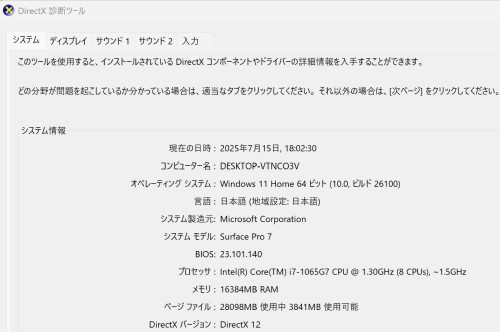
現在使用しているパソコンが前述したドラクエ7リメイクの動作条件(推奨動作環境や必要動作環境)を満たしているかを確認するには、「DirectX診断ツール(dxdiag)」を使うのが簡単です。
以下の手順で確認できます↓

」をクリックしてグラフィックボード(GPU)を確認.jpg)
この操作だけで、あなたのPCの主要スペックを簡単に確認することが出来ます。特にGPUの種類やメモリの量が重要なので、見落とさないようにしましょう。
また、ストレージの空き容量はエクスプローラーから「PC」を開くことで確認できます。
dxdiagはパソコンに詳しくない方でも簡単に使える確認方法なので、覚えておいて損はない&自分のPCのスペックも把握しておきましょう。

更に「コンポーネント」>「ディスプレイ」からビデオカード(グラフィックス)も確認可能です↓

上記でWindowsの設定からGPUとCPUの型番、メモリ容量、ストレージ空き容量を確認し、要件表と照合しましょう。さらに、ドライバーの更新状況もパフォーマンスに直結するので最新版に更新しておくことをお勧めします。
ドラクエ7リメイクのベンチマークテストをする方法やデモ版はある?
発売前時点では、スクウェア・エニックスからドラクエ7リメイク専用のベンチマークソフトは公開されていません。
そのため、事前に「このPCでどのくらいの設定で遊べるか」を正確に測る公式ツールは存在しない状況です。代わりに、次のような方法で目安を取ることができます。
- 一般的な3Dベンチマークソフト(3DMarkなど)でGPU性能を確認する
- 同程度のスペックの他ゲーム(軽めのRPG)でどのくらいの設定が出せているかを参考にする
- 発売後にユーザーが投稿するプレイ動画や検証記事をチェックする
特に3DMarkのFire StrikeやTime Spyスコアは、ゲーミングPCの性能比較に広く使われています。GTX 1070やRTX 3050クラスのスコアを基準にすると、自分のGPUが推奨スペックと比べてどのくらい余裕があるかイメージしやすくなります。
現状では体験版も一般配信されていないため、発売後に設定を調整しながら負荷を見極めていく形になります。
発売済のSTEAM版「ドラクエ1&2リメイク」や「ドラクエ3リメイク」が遊べるかどうかで確認する方法

ちなみに「2025年に発売された『ドラクエ1&2 リメイク』や『ドラクエ3 リメイク』はプレイしているよ」という人も多いと思いますが、3タイトルの推奨スペックと必要最低スペックを表にまとめると以下の通りです↓
【STEAM版ドラゴンクエストIIIリメイクの最低&推奨スペック一覧表】
| 要素 | 必要最低スペック | 推奨スペック |
| OS: | Windows® 10 / Windows® 11 64-bit | Windows® 10 / Windows® 11 64-bit |
| プロセッサー: | ・AMD Ryzen™ 3 1200 ・Intel® Core™ i3-6100 |
・AMD Ryzen™ 3 1200 ・Intel® Core™ i3-6100 |
| メモリー: | 8 GB RAM | 8 GB RAM |
| グラフィック: | ・AMD Radeon™ RX 460 ・Intel® Arc™ A380 ・NVIDIA® GeForce® GTX 750 |
・AMD Radeon™ RX 470 ・Intel® Arc™ A580 ・NVIDIA® GeForce® GTX 1060 |
| DirectX: | Version 12 | Version 12 |
| ストレージ: | 20 GB の空き容量 | 20 GB の空き容量 |
| 追加事項: | 1280×720、プリセット「最低」、60FPS。Intel Arc GPU使用時はRAM 16GB必須 | 1920×1080、プリセット「最高」、60FPS。Intel Arc GPU使用時はRAM 16GB必須 |
参考資料:ドラゴンクエストIII そして伝説へ…(STEAM公式)
【STEAM版ドラゴンクエストⅠ&Ⅱリメイクの最低&推奨スペック一覧表】
| 要素 | 必要最低スペック | 推奨スペック |
| OS: | Windows® 11 | Windows® 11 |
| プロセッサー: | ・AMD Ryzen™ 3 2300X ・Intel® Core™ i3-8100 |
・AMD Ryzen™ 3 2300X ・Intel® Core™ i3-8100 |
| メモリー: | 8 GB RAM | 8 GB RAM |
| グラフィック: | ・AMD Radeon™ RX 460 ・Intel® Arc™ A380 ・NVIDIA® GeForce® GTX 750 Ti |
・AMD Radeon™ RX 470 ・Intel® Arc™ A580 ・NVIDIA® GeForce® GTX 1060 |
| ストレージ: | 20 GB の空き容量 | 20 GB の空き容量 |
| 追加事項: | Intel Arc GPU使用時はRAM 16GB以上必須。1920 × 1080、プリセット「最低」、60FPS | Intel Arc GPU使用時はRAM 16GB以上必須。1920×1080、プリセット「最高」、60FPS |
参考資料:https://store.steampowered.com/app/2893570/III/?l=japanese
表の通りSTEAM版の『ドラクエ1&2 リメイク』や『ドラクエ3 リメイク』と『ドラクエ7 リメイク』の必要・推奨スペックにそこまで差はない(若干7リメイクの方が高い)です。
多くの人がドラクエシリーズでプレイすると思うので、前作がプレイできていたかを7リメイクがプレイできるかの判断基準するのもある程度参考になると思います。
STEAMのセールを狙って安く購入する
また、無料で試す方法はありませんが、少しでも負担を減らす方法としてSTEAMのセール期に安く購入するなども狙えるので覚えておいて損は無いでしょう。

例えば2025年12月にはホリデーセールが実施されており、ドラクエ三部作(1&2、3)が最大40%OFFで販売されていました↓

さすがに2026年2月発売の「ドラゴンクエストVII Reimagined」がすぐにSTEAMのセール対象になる可能性は低いですが、2024年11月15日に発売された『ドラクエ3 リメイク(HD-2D版)』が1年後にはセール対象になっている事から、2027年にはSTEAMのセール対象になる可能性は十分にあります。
参考までに2025年に実施されたSTEAMのセール情報を以下にまとめましたが、春夏秋冬の4回の大規模セールの他、頻繁に何かしらのジャンルの作品がセール対象になっています↓
【2025年のSteamセールスケジュールの一覧表】
| 開催期間 | セール |
| 2025/2/10~2/17 | ローカル協力プレイフェス |
| 2025/3/3~3/10 | ビジュアルノベルフェス |
| 2025/3/13~3/20 | スプリングセール(春の大型セール) |
| 2025/3/24~3/31 | 街づくり&コロニーシミュレーションフェス |
| 2025/4/21~4/28 | 倉庫番フェス |
| 2025/4/28~5/5 | 戦争ゲームフェス |
| 2025/5/12~5/19 | クリーチャーコレクターフェス |
| 2025/5/26~6/2 | ゾンビvs吸血鬼フェス |
| 2025/6/16~6/23 | 釣りフェス |
| 2025/6/26~7/10 | サマーセール(夏の大型セール) |
| 2025/7/14~7/21 | 自動化フェス |
| 2025/7/28~8/4 | レースフェス |
| 2025/8/11~8/18 | 4Xフェス |
| 2025/8/25~9/1 | TPSフェス |
| 2025/9/8~9/15 | 政治シミュレーションフェス |
| 2025/9/29~10/6 | オータムセール(秋の大型セール) |
| 2025/10/27~11/3 | Steam絶叫フェス4 |
| 2025/11/10~11/17 | 動物フェス |
| 2025/12/8~12/15 | スポーツフェス |
| 2025/12/18~2026/1/5 | ウィンターセール(冬の大型セール) |
最新&現在開催中のセール情報は以下のSTEAM公式サイトで確認して見るのが最も手っ取り早いです↓
『ドラクエ7リメイク』はグラフィックボード非搭載の一般のPCでプレイできる?
ここが多くの人が悩むポイントです。
グラボを搭載したゲーミングPCを持っていない人もいると思いますが、
「ゲーミングPCじゃないとSTEAM版のドラクエ7 リメイクはプレイできないの?」
「手元の一般向けパソコンでは出来ないの?」
と考える人も多いと思います。
前述の通り公式サイトには『ドラゴンクエストVII ReimaginedのSteam版の動作環境(最低動作環境)』記載されていますが、特に一般向けPCの場合グラフィックス性能がボトルネックになりやすい傾向にあります↓
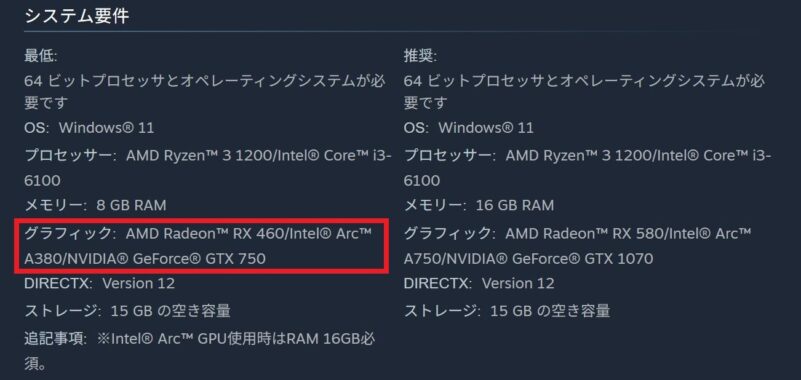
特に「Intel Arc Graphics」や「Intel Iris Xe Graphics G7」などの内蔵GPU(ノートPC用)の場合、必要最低環境に提示されているグラフィック性能に対してどのくらい差があるのか把握しにくいですが、性能をベンチマークスコアで比較したのが以下の表になります↓
【推奨環境のベンチマークスコア】
| 名称(型番) | ビデオメモリ | ベンチマークスコア(目安) |
| NVIDIA® GeForce® GTX 750 | 1GB | 464 |
| AMD Radeon™ RX 460 | 2GB | 523 |
| Intel® Arc™ A380 | 6GB | 585 |
【内蔵GPUのベンチマークスコア(デスクトップ)】
| 名称(型番) | ビデオメモリ | ベンチマークスコア(目安) |
| Radeon 780M | – | 957 |
| Radeon RX Vega 11 | – | 230 |
| Radeon Vega 8 | – | 216 |
| Intel Graphics | – | 428 |
| Intel UHD 770 | – | 261 |
| Intel UHD 730 | – | 215 |
| Intel UHD 630 | – | 191 |
| Intel UHD 610 | – | 99 |
【内蔵GPUのベンチマークスコア(ノート)】
| 名称(型番) | ビデオメモリ | ベンチマークスコア(目安) |
| Intel Arc Graphics | – | 747 |
| Intel Iris Xe Graphics G7 96EUs | – | 435 |
| Intel Iris Xe Graphics G7 80EUs | – | 348 |
| Intel UHD 600 | – | 44 |
情報源:グラフィックボード性能比較
公式発表の最低環境に記載されているグラフィック性能のベンチマークスコアは500程なのに対して、デスクトップ型&ノート型共に内蔵GPUのグラボでも「Intel Arc Graphics」などであれば近いベンチマークスコアとなっているのが分かりますね。
なので、内蔵GPUでも新しめであればある程度プレイできる可能性は残されています。
前述した方法で自分のPCの内蔵グラボを確認して、上記のグラボベンチマークスコア表で足りそうかをチェックしてみて下さい。
- ここ2〜3年以内の中〜上位モバイルCPU(Core Ultra 5/7、Ryzen 7 6800UやRyzen AI 9など)を搭載した薄型ノート
⇒解像度フルHD・中設定なら、十分プレイできる可能性が高い - 5〜6年以上前のオフィス向けPC(CeleronやPentium、古いCore i3など)
⇒内蔵GPU性能が大きく不足しているケースが多く、動作はかなり厳しい
一般的な事務用デスクトップや、低価格帯のエントリーノートでは、最低スペックを満たしていない場合が多いので、「グラボ非搭載=必ず遊べる」わけではありません。
ドラクエ7リメイクを確実に快適プレイしたいなら、やはり専用のグラフィックボードを搭載したゲーミングPCを選ぶのが安全です。そのうえで、「最新の高性能内蔵GPU搭載ノートなら、設定を落とせば十分遊べるラインに届く」というイメージを持っておくと良いでしょう。
【デスクトップPC VS ノートPC】どっちがドラクエ7リメイクのプレイにお勧め?両者のメリット&デメリット
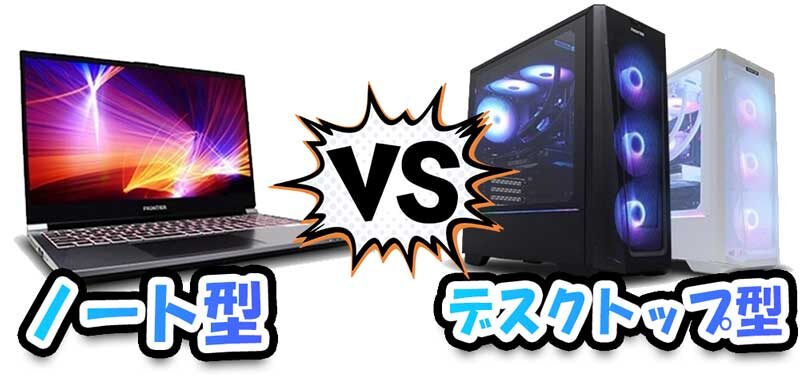
快適な環境で「ドラクエ7 リメイク」をプレイしたいなら、デスクトップPCが圧倒的におすすめです。高画質・高フレームレートで長時間プレイするなら、デスクトップの性能が活きます。
一方で、「部屋が狭い」「外でもプレイしたい」「省スペースで使いたい」という人にはゲーミングノートPCも選択肢としてアリです。
【ノートとデスクトップのメリット&デメリット比較表】
| 比較要素 | デスクトップ型 | ノート型 |
| PC本体のコスパ: (スペック対価格) |
同スペックならノートより安い傾向 | 同スペックならデスクトップより高い傾向 |
| 周辺機器: | 周辺機器が必要(モニターやキーボード) | 本体を買えばすぐ遊べる |
| 拡張性: | カスタマイズ可能 | カスタマイズ不可 |
| 携帯性: | 携帯不可 | 携帯可能 |
| 省スペース: | △ | 〇 |
| 冷却性能: | 高い | 低い場合が多い |
| 高画質設定でのプレイ: | ◎ | △ |
| 快適なプレイ | ◎ | 〇 |
結論から言えば、「ドラクエ7 リメイク」を最高の環境でプレイするならデスクトップPCがおすすめですが、ノートPCの場合持ち運べるメリットがあるので一長一短です。
特にドラクエ7 リメイク自体は推奨スペックもそこまで高くない作品なので、ノートPCでもスペックを満たせば快適に遊べますので、どちらを優先するかは人ぞれぞれです。
という事で、ノートPCとデスクトップPCそれぞれのメリット・デメリットは以下で詳しく解説していますので、ノートorデスクトップで迷っている方は参考にしてみて下さい↓(特にゲーミングノートを検討中の方)
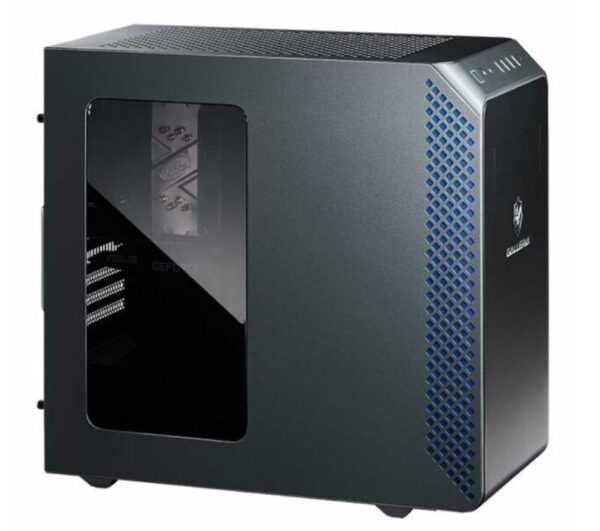
具体的にデスクトップパソコンのメリットとデメリットについてまとめると以下の通りです↓
【デスクトップパソコンのメリットとデメリット一覧表】
| メリット | 高性能なパーツを搭載できる: | デスクトップPCはノートPCよりも高性能なCPUやグラフィックボード(GPU)を搭載できるため、4K高画質や高フレームレートでのプレイが可能です。 |
| 冷却性能が高い: | ゲーム中はPCに負荷がかかりますが、デスクトップPCは大型の冷却ファンや水冷システムを導入できるため、熱による性能低下が起こりにくいです | |
| カスタマイズがしやすい: | 後からメモリやストレージを増設できるため、長期間使い続けやすい点も魅力です。 | |
| デメリット | 設置スペースが必要: | 本体のサイズが大きいため、デスクや専用の設置場所が必要です。 |
| 持ち運びができない: | 自宅での使用が前提となるため、外出先でプレイしたい人には向いていません。 | |
| 価格が高くなる場合がある: | ノートPCよりも基本的に高性能ですが、その分コストがかかることがあります。 |
デスクトップPC最大のメリットは、高性能なパーツを搭載できるため、安定した動作と高画質でのプレイが可能な点です。ハイグラフィックで高負荷なゲームでも、4Kや高フレームレートで快適にプレイできます。
また、冷却性能が高く、長時間のプレイでもパフォーマンスが落ちにくいため、ストレスなく遊べます。さらに、パーツの交換やアップグレードが可能なため、将来的にも長く使えるのが魅力です。
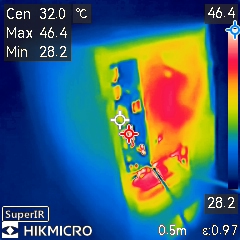
一方で、デスクトップPCはサイズが大きく、設置スペースが必要になるデメリットがあるため、机の広さやレイアウトを考える必要があります。また、本体とは別にモニターやキーボード、マウスを用意する必要があり、初期費用が高くなりがちです。
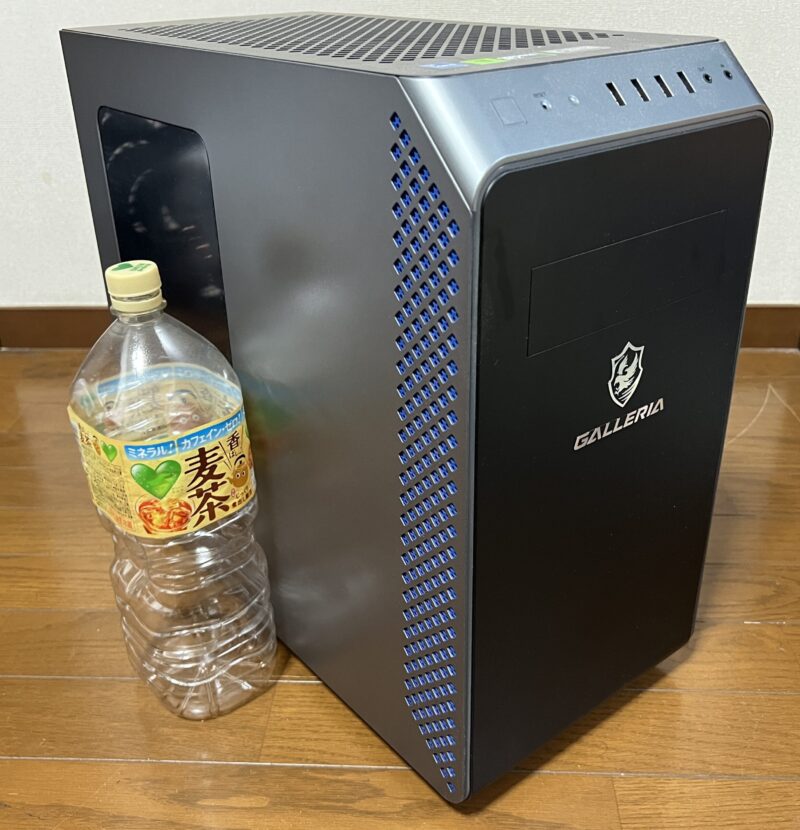
さらに、持ち運びができないため、ゲームをする場所が固定される点もデメリットです。ノートPCに比べると手軽さはないものの、性能重視のプレイヤーには最適な選択肢といえるでしょう。
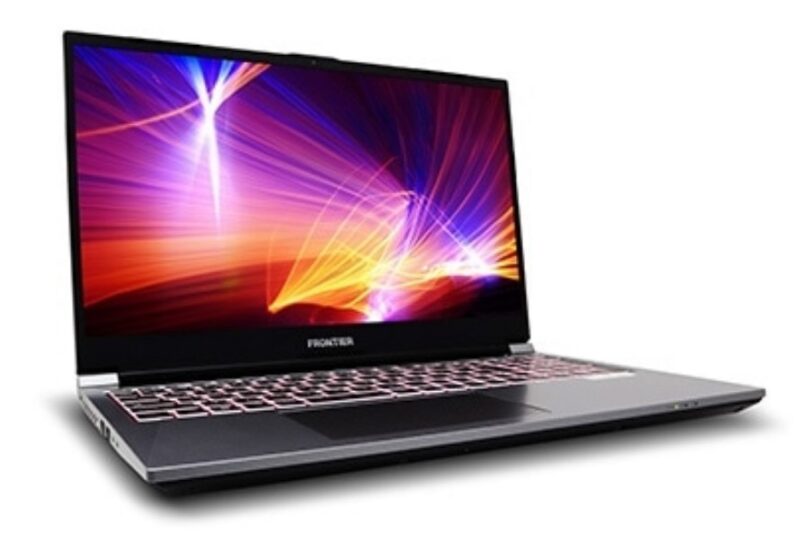
具体的にノートパソコンのメリットとデメリットについてまとめると以下の通りです↓
【ノートパソコンのメリットとデメリット一覧表】
| メリット | 省スペースで使える: | コンパクトなため、デスク周りがスッキリし、狭い部屋でも設置しやすいです。 |
| 持ち運びができる: | 自宅だけでなく、カフェや出張先でもプレイできます。外出先でモンハンワイルズを楽しみたい人に最適です。 | |
| オールインワン設計: | ディスプレイやキーボードが一体化しているため、買ったらすぐにゲームを始められるのもメリットです。 | |
| デメリット | デスクトップPCより性能が低い: | 同じ価格帯なら、デスクトップPCのほうが高性能なパーツを搭載できます。特に4K高画質や高フレームレートでのプレイには不向きです。 |
| 冷却性能が低い: | ノートPCは排熱スペースが限られているため、長時間のプレイで本体が熱くなり、パフォーマンスが低下することがあります。 | |
| 拡張性が低い: | ストレージやメモリを増設できるモデルもありますが、デスクトップPCほど自由にカスタマイズできません。 |
ノートパソコンで「ドラクエ7 リメイク」をプレイする最大のメリットは、持ち運びができることです。自宅だけでなく、カフェや出張先でもゲームを楽しめます。
また、デスクトップPCに比べて省スペースなので、机の上をスッキリ保ちたい人にも最適です。さらに、ゲーミングノートPCはモニターやキーボードが一体化しているため、追加の周辺機器をそろえる必要が少なく、すぐにゲームを始められます。
一方で、ノートPCは冷却性能が低いため、高負荷のゲームでは発熱しやすいというデメリットがあります。長時間プレイすると性能が落ちる可能性があるため、冷却台などの対策が必要です。

また、デスクトップPCと比べて同じ価格でもスペックが低めになりがちで、高画質・高フレームレートでプレイするには高額なゲーミングノートPCが必要になります。バッテリー駆動時間も短く、基本的に電源をつないでプレイする前提となる点も注意が必要です。
ドラクエ7リメイクにおすすめのゲーミングPC3選【ゲーミングノート編】
ドラクエ7リメイク(Steam版)の公式推奨は、メモリ16GB・GPUはGTX 1070級が目安です。最低でもメモリ8GB・GPUはGTX 750級が示されています。
ここでは、推奨ラインを無理なく超えやすいゲーミングノートを3台に絞って紹介します。(比較しやすいように要点を表にまとめました↓)
【ドラクエ7リメイクにおすすめのゲーミングデスクトップ3選の比較表】
| おすすめ機種 | ねらいどころ | 主な構成例(目安) | 推奨スペック目安との関係 |
| ドスパラ GALLERIA RL7C-R45-5N | 価格と性能のバランス重視 | Core i7-13620H / RTX 4050 / 16GB / 500GB SSD | 推奨(16GB・GTX1070級)を上回りやすい |
| Lenovo LOQ 15AHP9(AMD) | 長く使える万能型 | Ryzen 7 8845HS / RTX 4060 / 16GB / SSD(構成あり) | 推奨を余裕で満たしやすい |
| ASUS TUF Gaming F16(FX607JV) | 画質も快適さも欲張りたい | Core i7-13650HX / RTX 4060 /(例)32GB / 1TB SSD | 推奨を大きく超える構成が選びやすい |
ここでは、使い方に合わせて3タイプのノートPCを紹介します↓
【ドスパラ】GALLERIA RL7C-R45-5N(ゲーミングノートパソコン)
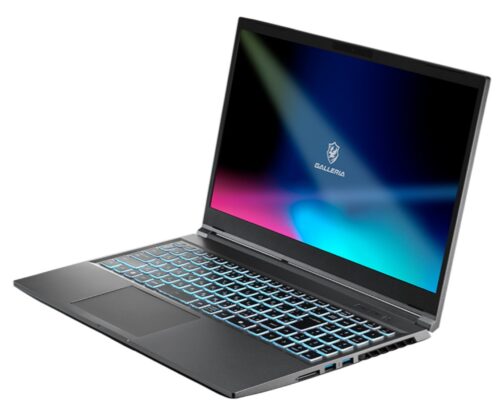
ドスパラのガレリアシリーズの「GALLERIA RL7C-R45-5N」であれば、ドラクエ7リメイクを高画質で遊ぶための“目安”を、分かりやすく満たせます。
公式推奨はメモリ16GB・GPUはGTX 1070級ですが、この機種は16GBメモリに加えてノート用RTX 4050を搭載した構成が用意されているので、ゲーム以外にも普段使いをする人でも、扱いやすいバランスになりやすいのが強みです。
買う前のチェックとしては、ストレージ容量を見落としがちです。DQ7リメイクのゲーム自体は15GBの空き容量が案内されていますが、Windows更新や他ソフトも入るため、余裕は残したいところです。
【GALLERIA RL7C-R45-5Nの性能一覧】
| 機種名: | GALLERIA RL7C-R45-5N (ドスパラ製品ページへ) |
| 価格: | 181,980円(税込) |
| OS: | Windows 11 Home 64ビット |
| CPU: | インテル Core i7-13620H (最大4.90GHz/10コア/16スレッド) |
| グラフィックス: | NVIDIA GeForce RTX 4050 6GB GDDR6 Laptop GPU + インテル UHD グラフィックス |
| メモリ(RAM): | 16GB (8GBx2) (DDR5-4800 SO-DIMM) |
| ストレージ: | 500GB (M.2 NVMe Gen4) |
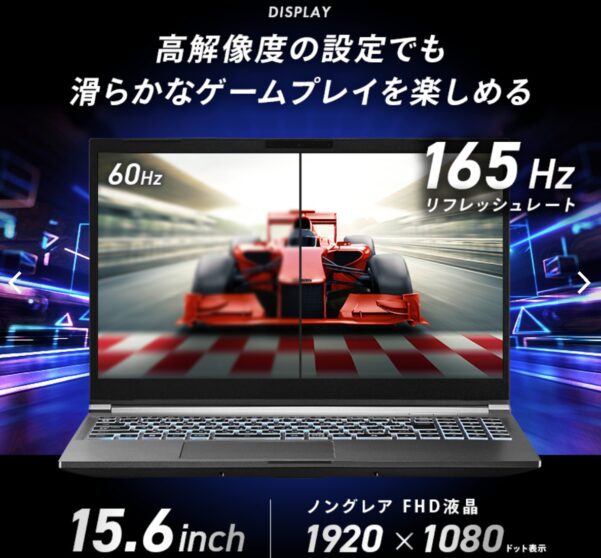
| ディスプレイ: | 15.6インチ ノングレア FHD液晶(1920×1080ドット表示)/ リフレッシュレート 165Hz |
| 本体サイズ&重量: | ・サイズ:約 360(幅) x 244(奥行) x24(高さ)mm ・重量:約2.3kg |
| 保証: | 保証期間1年(最大5年まで延長可能) |

【Lenovo】Lenovo LOQ 15IRX10(ゲーミングノートパソコン)
の本体の外観-e1766829672265.jpg)
LenovoのゲーミングPCブランド LOQシリーズの中でもこの「Lenovo LOQ 15IRX10」は、ドラクエ7リメイクだけでなく他のPCゲームも遊びたい人に向きます。インテル® Core™ i5-13450HX + RTX 5060搭載の構成がお勧めな他、構成をカスタマイズできるので使用環境に合わせて性能面で余裕を作りやすいのが魅力です。
【Lenovo LOQ 15IRX10 – ルナグレーの性能一覧】
| 機種名: | Lenovo LOQ 15IRX10 – ルナグレー(優先生産モデル) (Lenovo製品ページへ) |
| 価格: | 183,810円(税込) |
| OS: | Windows 11 Home 64bit(カスタマイズ可) |
| CPU: | インテル® Core™ i5-13450HX プロセッサー(カスタマイズ可能) |
| グラフィックス: | NVIDIA® GeForce RTX™ 5050 Laptop GPU 8GB GDDR7(カスタマイズ可能) |
| メモリ(RAM): | 16 GB DDR5-4800MT/s (SODIMM)(カスタマイズ可能) |
| ストレージ: | 512 GB SSD M.2 2242 PCIe-NVMe Gen4 QLC(カスタマイズ可) |
| ディスプレイ: | 15.6″ FHD液晶 (1920 x 1080) IPS, 光沢なし, マルチタッチ非対応, 100%sRGB, 300 nit, 144Hz |
| 本体サイズ&重量: | ・サイズ:約 359.86×258.7×21.9~23.9mm ・重量:約 2.3kg |
| 保証: | 標準保証(1年間引き取り修理) |
【ASUS】TUF Gaming F16(FX607JV/ゲーミングノートPC)

持ち運びも考えつつ、画面の見やすさや快適さにもこだわりたい人に合います。CPUにCore i7-13650HX、GPUにRTX 4060を搭載する構成があり、ディスプレイも1920×1200で165Hz対応の仕様が示されています。(重さは約2.27kgなのでゲーミングノートの中でも持ち運びはし易い部類です)
このクラスなら、推奨条件を満たすだけでなく、配信ソフトの同時起動や、攻略情報を開きながらのプレイでも余裕が出やすくなります(もちろん設定や使い方次第です)。推奨スペックの基準自体はSteamの要件を基準に考えると整理しやすいです。
【TUF Gaming F16(FX607JV)の性能一覧】
| 機種名: | TUF Gaming F16(FX607JV) (ASUS製品ページへ) |
| 価格: | 199,800円(税込) |
| OS: | Windows 11 Home 64 |
| CPU: | インテル® Core™ i7-13650HX プロセッサー |
| グラフィックス: | NVIDIA® GeForce RTX™ 4060 Laptop GPU(最大140W) |
| メモリ(RAM): | 32GB |
| ストレージ: | 1TB (PCI Express 4.0 x4接続 NVMe/M.2) |
| ディスプレイ: | 16.0型ワイドTFTカラー液晶, 1,920×1,200ドット, ノングレア, リフレッシュレート:144Hz |
| 本体サイズ&重量: | ・サイズ:幅354.9mm×奥行き251.9mm×高さ22.15~28.25mm ・重量:約2.27kg |

- まず失敗しにくい定番が欲しい ⇒ GALLERIA RL7C-R45-5N(ドスパラ)
- ほかのゲームも遊ぶ予定がある ⇒ Lenovo LOQ 15AHP9(Lenovo)
- 画面の見やすさも快適さも欲しい ⇒ ASUS TUF Gaming F16(ASUS)
必要スペックは「起動の目安」、推奨スペックは「快適に遊ぶ目安」です。迷ったら、推奨のメモリ16GBとGTX 1070級を越える構成を基準にすると選びやすくなります。
ドラクエ7リメイクにおすすめのゲーミングPC3選【ゲーミングデスクトップ編】
ドラクエ7リメイクをPCで遊ぶとき、Steam版の推奨スペックはかなり軽めですが、せっかくなら余裕のあるゲーミングデスクトップを選んでおくと安心です。
ここでは「フルHD高画質でサクサク遊べる」「他の3Dゲームにもある程度対応できる」ことを前提に、3台だけに絞って紹介します。
まず3機種の違いをざっくり整理すると、次のようなイメージです。
【ドラクエ7リメイクにおすすめのゲーミングデスクトップ3選の比較表】
| モデル名 | 立ち位置 | 主なスペックの目安 | ドラクエ7リメイクの快適度 |
| GALLERIA XGR5M-R56-GD(ドスパラ) | 標準~ちょい上 約224,980円(税込) |
AMD Ryzen 5 7500F / NVIDIA GeForce RTX 5060 / メモリ16GB / 500GB SSD | 他の3Dゲームも含めてかなり余裕のある性能 |
| LEVEL-R7B6-R75F-LA1X(パソコン工房) | エントリークラス | Ryzen 5 7500F / RTX 3050 / メモリ16GB / SSD 1TB (pc-koubou.jp) | 推奨スペックを大きく超え、フルHD高設定で余裕 |
| G-GEAR GE7J-F242/B2(ツクモ) | 長く使いたい人向け | 第14世代Core i7 / RTX 4060 / メモリ16GB / SSD 1TBクラス (自作PC・PCパーツが豊富!PC専門店〖ツクモ〗) | 配信や重めのゲームも見据えた余裕構成 |
ドラクエ7リメイクの公式推奨GPUはRTX 1070クラス、メモリ16GBです。RTX 3050でも性能は十分足りており、RTX 4060ならかなり余裕を持って遊べます。
なお、かつてゲーミングPCの定番だったマウスコンピューター(G-TuneやNEXTGEARなど)は、現在新規販売が停止されているモデルが多いため、ここではおすすめに含めていません。
【ドスパラ】GALLERIA XGR5M-R56-GD(ゲーミングデスクトップPC)
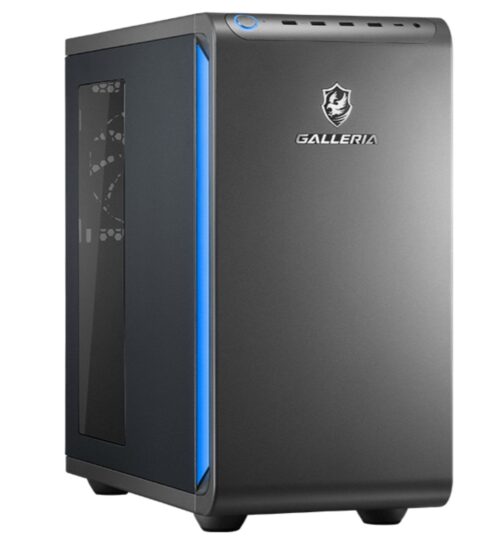
GALLERIA RM5R-R46は、Ryzen 5 4500とRTX 4060、メモリ16GBを組み合わせた人気のミドルクラス構成です。
RTX 4060は、フルHDなら多くのゲームを高画質で快適に動かせるGPUで、ドラクエ7リメイクにとっては完全にオーバースペック寄りです。その分、以下のような余裕が生まれます。
・高画質設定+フレームレート重視の両立がしやすい
・高画質化MODやリシェード系MODを入れても処理落ちしにくい
・今後の新作RPGやオープンワールドゲームにも対応しやすい
500GB〜1TBクラスのNVMe SSDを搭載しているモデルが多く、Windowsやゲームの起動もきびきび動きます。
「ドラクエ7リメイクが主目的だけど、他の3Dゲームもいろいろ試したい」「数年は買い替えずに使いたい」という人には、非常に扱いやすいスタンダードな1台です。
【GALLERIA XGR5M-R56-GDの性能一覧】
| 機種名: | GALLERIA XGR5M-R56-GD (ドスパラ製品ページへ) |
| 価格: | 224,980円(税込) |
| OS: | Windows 11 Home 64ビット |
| CPU: | AMD Ryzen 5 7500F (3.7GHz-5.0GHz/6コア/12スレッド) |
| グラフィックス: | NVIDIA GeForce RTX 5060 8GB GDDR7 (HDMI x1,DisplayPort x3) |
| メモリ(RAM): | 16GB (16GBx1) (DDR5-4800) |
| ストレージ: | 500GB SSD (M.2 NVMe Gen4) |
| 冷却/電源: | ・冷却:(空冷式) 12cmサイドフロー大型CPUファン ・電源:650W 電源 (80PLUS BRONZE)/td> |
| 本体サイズ&重量: | ・サイズ:220(幅)×442(奥行き)×443(高さ) mm ・重量:約13kg |
| 保証: | 保証期間1年(最長5年まで延長可能) |
【パソコン工房】iiyama PC LEVEL-R7B6-R75F-LA1X(ゲーミングデスクトップPC)
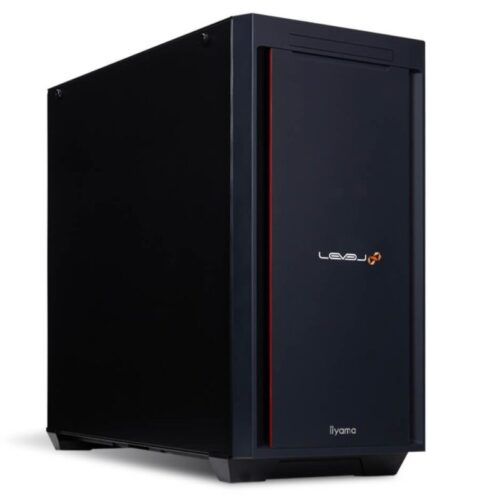
LEVEL-R7B6-R75F-LA1Xは、初めてゲーミングPCを買う人向けのエントリーモデルです。
Ryzen 5 7500FとRTX 3050、メモリ16GBという構成で、フルHD環境でのゲームプレイにちょうど良いバランスになっています。
ドラクエ7リメイクの推奨GPUがRTX 1070クラスであることを考えると、RTX 3050ならグラフィック設定を高めにしても、フレームレートに余裕を持って遊べる性能です。
また、1TBのNVMe SSDを搭載しているため、ゲームのロード時間も短く、複数のタイトルをインストールしてもストレージがすぐには埋まりにくいのも安心材料になります。
「そこまで重たいFPSはやらない」「まずはドラクエ7リメイクや軽め〜中程度のゲームを快適に遊びたい」といった人には、価格と性能のバランスが取りやすい1台です。
【iiyama PC LEVEL-R7B6-R75F-LA1Xの性能一覧】
| 機種名: | iiyama PC LEVEL-R7B6-R75F-LA1X 型番:ILeDEs-R7B6-AR75F-LA1XB (パソコン工房製品ページへ) |
| 価格: | 189,800円(税込) |
| OS: | Windows 11 Home |
| CPU: | Ryzen 5 7500F |
| グラフィックス: | GeForce RTX 3050 6GB GDDR6 |
| メモリ(RAM): | 16GB(8GB×2) DDR5 |
| ストレージ: | 1TB NVMe対応 M.2 SSD |
| 冷却/電源: | 冷却:空冷CPUクーラー ・電源:700W 80PLUS BRONZE認証 ATX電源 |
| 本体サイズ&重量: | ・サイズ:約幅220mm×奥行493mm×高さ465mm ※最大突起物除く |
| 保証: | 1年間の無料保証 |

【ツクモ】G-GEAR GE7J-F242/B2(ゲーミングデスクトップPC)
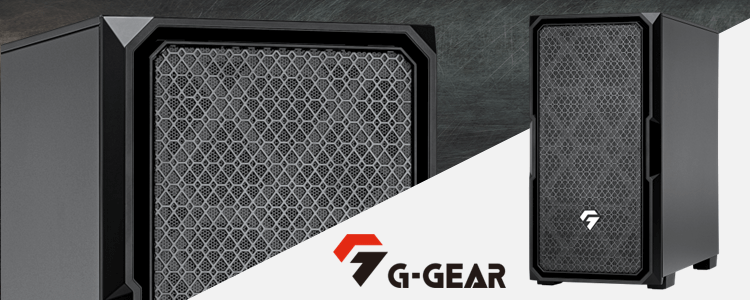
G-GEAR GE7J-F242/B2は、第14世代Core i7とRTX 4060を組み合わせたプレミアム寄りのミドルタワーです。
CPU性能が高く、同時に複数の作業を走らせても処理落ちしにくいため、次のような使い方をしたい人に向いています。
・ドラクエ7リメイクを遊びながらブラウザで攻略情報を開きっぱなしにする
・Discordや配信ソフトを起動しつつプレイする
・動画編集や画像編集など、クリエイティブな用途にも使う
ドラクエ7リメイク自体は軽めのタイトルなので、この構成までいくとゲーム側の負荷で困る場面はほぼありません。
「ゲームも配信も1台で完結させたい」「他の重いタイトルも見据えて、余裕のあるマシンが欲しい」という場合に検討しやすいデスクトップです。
【G-GEAR GE7J-F242/B2の性能一覧】
| 機種名: | G-GEAR GE7J-F242/B2 (ツクモ製品ページへ) |
| 価格: | 229,800円(税込) |
| OS: | Windows 11 Home |
| CPU: | インテル® Core™ i7-14700KF プロセッサー |
| グラフィックス: | NVIDIA® GeForce RTX™ 4060 |
| メモリ(RAM): | 32GB (16GBx2枚) DDR5-5600※ |
| ストレージ: | 1TB SSD (M.2規格 / NVMe Gen4接続) |
| 冷却/電源: | 冷却:空冷CPUクーラー ・電源:CWT製 定格750W 80PLUS GOLD対応 |
| 本体サイズ&重量: | ・サイズ:230(W)x445(D)x460(H)mm (本体のみ、突起物含まず) ・重量:約12kg |
| 保証: | 自然故障による1年保証 |

いずれもドラクエ7リメイクの推奨スペックを大きく超えるため、画質や快適さで妥協したくないデスクトップ派に向いたラインナップと言えます。
ドラクエ7リメイクに関する疑問やよくある質問
L メルカリなどのフリマで売られている中古ゲーミングPCについて
- ドラクエ7リメイクの発売日はいつですか?
- 現時点では国内の発売日は2026年2月5日で、Steam版のみ2026年2月6日発売と案内されています。
一方でSteamストア上は2026年2月5日と表示される場合があり、アンロック時刻は地域や時差でズレることがあります。発売日に最速で遊びたい場合は、自分が買うストアの開始日時表示を基準にするのが確実です。
- ドラクエ7 リイマジンドの予約方法は?
- 予約は、遊ぶ予定の機種のストアで手続きします。Steamならストアページで予約購入を選び、カートに入れて決済します。
Switch・Switch2ならニンテンドーeショップ、PS5ならPlayStation Store、Xbox/WindowsならMicrosoft Store、パッケージ版なら取扱店や公式ストアで予約する流れです。
★各種予約ストアのリンク★
早期購入特典の期限が設定されることもあるため、特典が欲しい人は条件も合わせて確認すると安心です。
- 通常版とデジタルデラックス版は何が違いますか?
- デジタルデラックス版は、ゲーム本編に加えて追加DLCセットや見た目装備が付くタイプです。さらに48時間のアーリーアクセスが含まれます。
通常版は基本的に本編のみなので、まず遊んでみたい人に向きます。どちらも後からDLCを個別購入できる案内があります。
【通常版とデラックス版の比較一覧表】
版 向いている人 主な違い 通常版
8,778円まず本編だけ遊びたい 本編中心 デジタルデラックス版
10,978円早く遊びたい、DLCもまとめたい 8時間アーリーアクセス+DLC等
- デラックス版のアーリーアクセスはいつからですか?
- アーリーアクセスは発売の48時間前から遊べる仕組みです。
開始日時はストアによって表記が異なることがあり、Switch2のデジタルデラックス版は2026年2月3日開始予定と記載があります。Steam側もアドバンスドアクセス開始日が表示され、詳細欄に日本時間の予定が書かれています。買う前に、購入画面に出る開始日時を見ておくと、勘違いが起きにくくなります。
- 早期購入特典は何がもらえますか?
- Steamでは早期購入特典として、トロデーンの服と熟練のたね×3が案内されています。さらに購入特典としてスライムトレイ・銀も記載があります。
受け取り方は、ゲーム内メニューのプレゼント受け取りから入手する形式です。特典には期限が設定されることがあるので、欲しい場合はいつまでが対象かも確認しておくと安心です。
- ドラクエ7リメイクの対応機種は何ですか?
- 対応機種はSwitch2、Switch、PS5、Xbox Series X|S、Steam、Windowsとして案内されています。
どれを選んでもストーリーなどの大枠が同じでも、ロード時間や画質などの体感は本体性能で変わりやすいです。機種を決めるときは、家で腰を据えて遊ぶのか、持ち運びたいのかを先に決めると選びやすくなります。
- ドラクエ7リメイクをPCでプレイする方法
- PCで遊ぶ方法はシンプルで、基本はSteamかWindows向けストアで購入してインストールします。
参考:STEAMをインストールSteamの場合は、次の流れです↓
0.遊ぶ前に、必要容量の空きと、推奨スペックに届いているかをチェックしておくとトラブルを減らせます。
↓
1.最初にSteamにログインして、ストアでドラゴンクエストVII Reimaginedを開きます。次に予約購入または購入を選び、支払いを済ませます。
↓
2.購入後はライブラリからインストールし、配信開始時刻になったら起動します。Steamクラウド対応の表示もあるため、セーブの保管先としては安心材料になります。
- ドラクエ7リメイクのSwitch2のパッケージ版はそのまま遊べますか?
- Switch2のパッケージ版はキーカード販売と案内されています。最初に本編データをダウンロードする仕組みなので、ネット環境と7GB以上の空き容量が必要です。
一方でSwitch(初代)やPS5のパッケージ版は、基本的にネット接続なしでも遊べます。ただしパッケージ版でも、更新データや特典、追加コンテンツの受け取りには通信が必要になる場合があります。