


快適プレイ可能な推奨&最低スペックやお勧めノートパソコン&注意点
先に結論から述べると、『FINAL FANTASY XVI』の快適プレイ&推奨スペックを満たすゲーミングPCとして、ドスパラの『GALLERIA FGR7M-R56-B』がお勧めできます。
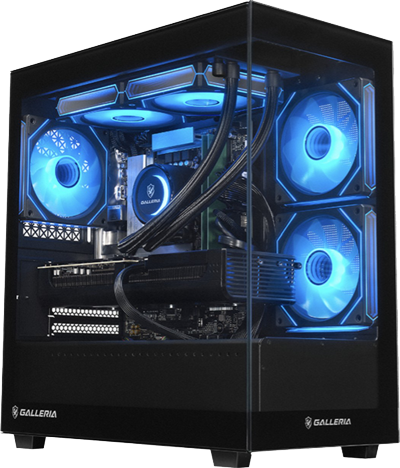
ゲーミングPCブランドとして人気のドスパラの「ガレリア」シリーズの「GALLERIA FGR7M-R56-B」は、「FINAL FANTASY XVI」のゲーム推奨環境を充分に満たすスペックを持っているので、高いフレームレートで快適プレイが可能となってます💡
まずは製品ページでスペックや価格・セール情報を確認してみて下さい↓

【~3/31】GALLERIA限定 5,000円OFFスペシャルクーポン配布中🎁
ドスパラではメディア限定で『GALLERIA限定 5000円OFF SPECIAL COUPON』を配布しています🎵(有効期限は2026年3月31日まで)
カート会計時に以下のクーポンコードを入力する事で、5,000円割引が適用されます↓(GALLERIA製品全品の注文で使える5、000円割引クーポン)
GALLERIA5K25
・クーポンコード有効期限:2026/3/31(火) 23:59まで利用可能
・GALLERIA製品全品で利用可能(中古・アウトレット除く)
・原則他クーポンとの併用不可(一部カスタマイズ保存クーポンなどは併用可)
【🎁今安く買うならコレ!大決算応援で11万円台も🎁】コスパ重視GPU搭載デスクトップPC&使えるクーポン
2026年3月現在、ドスパラでは『コスパ重視GPU搭載デスクトップPC』で以下モデルがリーズナブルな価格で販売中です💡

ゲーミングPC選びで迷っている方は参考にしてみて下さい↓(11万円台も有り&グラボや冷却の無料アップグレード可能なモデルも多数)
【コスパ重視GPU搭載デスクトップPC』モデル&割引額一覧表】
■ THIRDWAVE AD-R5A35A-01W Ryzen5 4500搭載の本体の外観-e1772766513583.jpg) |
■定価:139,980円(税込) ■この製品で併用可能なクーポン: 【DigitalKids202603】:デジタルキッズ限定500円OFFクーポン 【20vag】:カスタマイズ保存300円OFFクーポン ■製品ページを確認する |
■ THIRDWAVE AD-R7X56A-01W Ryzen7 5700X搭載の本体の外観-e1772766413188.jpg) |
■定価:164,980円(税込) ■この製品で併用可能なクーポン: 【DigitalKids202603】:デジタルキッズ限定500円OFFクーポン 【20vag 】:カスタマイズ保存300円OFFクーポン ■製品ページを確認する |
また、大決算応援キャンペーンとして対象のノートPCが15,000円OFFになる以下の割引クーポンコードも配布されていますので是非活用してみて下さい↓

▽大決算15,000円OFFクーポンコード使用期限:~2026/4/1(水) 10:59まで
daikessan2602
メモリ高騰で全体的に価格上昇傾向がある中、かなり価格を抑えた人気のゲーミングPCは以下のドスパラの特集ページから探せますので、完売する前に上手く活用してお得に購入してみて下さい↓(クーポン対象モデルも以下ページでラインナップが確認できます)
\ 💡現在の特価モデルは以下ページで特集されているので、出費を抑えたい方は必見&ブックマーク推奨です↓💰 /
【併用可】当サイト限定シークレットクーポン:追加500円割引!🎁
ドスパラ様から当サイト限定の『特別割引シークレットクーポン』を頂きました🎵
カート会計時に以下のクーポンコードを入力する事で、通常の割引に加えて追加で500円割引が適用されます↓(50,000円以上の注文で使える追加500円割引クーポン)
DigitalKids202603
・限定クーポンコード有効期限:~26/03/31 23:59まで
・50,000円以上の買い物で利用可能(中古製品は除く)
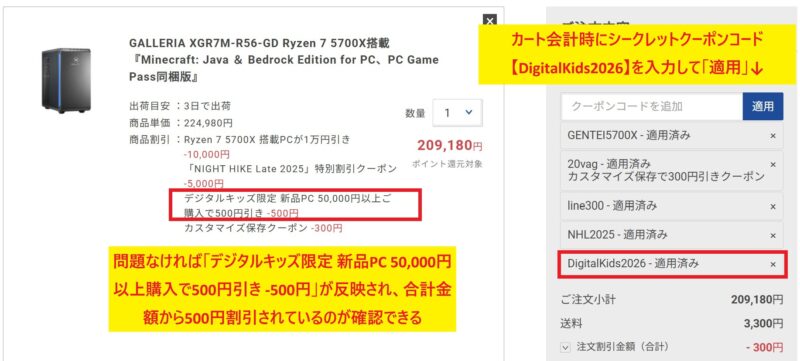
「50,000円以上の新品製品の買い物全てに使える」&「他のクーポンとも併用できる」万能クーポンという事で、こんな感じで他のクーポンと一緒に使ってみて下さい↓(カート内のクーポン入力欄に”DigitalKids202603″を入力すれば500円OFFが反映)
是非上記のクーポンコードを使って期間中にお得にドスパラPC製品を購入してくださいね🎵
【その他ドスパラで併用可な割引クーポン集】🎁
現在ドスパラでは他にも以下の複数の割引クーポンコードが配布中で、現在実施の【半期決算セール2026】の対象モデルのガレリアにも併用可能となっているので必ずカート会計時に入力してみて下さい↓
▽カスタマイズ一時保存クーポンコード(割引額:300円OFF)
20vag
▽LINE友だち登録クーポンコード(割引額:300円OFF)
line300
・利用条件:1,100円以上の買物で利用可能&ドスパラ会員登録&ログインすると利用可
▽ドスパラアプリ初回300円OFFクーポン(割引額:300円OFF)
webnew300
・利用条件:ドスパラアプリをインストール&ドスパラ会員登録&ログインで利用可
※【line300】と【webnew300】の併用は不可
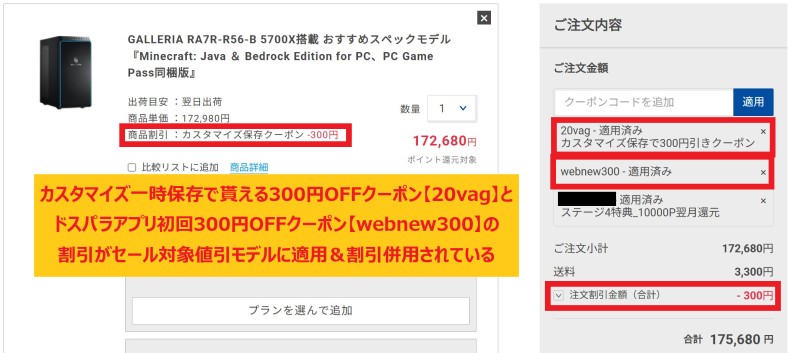
上記のドスパラで使える割引クーポンは、ドスパラ公式サイトの殆どのモデルに使える割引クーポンなので、上記クーポンをコピー⇒ガレリア購入時に入力で合計600円割引適用されるので是非活用して下さい💰
ドスパラで使える割引クーポンについては以下のページで詳しく解説していますので、興味があれば確認して見て下さい↓
 【2026年3月最新版】ドスパラの全クーポンコード一覧&特別クーポンの入手方法
- FF16のSteam(PC版)の推奨スペック&最低スペック
- FF16を実際にプレイしてみた 画質とFPS
- 『FF16』はグラフィックボード非搭載の一般のPCでプレイできる?
- 『FF16』はノートでプレイでも快適プレイできる?
- 【デスクトップPC VS ノートPC】どっちがFF16のプレイにお勧め?両者のメリット&デメリット
- 『FF16』を快適にプレイする為のPCの選び方【4つの選定基準】
- FF16におすすめのゲーミングPC3選【ゲーミングノート編】
- FF16におすすめのゲーミングPC3選【ゲーミングデスクトップ編】
- FF16のPC版の基本情報について:発売日や体験版 早期特典 コンプリートエディション
- ファイナルファンタジー16をパソコンでプレイする際によくある疑問や質問
FF16のSteam(PC版)の推奨スペック&最低スペック

という事で、 2023年6月22日発売の『FINAL FANTASY XVI(ファイナルファンタジー16)』をPC版(STEAM版)でプレイする方法についても解説していきます💡(STEAM版は)
『FINAL FANTASY XVI(ファイナルファンタジー16)』は2024年9月18日にSteam版(PC版)が発売されているので現在PCでもプレイ可能ですが、STEAM版のファイナルファンタジー16を快適にプレイするには、推奨スペックを満たしたパソコンを使うことが必須となっています。
ファイナルファンタジー16(FF16)を快適プレイするための推奨スペック【公式発表情報】
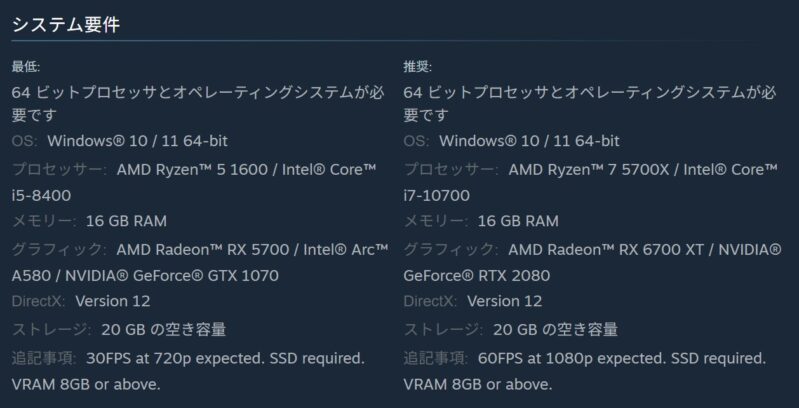
まず、FINAL FANTASY XVI(ファイナルファンタジー16)公式ページで推奨動作環境(プレイするために必要なPCのスペック)を発表しているので、それを満たすことが最重要となります↓
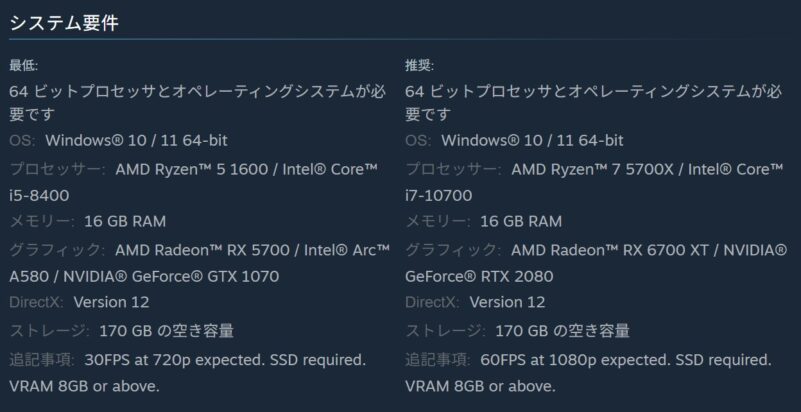
【ファイナルファンタジー16(FF16)のSteam版の動作環境(推奨動作環境)】
| OS: | Windows® 10 / 11 64-bit |
| プロセッサー: | ・AMD Ryzen™ 7 5700X ・Intel® Core™ i7-10700 |
| メモリ: | 16 GB RAM |
| グラフィック: | ・AMD Radeon™ RX 6700 XT ・NVIDIA® GeForce® RTX 2080 |
| DirectX: | Version 12 |
| ストレージ: | 170 GB の空き容量 |
| 追記事項: | 60FPS at 1080p expected. SSD required. VRAM 8GB or above. |
情報源:「FINAL FANTASY XVI」のシステム要件(STEAM公式)
公式の目安ではフルHD60fpsを狙う推奨構成として16GBメモリ、SSD、DirectX 12対応のミドル~ハイレンジGPUが示され、CPUはRyzen 7 5700XやCore i7-10700級、GPUはRadeon RX 6700 XTやGeForce RTX 2080級が一つのラインです。
VRAMは8GB以上が前提とされ、ストレージは170GBクラスの空きが必要になります。高フレームレート志向ならCPU/GPUともに1段上のクラスを選ぶと、戦闘や街中などCPUバウンドな場面でも安定を得やすくなります。
またストレージ容量も170GB必要となっており、DLC=追加コンテンツも第一弾「Echoes of the Fallen《空の残響》」と第二弾「The Rising Tide《海の慟哭》」がある事を考えると200GB以上は最低でも必要となります。
FF16をプレイできる必要最低スペックも公表されている
また推奨環境とは別に、FINAL FANTASY XVI(ファイナルファンタジー16)が最低限プレイ可能なスペック(最低動作環境)も公式から発表されています。
【ファイナルファンタジー16(FF16)のSteam版の動作環境(最低動作環境)】
| OS: | Windows® 10 / 11 64-bit |
| プロセッサー: | ・AMD Ryzen™ 5 1600 ・Intel® Core™ i5-8400 |
| メモリ: | 16 GB RAM |
| グラフィック: | ・AMD Radeon™ RX 5700 ・Intel® Arc™ A580 ・NVIDIA® GeForce® GTX 1070 |
| DirectX: | Version 12 |
| ストレージ: | 170 GB の空き容量 |
| 追記事項: | 30FPS at 720p expected. SSD required. VRAM 8GB or above. |
情報源:「FINAL FANTASY XVI」のシステム要件(STEAM公式)
最低構成は1280×720・30fps程度の動作を想定する目安で、Ryzen 5 1600やCore i5-8400級、Radeon RX 5700 / Arc A580 / GTX 1070級がラインになります。
ここでもVRAM 8GB以上とSSDは必須です。あくまで起動とプレイ可否の目安で、品質やフレームレートの安定まで担保するものではありません。快適性を求める場合は最低ラインではなく推奨ライン以上を選ぶのが賢明です。
FF16への高画質化MODを導入する場合に必要なスペック
FF16は人気シリーズと言う事もあり、グラフィックを変更するMODや、プレイを快適にするMOD、軽量にするMODなど種類もそれなりに存在します。
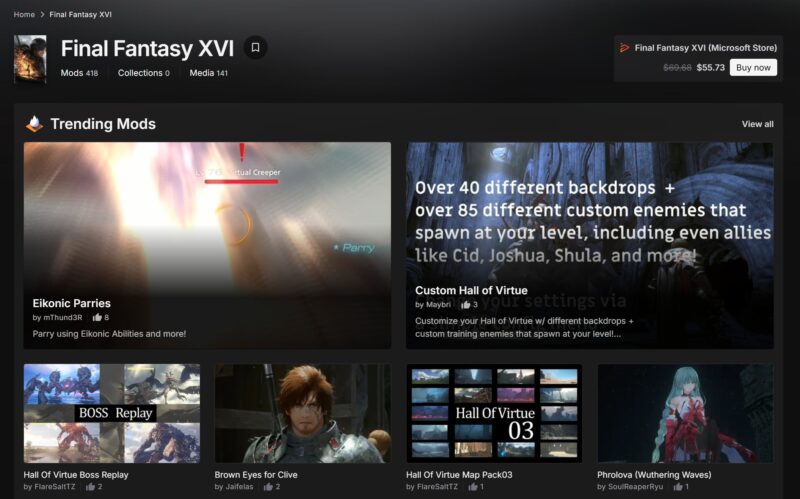
以下は「Nexus Mods」という有志がMODを共有しているサイトで、FF16のMODが多数公開されています↓
参考:Final Fantasy XVI(Nexus Mods)
ただし高解像度テクスチャや描画距離拡張、ポストプロセス強化などのMODは、VRAMとメモリ、ストレージI/Oの負荷を押し上げる点にはご注意を。
これらのMODを使う前提でWQHD以上で高画質化MODを活用するなら、GPUはRTX 4070系やRX 7800 XT級、メモリは32GB、ストレージは高速NVMe SSDを推奨します。
4K画質での安定運用や配信併用を視野に入れる場合、CPUは最新世代の上位帯、GPUはRTX 4080 SUPERやRX 7900 XTX級を検討したいところです。
ちなみにMODは後述するデモ版でも利用可能となっています。
自分のPCがスペックを満たすか確認する方法
現在使用しているパソコンが前述したゴーストオブツシマの動作条件(推奨動作環境や必要動作環境)を満たしているかを確認するには、「DirectX診断ツール(dxdiag)」を使うのが簡単です。
以下の手順で確認できます:

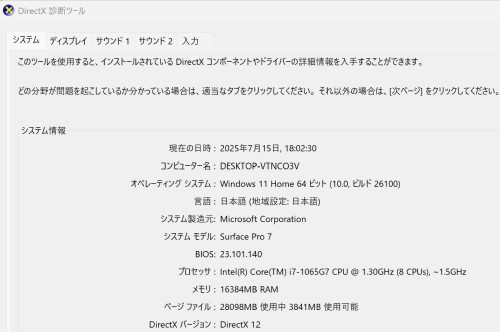
」をクリックしてグラフィックボード(GPU)を確認.jpg)
この操作だけで、あなたのPCの主要スペックを簡単に確認することが出来ます。特にGPUの種類やメモリの量が重要なので、見落とさないようにしましょう。
また、ストレージの空き容量はエクスプローラーから「PC」を開くことで確認できます。
dxdiagはパソコンに詳しくない方でも簡単に使える確認方法なので、覚えておいて損はない&自分のPCのスペックも把握しておきましょう。

更に「コンポーネント」>「ディスプレイ」からビデオカード(グラフィックス)も確認可能です↓

上記でWindowsの設定からGPUとCPUの型番、メモリ容量、ストレージ空き容量を確認し、要件表と照合しましょう。さらに、ドライバーの更新状況もパフォーマンスに直結するので最新版に更新しておくことをお勧めします。
FF16のベンチマークテストをする方法やデモ版はある?⇒デモ版が無料プレイ可能&本編へ引継ぎも可
FINAL FANTASY XVI(ファイナルファンタジー16)の「作品の雰囲気を試してみたい」「自分の環境でプレイできるか確認したい」と思う人も多いと思います。
ファイナルファンタジー16のSTEAM版(PC版)には専用ベンチマークツールは提供されていませんが、デモ版(体験版)が存在するので実質的な負荷テスト等として無料で試すことが可能です。
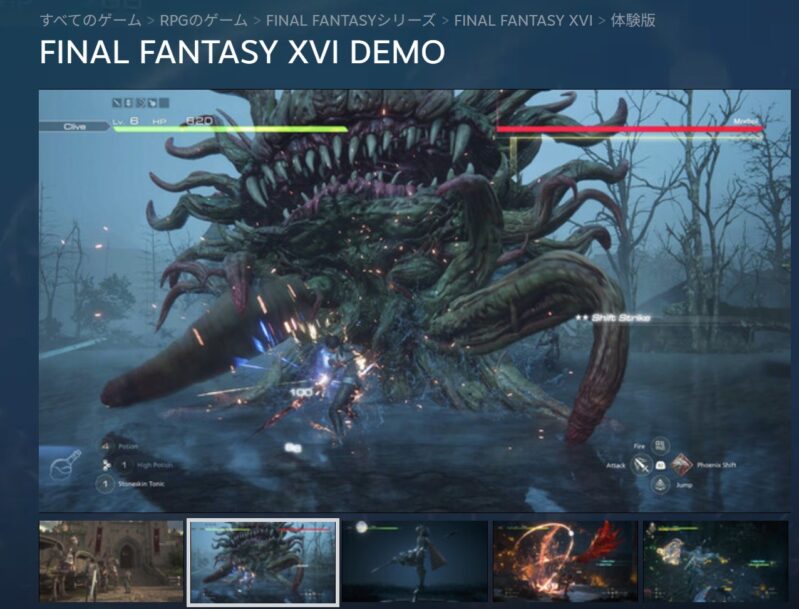
参考:FINAL FANTASY XVI DEMO(STEAM公式サイト)
自分のPC環境でFF16製品版が快適プレイ可能か確認する方法としては、デモ版(体験版)の同一シーンでフレームレートを計測し、設定を段階的に詰めると本編での快適ラインを見つけやすくなります。
またデモ版(体験版)でもグラフィック詳細設定が可能となっているので、アップスケーリングをクオリティからバランスへ切り替える、影や反射の品質を一段下げる、被写界深度やモーションブラーをオフにするなど、画質低下の体感が小さい項目から調整してどこまでのグラフィックラインで快適プレイが可能なのか探ってみて下さい。
ちなみにデモ版(体験版)はストレージに20GBの空き容量が必要になるので、デモ版でも空き容量にはご注意を。
『FF16』はグラフィックボード非搭載の一般のPCでプレイできる?
グラフィックボード(いわゆるGPU)が搭載されていない一般的なパソコンではFF16を快適にプレイすることはほとんどできません。
FF16は最新の3D表現やリアルタイム演出が多く、CPU内蔵のグラフィック機能では描画処理が追いつかないためです。
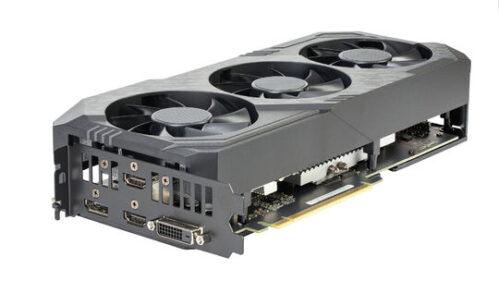
前述したとおり、FF16の最低動作環境では「VRAM 8GB以上の専用GPU」が必須条件となっています。これは、映像データやエフェクト処理を高速に行うための専用メモリが必要だからです。
内蔵グラフィック(Intel UHD Graphics や AMD Radeon Graphicsなど)はこの要件を満たしておらず、たとえゲームが起動しても、カクつきやフリーズが頻発し、まともに操作することができません。
【デスクトップPC用グラボの性能比較(ベンチマークスコア)】
| 型番 (GeForceシリーズ) |
ビデオメモリ容量 | 性能目安(ベンチマークスコア) |
| RTX 5090 | 32GB | 5437 |
| RTX 5080 | 16GB | 4996 |
| RTX 5070 Ti | 16GB | 4507 |
| RTX 5070 | 12GB | 3973 |
| RTX 5060 Ti 16GB | 16GB | 3126 |
| RTX 5060 Ti 8GB | 8GB | 3087 |
| RTX 5060 | 8GB | 2860 |
| RTX 5050 | 8GB | 2308 |
| RTX 4090 | 24GB | 5350 |
| RTX 4080 SUPER | 16GB | 4831 |
| RTX 4080 | 16GB | 4779 |
| RTX 4070 Ti SUPER | 16GB | 4500 |
| RTX 4070 Ti | 12GB | 4311 |
| RTX 4070 SUPER | 12GB | 4245 |
| RTX 4070 | 12GB | 3666 |
| RTX 4060 Ti 16GB | 16GB | 3171 |
| RTX 4060 Ti 8GB | 8GB | 3091 |
| RTX 4060 | 8GB | 2703 |
| RTX 3090 Ti | 24GB | 4111 |
| RTX 3090 | 24GB | 3653 |
| RTX 3080 Ti | 12GB | 3600 |
| RTX 3080 | 10GB | 3323 |
| RTX 3070 Ti | 8GB | 3023 |
| RTX 3070 | 8GB | 2972 |
| RTX 3060 Ti | 8GB | 2688 |
| RTX 2070 | 8GB | 2474 |
| RTX 3060 | 12GB | 2322 |
| RTX 3050 | 8GB | 1753 |
| GTX 1660 SUPER | 6GB | 1741 |
| GTX 1660 Ti | 6GB | 1627 |
| GTX 1660 | 6GB | 1584 |
| GTX 1650 SUPER | 4GB | 1352 |
| GTX 1650 | 4GB | 1059 |
| GTX 1650 | 4GB | 1059 |
| GTX 1080 Ti | 11GB | 2456 |
| GTX 1080 | 8GB | 2054 |
| GTX 1070 Ti | 8GB | 1945 |
| GTX 1070 | 8GB | 1827 |
| GTX 1060 6GB | 6GB | 1357 |
| GTX 1060 3GB | 3GB | 1317 |
| GTX 1050 Ti | 4GB | 865 |
| GTX 1050 | 2GB | 712 |
| GTX 1630 | 4GB | 625 |
【デスクトップPC用の内蔵GPUの性能比較(ベンチマークスコア)】
| 型番 (内蔵GPU) |
ビデオメモリ容量 | 性能目安(ベンチマークスコア) |
| Radeon 780M | – | 957 |
| Radeon RX Vega 11 | – | 230 |
| Radeon Vega 8 | – | 216 |
| Intel Graphics | – | 428 |
| Intel UHD 770 | – | 261 |
| Intel UHD 730 | – | 215 |
| Intel UHD 630 | – | 191 |
| Intel UHD 610 | – | 99 |
また、CPUだけで描画を処理する場合、発熱や負荷が極端に高まり、パソコン全体の動作が遅くなることもあります。これにより、長時間のプレイどころか、メニュー画面の操作さえ重く感じる可能性があります。
どうしても内蔵グラフィックのPCで試したい場合は、設定を最低に落とし、解像度を1280×720(HD)程度にしても、動作が安定する保証はありません。(どうしてもグラボ非搭載PCでFF16がプレイできるか確認したい方はデモ版で動作できるか試してみれば分かると思います)
内蔵GPUの一般向けノートとゲーミングPCでのグラフィック性能の差
参考までに内蔵グラフィック性能がグラボ搭載モデルとどのくらい差があるかというと、STEAMのベンチマークソフト「PCMARK10」で『Surface Pro 7(内蔵GPUの一般向けノート)』と『GALLERIA RM5C-R46(ゲーミングデスクトップ)』以下の2つのモデルを実測してみた結果が以下の通りです↓
- 1,490(Surface Pro7 / intel Iris Plus Graphics)
- 4,258(VAIO S13 / intel(R) Graphics)
- 28,747(GALLERIA RM5C-R46 / NVIDIA GeForce RTX 4060)
エントリーモデルのゲーミングPCに対して、内蔵GPUの一般向けノートではここまでゲームグラフィック性能のスコアに差があることが分かりました。
『FF16』はノートでプレイでも快適プレイできる?
また、持ち運び面などの観点からノートパソコンでFINAL FANTASY XVI(ファイナルファンタジー16)をプレイしたいという人も多いと思いますが、こちらは推奨スペックを満たすゲーミング仕様のノートパソコンであればデスクトップ同用に快適にプレイできます。(最新のゲーミングノートであればフルHD高設定での60fps運用が可能)
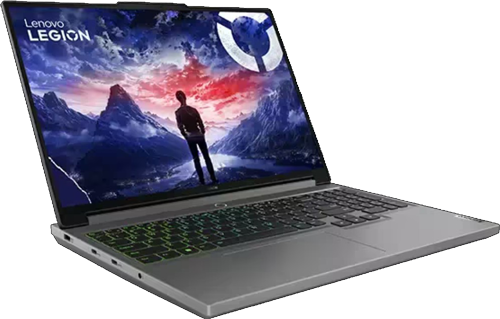
ただし、前述したようにグラボ非搭載の一般的なパソコン・低価格モデルでは性能不足になりやすく画質や動作が大きく制限されるか、そもそも起動するのも困難でとても遊べる環境ではありません。
映像を滑らかに描画するために、ノートパソコンでもデスクトップパソコンでも専用のグラフィックボード(GPU)と十分なメモリ容量が不可欠という事です。(FF16(STEAM版)を快適にプレイするために必要な推奨環境はこちらの通りです)
ただ一方で、ノートPCはデスクトップに比べてパーツ交換が難しく、同じ性能ならノートの方が価格は高くなる傾向があります。
薄型筐体では発熱により持続性能が落ちることがあるため、冷却台の併用や定期的なファン清掃、電源接続プレイが安定運用の鍵となります。(以下ゲーミングノートとゲーミングデスクトップの比較になります↓)
【デスクトップPC VS ノートPC】どっちがFF16のプレイにお勧め?両者のメリット&デメリット
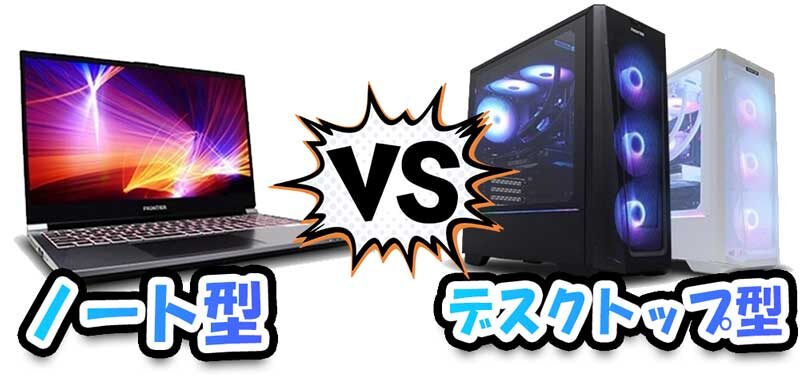
快適な環境で「FINAL FANTASY XVI(ファイナルファンタジー16)」をプレイしたいなら、デスクトップPCが圧倒的におすすめです。高画質・高フレームレートで長時間プレイするなら、デスクトップの性能が活きます。
一方で、「部屋が狭い」「外でもプレイしたい」「省スペースで使いたい」という人にはゲーミングノートPCも選択肢としてアリです。
【ノートとデスクトップのメリット&デメリット比較表】
| 比較要素 | デスクトップ型 | ノート型 |
| PC本体のコスパ: (スペック対価格) |
同スペックならノートより安い傾向 | 同スペックならデスクトップより高い傾向 |
| 周辺機器: | 周辺機器が必要(モニターやキーボード) | 本体を買えばすぐ遊べる |
| 拡張性: | カスタマイズ可能 | カスタマイズ不可 |
| 携帯性: | 携帯不可 | 携帯可能 |
| 省スペース: | △ | 〇 |
| 冷却性能: | 高い | 低い場合が多い |
| 高画質設定でのプレイ: | ◎ | △ |
| 快適なプレイ | ◎ | 〇 |
結論から言えば、「FINAL FANTASY XVI(ファイナルファンタジー16)」を最高の環境でプレイするならデスクトップPCがおすすめですが、ノートPCの場合持ち運べるメリットがあるので一長一短です。
「FINAL FANTASY XVI(ファイナルファンタジー16)」自体はノートPCでもスペックを満たせば快適に遊べますので、どちらを優先するかは人ぞれぞれです。
ノートPCとデスクトップPCそれぞれのメリット・デメリットは以下で詳しく解説しています↓
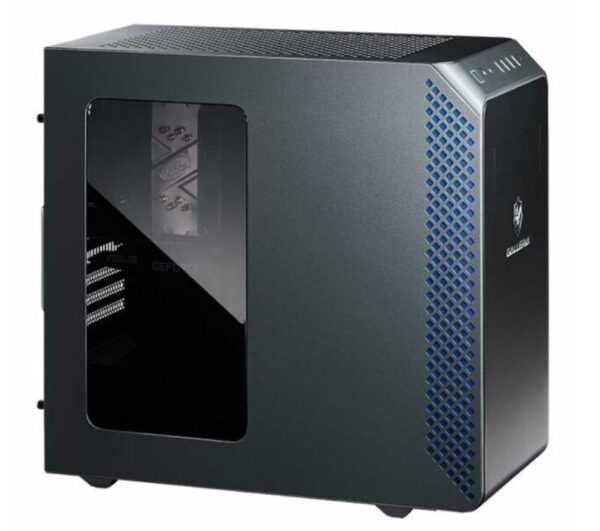
具体的にデスクトップパソコンのメリットとデメリットについてまとめると以下の通りです↓
【デスクトップパソコンのメリットとデメリット一覧表】
| メリット | 高性能なパーツを搭載できる: | デスクトップPCはノートPCよりも高性能なCPUやグラフィックボード(GPU)を搭載できるため、4K高画質や高フレームレートでのプレイが可能です。 |
| 冷却性能が高い: | ゲーム中はPCに負荷がかかりますが、デスクトップPCは大型の冷却ファンや水冷システムを導入できるため、熱による性能低下が起こりにくいです | |
| カスタマイズがしやすい: | 後からメモリやストレージを増設できるため、長期間使い続けやすい点も魅力です。 | |
| デメリット | 設置スペースが必要: | 本体のサイズが大きいため、デスクや専用の設置場所が必要です。 |
| 持ち運びができない: | 自宅での使用が前提となるため、外出先でプレイしたい人には向いていません。 | |
| 価格が高くなる場合がある: | ノートPCよりも基本的に高性能ですが、その分コストがかかることがあります。 |
デスクトップPC最大のメリットは、高性能なパーツを搭載できるため、安定した動作と高画質でのプレイが可能な点です。ハイグラフィックで高負荷なゲームでも、4Kや高フレームレートで快適にプレイできます。
また、冷却性能が高く、長時間のプレイでもパフォーマンスが落ちにくいため、ストレスなく遊べます。さらに、パーツの交換やアップグレードが可能なため、将来的にも長く使えるのが魅力です。
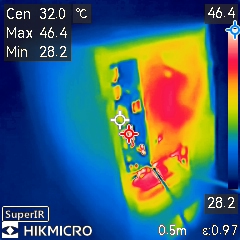
一方で、デスクトップPCはサイズが大きく、設置スペースが必要になるデメリットがあるため、机の広さやレイアウトを考える必要があります。また、本体とは別にモニターやキーボード、マウスを用意する必要があり、初期費用が高くなりがちです。
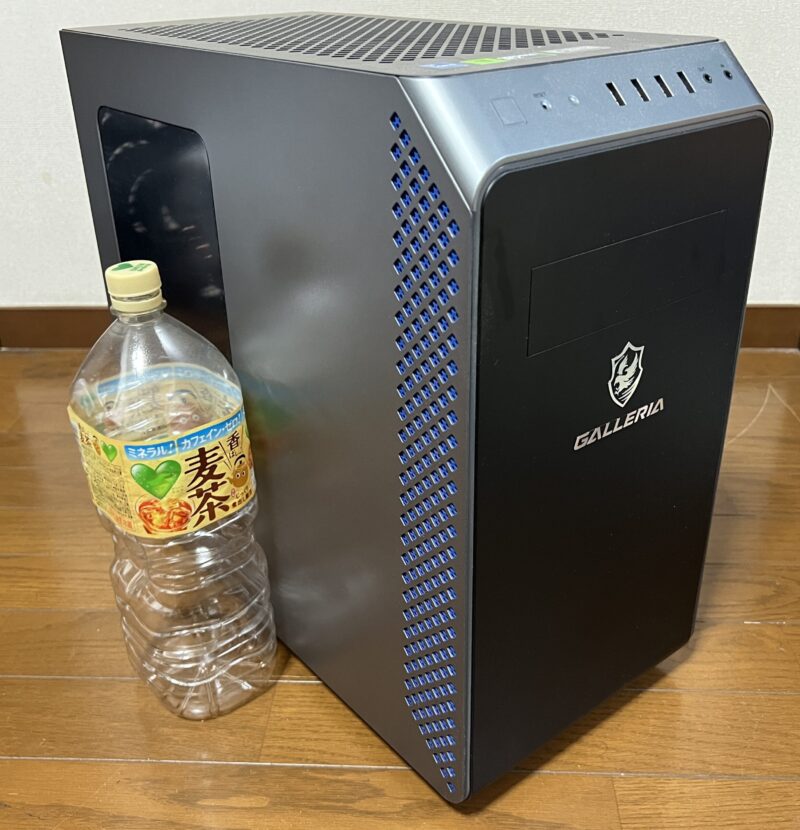
さらに、持ち運びができないため、ゲームをする場所が固定される点もデメリットです。ノートPCに比べると手軽さはないものの、性能重視のプレイヤーには最適な選択肢といえるでしょう。
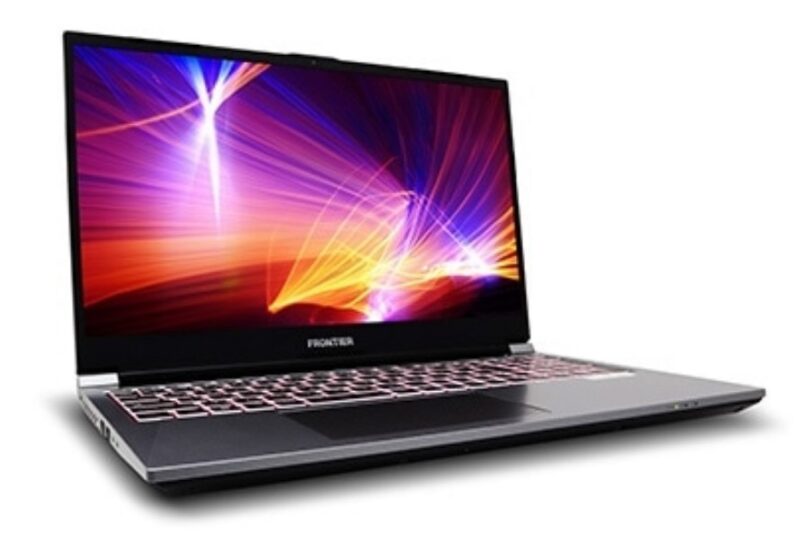
具体的にノートパソコンのメリットとデメリットについてまとめると以下の通りです↓
【ノートパソコンのメリットとデメリット一覧表】
| メリット | 省スペースで使える: | コンパクトなため、デスク周りがスッキリし、狭い部屋でも設置しやすいです。 |
| 持ち運びができる: | 自宅だけでなく、カフェや出張先でもプレイできます。外出先でモンハンワイルズを楽しみたい人に最適です。 | |
| オールインワン設計: | ディスプレイやキーボードが一体化しているため、買ったらすぐにゲームを始められるのもメリットです。 | |
| デメリット | デスクトップPCより性能が低い: | 同じ価格帯なら、デスクトップPCのほうが高性能なパーツを搭載できます。特に4K高画質や高フレームレートでのプレイには不向きです。 |
| 冷却性能が低い: | ノートPCは排熱スペースが限られているため、長時間のプレイで本体が熱くなり、パフォーマンスが低下することがあります。 | |
| 拡張性が低い: | ストレージやメモリを増設できるモデルもありますが、デスクトップPCほど自由にカスタマイズできません。 |
ノートパソコンで「FINAL FANTASY XVI(ファイナルファンタジー16)」をプレイする最大のメリットは、持ち運びができることです。自宅だけでなく、カフェや出張先でもゲームを楽しめます。
また、デスクトップPCに比べて省スペースなので、机の上をスッキリ保ちたい人にも最適です。さらに、ゲーミングノートPCはモニターやキーボードが一体化しているため、追加の周辺機器をそろえる必要が少なく、すぐにゲームを始められます。
一方で、ノートPCは冷却性能が低いため、高負荷のゲームでは発熱しやすいというデメリットがあります。長時間プレイすると性能が落ちる可能性があるため、冷却台などの対策が必要です。

また、デスクトップPCと比べて同じ価格でもスペックが低めになりがちで、高画質・高フレームレートでプレイするには高額なゲーミングノートPCが必要になります。バッテリー駆動時間も短く、基本的に電源をつないでプレイする前提となる点も注意が必要です。
FF16におすすめのゲーミングPC3選【ゲーミングノート編】
前述の通りFINAL FANTASY XVI(ファイナルファンタジー16)は歴代FFシリーズの中でもグラフィックを売りにしている作品でもあるので、推奨スペックはそれなりに高いです。
今回は各ショップやメーカーが「ファイナルファンタジー16推奨モデル」として発売しているPCを中心に、FF16の快適プレイにお勧めのゲーミングノート&ゲーミングデスクトップを解説していきます↓
【ドスパラ】GALLERIA XL7C-R56-6A (ゲーミングノートパソコン)
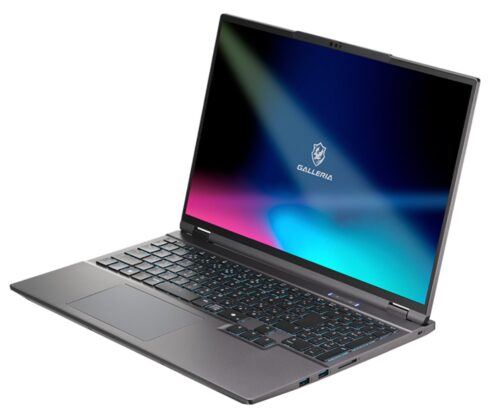
【GALLERIA(ガレリア) XL7C-R56-6Aの性能一覧】
| 機種名: | GALLERIA XL7C-R56-6A (ドスパラ製品ページへ) |
| 価格: | 269,980円(税込) |
| OS: | Windows 11 Home |
| CPU: | インテル Core Ultra 7 255HX (最大5.2GHz/20コア/20スレッド) |
| グラフィックス: | NVIDIA GeForce RTX 5060 8GB Laptop GPU + インテル UHD グラフィックス (CPU内蔵) |
| メモリ(RAM): | 16GB (8GBx2) (DDR5-4800 SO-DIMM) |
| ストレージ: | 1TB (M.2 NVMe Gen4) |
| ディスプレイ: | 16インチ 非光沢 WQXGA液晶 (2560 x 1600ドット表示) / リフレッシュレート 300Hz |
| 本体サイズ&重量: | ・サイズ:約 357(幅)×258(奥行)×28(高さ・ゴム足含む) mm ・重量:約 2.2kg |
| 保証: | 保証期間1年(※最長5年まで延長可能) |
\ 💡このノートパソコンの製品&セール情報は以下のページで確認出来ます↓ /
【ASUS】TUF Gaming A16 (ゲーミングノートパソコン)
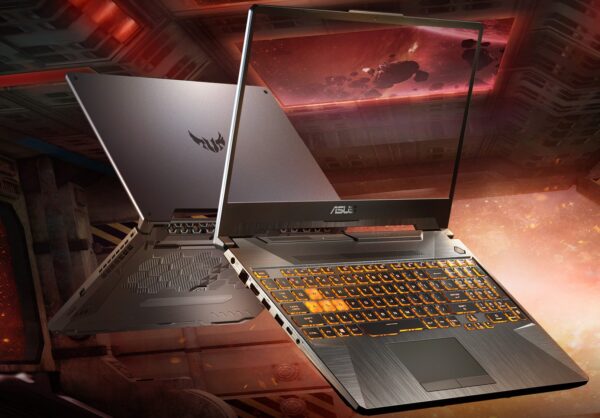
Ryzen 9とRTX 5060の組み合わせで、コスパがとても高いモデルです。冷却性能も優れており、長時間のプレイでも安定します。FF16の高設定でも平均60fps前後を狙えます。
【ASUSのTUF Gaming A16の性能一覧】
| 機種名: | TUF Gaming A16 ※2025年6月11日発売モデル (ASUS製品ページへ) |
| 価格: | 209,800円(税込) |
| OS: | Windows 11 Home 64 |
| CPU: | AMD Ryzen™ 9 8940HX |
| グラフィックス: | NVIDIA® GeForce RTX™ 5060 Laptop GPU (NVIDIA® Optimus™ Technology対応) (最大115W) |
| メモリ(RAM): | 32GB |
| ストレージ: | SSD : 512GB (PCI Express 4.0 x4接続 NVMe/M.2) |
| ディスプレイ: | 16.0型ワイドTFTカラー液晶 |
| 本体サイズ&重量: | ・サイズ:幅354.0mm×奥行き269.0mm×高さ17.9~27.3mm ・重量:約2.3kg |
\ 💡このノートパソコンの製品&セール情報は以下のページで確認出来ます↓ /

【MSI】Katana-15-HX-B14WFK-3259JP (ゲーミングノートパソコン)
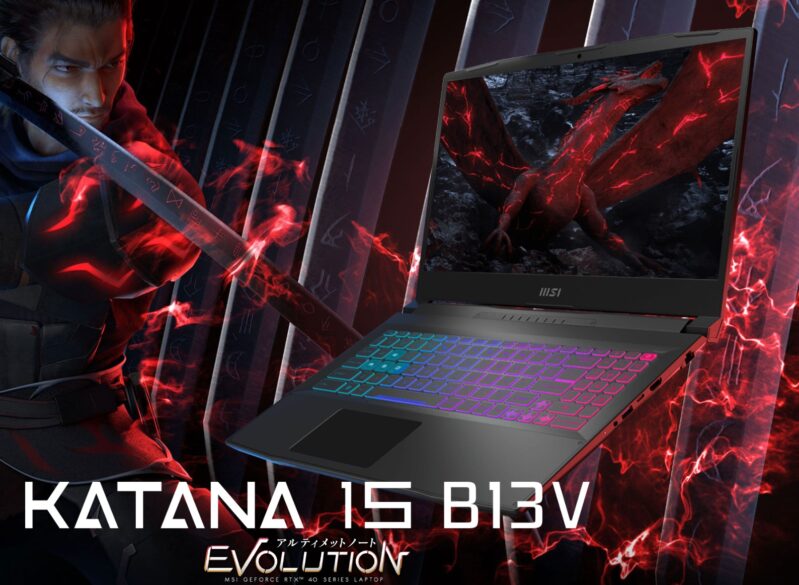
こちらはRTX 5070を搭載しておりWQHD外部モニターにつないでも60fpsを維持できるパワーがあります。冷却ファンの性能も良く、静音性が高めなので深夜プレイにも向いています。
【MSiのKatana 15の性能一覧】
| 機種名: | Katana-15-HX-B14WFK-3259JP (MSI公式オンラインストア製品ページへ) |
| 価格: | 259,800円(税込) |
| OS: | Windows 11 Home |
| CPU: | Core i7 プロセッサー 14650HX / 16コア(8P+8E)24スレッド |
| グラフィックス: | NVIDIA GeForce RTX 5060 Laptop GPU |
| メモリ(RAM): | 32GB(16GB ×2)DDR5 |
| ストレージ: | SSD 1TB(M.2 NVMe) |
| ディスプレイ: | 15.6インチ、WQHD(2,560×1,440)、ノングレア、165Hz |
| 本体サイズ&重量: | ・サイズ:359×262×25.5mm ・重量:約2.4kg |
| 保証: | 製品本体国内保証:購入日より2年間 |
これらモデルはすべてFF16の推奨スペックを十分に超える性能を持っています。購入時には以下のポイントもチェックすると安心です↓
- メモリが16GB以上あること(できれば32GB)
- ストレージがSSDで1TB前後あること
- ゲーミングノートは特に排気口が側面か背面にあり冷却効率が良いこと
- AC電源で高パフォーマンスモードが選べること
この条件を満たすノートパソコンなら、FF16を高画質で安定して楽しむことができます。
FF16におすすめのゲーミングPC3選【ゲーミングデスクトップ編】
続いてはゲーミングデスクトップPCでFF16に向いているお勧めモデルを解説していきます💡
ゲーミングデスクトップに関しては、各社がFF16推奨モデルを発売しており、FF16公式側でも紹介しているモデルがあるのでそれらを選ぶのが確実です↓
【ツクモ】G-GEAR GB5A-A245B/16 (ゲーミングデスクトップ)
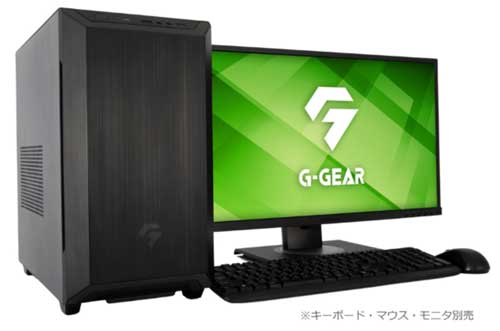
【G-GEAR GB5A-A245B/16の性能一覧】
| 機種名: | G-GEAR 『ファイナルファンタジーXVI』 快適プレイ BTOパソコン|GB5A-A245B/16 (ツクモ製品ページへ) |
| 価格: | 209,800円(税込) |
| OS: | Windows 11 Home 64bit版 |
| CPU: | AMD Ryzen 5 9600X (6コア 12スレッド、定格3.9GHz Boost時最大5.4GHz、CPUクーラー別売) |
| グラフィックス: | AMD Radeon RX 7600 / 8GB (HDMI 、DisplayPort x3) |
| メモリ(RAM): | 16GB (8GB x2枚) DDR5-4800 メジャーチップ採用 |
| ストレージ: | 1TB SSD (M.2規格 / NVMe Gen4接続) |
| 冷却/電源: | ・水冷:【120mm PWM Fan】 ID-COOLING製ヒートパイプ式CPUクーラー (FROZN-A410 / 静音FAN) ・電源:【80PLUS GOLD認証】 CWT製 定格750W |
| 保証: | 購入から1年間無償保証 |

【ツクモ】G-GEAR GE7A-B245BH/16 (ゲーミングデスクトップ)
【G-GEAR GE7A-B245BH/16の性能一覧】
| 機種名: | G-GEAR 『ファイナルファンタジーXVI』快適プレイ BTOパソコン | GE7A-B245BH/16 (ツクモ製品ページへ) |
| 価格: | 269,800円(税込) |
| OS: | Windows 11 Home 64bit版 |
| CPU: | AMD Ryzen 7 9700X (8コア 16スレッド、定格3.8GHz Boost時最大5.5GHz、CPUクーラー別売) |
| グラフィックス: | AMD Radeon RX 7800 XT / 16GB (HDMI x2 、DisplayPort x2 |
| メモリ(RAM): | 32GB (16GB x2枚) DDR5-5600 メジャーチップ採用 |
| ストレージ: | [高速M.2 Gen4] 1TB WD Black SN7100 (読込最大 7250MB/s, 書込最大 6900MB/s, NVMe) |
| 冷却/電源: | ・冷却:【120mm PWM Fan】 ID-COOLING製ヒートパイプ式CPUクーラー (FROZN-A410 / 静音FAN) ・電源:【80PLUS GOLD認証】 CWT製 定格750W |
| 保証: | 購入から1年間無償保証 |
以下がツクモ公式のFF16推奨PCの特集ページなので気になった方は確認して見て下さい↓
参考:『ファイナルファンタジーXVI』快適プレイ BTOパソコン(ツクモ公式)
【パソコン工房】iiyama PC LEVEL-R7B6-R96X-REX-XVI (ゲーミングデスクトップ)
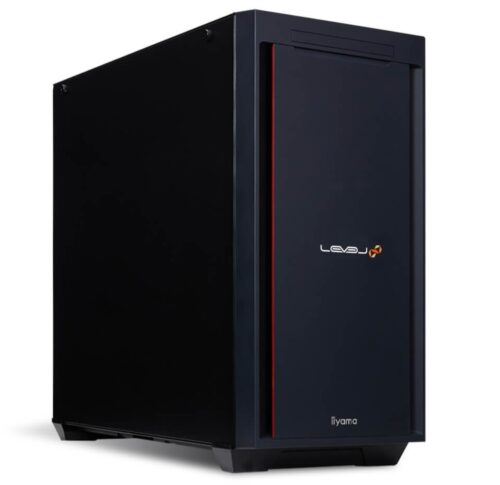
【iiyama PC LEVEL-R7B6-R96X-REX-XVIの性能一覧】
| 機種名: | 【FINAL FANTASY XVI 快適プレイ BTOパソコン】AMD Ryzen 5 9600XとRadeon RX 7600 XT搭載ミドルタワーゲーミングPC ・モデル名:LEVEL-R7B6-R96X-REX-XVI ・型番:ILeDEs-R7B6-AR96X-RESXB-XVI (パソコン工房の製品ページへ) |
| 価格: | 219,800円(税込) |
| OS: | Windows 11 Home [DSP版] |
| CPU: | Ryzen 5 9600X |
| グラフィックス: | Radeon RX 7600 XT 16GB GDDR6 |
| メモリ(RAM): | DDR5 16GB(8GB×2) |
| ストレージ: | 1TB NVMe対応 M.2 SSD |
| 冷却/電源: | ・冷却:空冷CPUクーラー ・電源:750W 80PLUS BRONZE認証 ATX電源 |
| 本体サイズ&重量: | ・サイズ:約幅220mm×奥行493mm×高さ465mm |
| 保証: | 1年間無償保証+オプションで延長保証 3年間・4年間や物損保証付きも可 |

【パソコン工房】➁iiyama PC LEVEL-R7B6-LCR78D-VEX-XVI (ゲーミングデスクトップ)
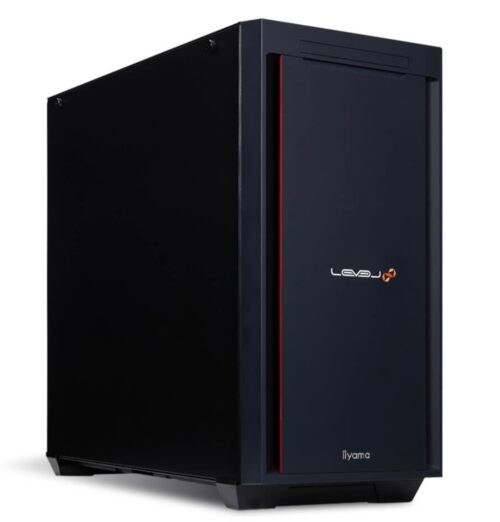
【iiyama PC LEVEL-R7B6-LCR78D-VEX-XVIの性能一覧】
| 機種名: | 【FINAL FANTASY XVI 快適プレイ BTOパソコン】AMD Ryzen 7 7800X3DとRadeon RX 7800 XT搭載ミドルタワーゲーミングPC ・モデル名:LEVEL-R7B6-LCR78D-VEX-XVI ・型番:ILeDEs-R7B6-LR78D-VESXB-XVI (パソコン工房の製品ページへ) |
| 価格: | 284,700円(税込) |
| OS: | Windows 11 Home [DSP版] |
| CPU: | Ryzen 7 7800X3D |
| グラフィックス: | Radeon RX 7800 XT 16GB GDDR6 |
| メモリ(RAM): | DDR5 16GB(8GB×2) |
| ストレージ: | TB NVMe対応 M.2 SSD |
| 冷却/電源: | ・冷却:240mm 水冷CPUクーラー ・電源:750W 80PLUS BRONZE認証 ATX電源 |
| 本体サイズ&重量: | ・サイズ:約幅220mm×奥行493mm×高さ465mm ※最大突起物除く |
| 保証: | >1年間無償保証+オプションで延長保証 3年間・4年間や物損保証付きも可 |
パソコン工房公式のFF16推奨PCの特集ページは以下なので気になった方は確認して見て下さい↓
参考:FINAL FANTASY XVI 快適プレイ BTOパソコン(パソコン工房公式)
【マウスコンピューター】G TUNE DG-A7A8X (ゲーミングデスクトップ)
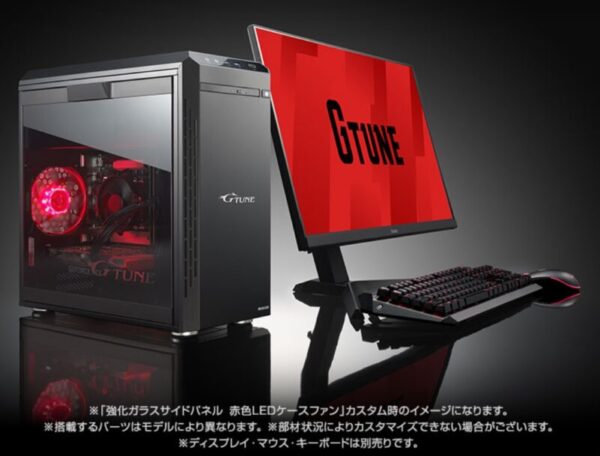
【G TUNE DG-A7A8Xの性能一覧】
| 機種名: | G TUNE DG-A7A8X (マウスコンピューター製品ページへ) |
| 価格: | 299,800円(税込) |
| OS: | Windows 11 Home 64ビット |
| CPU: | AMD Ryzen™ 7 9700X プロセッサ |
| グラフィックス: | AMD Radeon™ RX 7800 XT |
| メモリ(RAM): | 32GB (16GB×2 / デュアルチャネル) |
| ストレージ: | 1TB (NVMe Gen4×4) |
| 冷却/電源: | ・冷却:水冷CPUクーラー (240mmラジエーター) ・電源:750W/AC 100V(50/60Hz)【80PLUS® BRONZE】 |
| 本体サイズ&重量: | ・サイズ:約464×495×288 ・重量:約11.3kg |
| 保証: | 3年間センドバック修理保証・24時間×365日電話サポート |
こちらのマウスコンピューターのFF16推奨モデルは現時点で販売が終了しています。
参考:G TUNE DG-A7A8X(マウスコンピューター公式サイト)
ちなみにFF16公式サイト側でも推奨PCモデルを発表しているので、以下のページも併せて確認して見て下さい↓
FF16をプレイする為のゲーミングデスクトップを選ぶ目安としては、エントリー向けモデルならRyzen 5またはCore i5クラスとRTX 4060 Laptop、16GBメモリ、1TB NVMe SSDを搭載したモデルを目安にすると良いでしょう。
上記の構成ならフルHD高設定での60fpsを実用域に乗せやすく、価格と性能の釣り合いが良好です。
中位ではRyzen 7やCore i7とRTX 4070 Laptop、32GBメモリを組み合わせれば、WQHD外部モニター運用でも余裕が生まれます。上位はRTX 4070以上のGPUに加え、高性能冷却と240Hz級ディスプレイを備えるモデルが、アクションの追従性でアドバンテージを発揮します。
FF16のPC版の基本情報について:発売日や体験版 早期特典 コンプリートエディション
FINAL FANTASY XVI(ファイナルファンタジー16)はPS5で2023年6月22日に発売されたFFシリーズのナンバリングタイトルで、その約1年後の2024年9月17日にPC版(STEAM、Epic Games Store)がリリーズされています。
キャッチコピーは「これは―クリスタルの加護を断ち切るための物語」となっており、圧倒的なグラフィック(特に召喚獣同士のバトル等)が魅力的な作品なので、特にゲーミングPC環境での高画質プレイとの相性が良い作品となっています。
「FINAL FANTASY XVI PC版ローンチトレーラー / 米津玄師『月を見ていた』
参考:FINAL FANTASY XVI(スクエアエニックス公式)
どの機種(ハード)でプレイできる?クロスプレイは?
FF16はPS5とPC、Xboxで展開されており、PCはSteamとEpic Games Storeで購入できます。
- PlayStation 5
- Xbox Series X/S
- PC(Steam / Epic Games Store / Microsoft Store)
PC版は2024年9月18日に発売されていましたが、PC版のパッケージは通常版とDLC2本を同梱したコンプリートエディションの2形態があります。
- コンプリートエディション:9,900円(税込)
- 通常版:7,700円(税込)
- DLC第一弾「Echoes of the Fallen《空の残響》」:1,210円(税込)
- DLC第二弾「The Rising Tide《海の慟哭》」:2,420円(税込)
- エキスパンションパス:3,080円(税込)
『FF16』をSTEAM版(PC版)で遊ぶメリットは?
FF16のPC版はグラフィック設定の自由度が高く、描画品質やレンダリング解像度、影やアンチエイリアスなど細部まで調整できます。
最大240fpsまで対応し、高リフレッシュレートのモニターと組み合わせれば、アクション性の強い本作で滑らかな操作感を得やすくなります。
さらにDLSSやFSR、XeSSといったアップスケーリングやフレーム生成にも対応し、画質とフレームレートの両立がしやすい点も利点です。配信や動画編集など、同じマシンで広く活用できる拡張性も魅力と言えます。
他にも有志配布のMODの導入等もPC版ならではの選択肢です。
FF16のPS5版とPC版の違いは?
PS5とPCで物語やコンテンツ差は基本ありません。ただしPC版は240fps上限のフレームレート設定や詳細なグラフィックオプション、アップスケーリング技術の選択、キーボード&マウス操作への対応などが追加されています。逆にムービーや一部カットシーンは30fpsで固定される仕様があり、ゲームプレイ部と映像パートで体感が異なる点は理解しておきたいところです。
【PS5版とPC版の主な違い(比較表)】
| 項目 | PS5版 | PC版 |
| 最大フレームレート | 120fps相当のモードあり | 最大240fpsまで設定可能 |
| 描画オプション | プリセット中心 | 個別設定が豊富 |
| アップスケーリング | あり(方式は固定) | DLSS/FSR/XeSSなどに対応 |
| 入力デバイス | コントローラー | コントローラー+キーボード&マウス |
| ムービー/一部CS | 30fps固定 | 30fps固定 |
ファイナルファンタジー16をパソコンでプレイする際によくある疑問や質問
最後にファイナルファンタジー16をパソコンでプレイする場合に、よくある疑問や質問について解説しておきます↓
動作環境や購入方法だけでなく、PS5版との違いや中古PCの注意点など、実際にプレイを検討している人が気になるポイントを中心に紹介します。
- 中古ゲーミングPC(メルカリなど)で遊べますか?
- 中古ゲーミングPCでもスペックを満たしていれば動作可能ですが、中古製品ならではの注意点があるので安いからと言って安易に購入するのはリスクがあります。
特にメルカリやフリマアプリで購入する場合、内部のパーツが劣化していたり、冷却性能が低下していることがあります。また、グラフィックボードが古い世代の場合は、最新タイトルでは性能不足になることが多いです。
特に内部情報が見えにくく高額なパソコンの中古製品は、保証がない製品も多いため信頼できるショップでの購入をおすすめします。
- FF16のPS5版とPC版の違いは何ですか?
- FF16のストーリーやゲーム内容は同じですが、PC版ではグラフィック設定を細かく変更でき、最大240fpsまで対応しています。
またPC版(STEAM版)はキーボード・マウス操作にも対応しており、解像度やフレームレートを自分のPC性能に合わせて最適化できます。PS5は操作や設定がシンプルな反面、映像の細かな調整はできません。
- FF16をPCで遊ぶにはどこで購入できますか?
- PC版のFF16は「Steam」と「Epic Games Store」で購入可能です。どちらも同じ内容で、体験版も無料で配信されています。Steamでプレイしたい場合はSteamアカウントを作成し、購入後に自動でダウンロード・インストールが行われます。
- 最低・推奨スペックはどこで確認できますか?
- 各ストアのシステム要件欄に掲載されているので、まずはそこで必要CPU・GPU・メモリ・容量を確認し、余裕のある構成を選ぶのが安全です。
- FF16のPC版ならではの機能は?
- FF16はグラフィックに力を入れている作品という事もあって、PC版はNVIDIA DLSS、AMD FSR、Intel XeSSに対応しており、設定次第で高解像度と高フレームレートの両立がしやすくなります。
- FF16はどのくらい重いゲームですか?
- FF16はPCゲームの中でもGPU負荷が高いと評価されており、4K高設定はハイエンド構成でも調整が必要です。DLSS/FSRや解像度スケーリングを活用すると安定しやすくなります。
- FF16をPCでプレイするにあたってまずやっておく設定は?
- 最新ドライバーの更新、可変解像度(DLSS/FSR/XeSS)の有効化、影や反射の品質を段階的に下げて自身のPC環境にあった画質にする、モニターのリフレッシュレート設定確認の4点が効果的です。
- FF16のSteamでの売上は?
- 公式に本数は非公開となっていますが、参考指標としてSteamの同時接続ピークは27,508人(2024年9月22日)でした。
シリーズ全体の販売は決算・アナリスト資料で全機種累計で3.5百万本超と報じられています。
- ff16はsteamのセールで安く買えない?最安値は?
- SteamDBの履歴では、本編の最安値は2025年9月18日の40%オフ(日本円4620円、地域により異なる)まで安くなっていた事があります。(DLC「The Rising Tide」も同日に40%オフが最安記録です)
STEAMのセールは定期的に開催されるので、FF16だけに限らずウィッシュリスト登録でセール通知を受け取ると便利でお勧めです。
の概要&公式バナー集-160x160.jpg)