
先に結論から述べると、『アーマードコア6』の快適プレイ&推奨スペックを満たすゲーミングPCとして、ドスパラの『GALLERIA XA7C-R57 Intel Core Ultra搭載 ARMORED CORE VI FIRES OF RUBICON 推奨ゲーミングPC』が挙げられます。
ゲーミングPCで人気のドスパラの「ガレリア」シリーズの「GALLERIA XA7C-R57」は、「動作検証を行ない、推奨動作認定を受けたモデル」と紹介されている通り、充分なフレームレートで快適プレイが可能なのでお勧めできます💡
の外観&スペック一覧.jpg)
推奨モデルのラインアップはデスクトップPC全2モデルがある他、推奨モデル限定の3つの購入特典が付くので、まずは製品ページでスペックや価格・セール情報を確認してみて下さい↓
\ 💡アーマードコア6の推奨モデルPCのガレリアの製品情報&在庫を確認してみて↓ /

アーマードコア6は2023年8月25日発売!どんなゲーム?
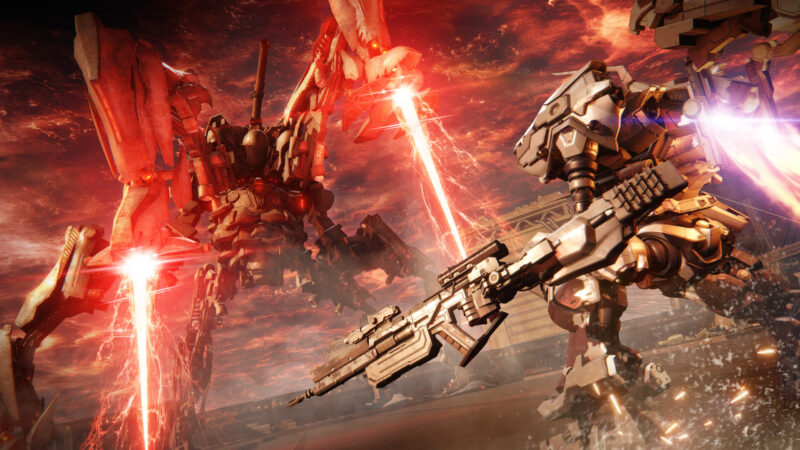
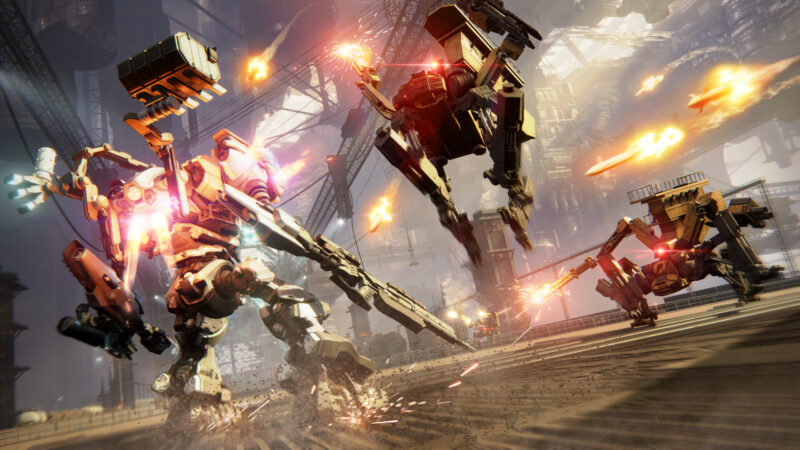
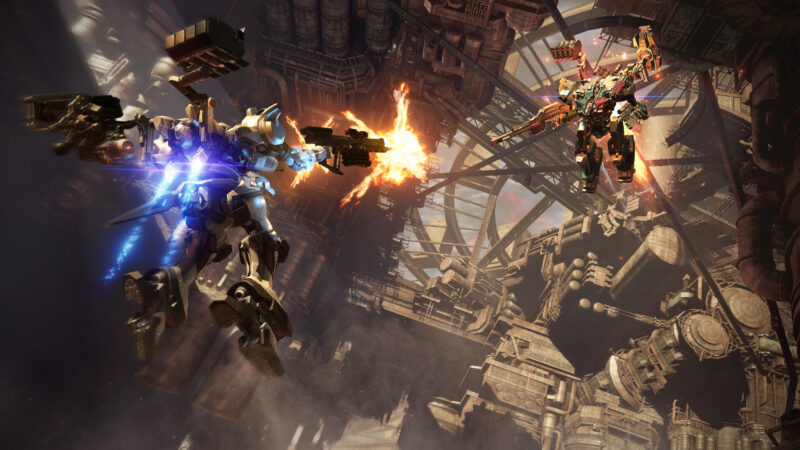
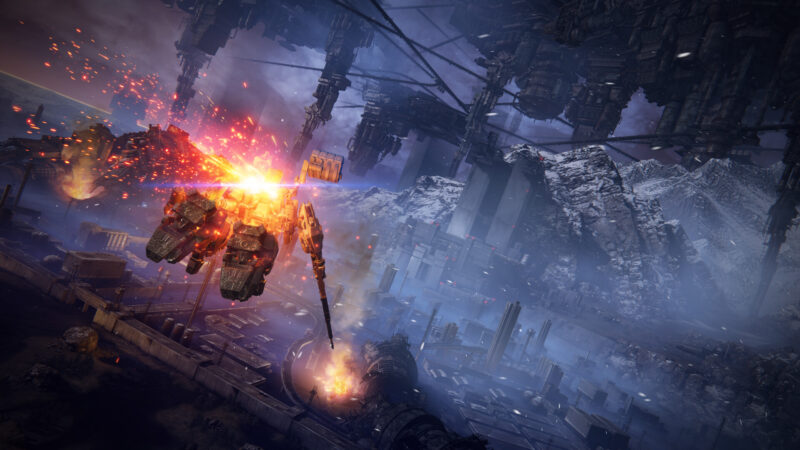
アーマードコア6こと『ARMORED CORE VI FIRES OF RUBICON』は、2023年8月25日に発売されたメカアクションゲームです。(あのフロム・ソフトウェアが開発元のタイトル)
▽ARMORED CORE VI FIRES OF RUBICON ストーリートレーラー(YouTube)
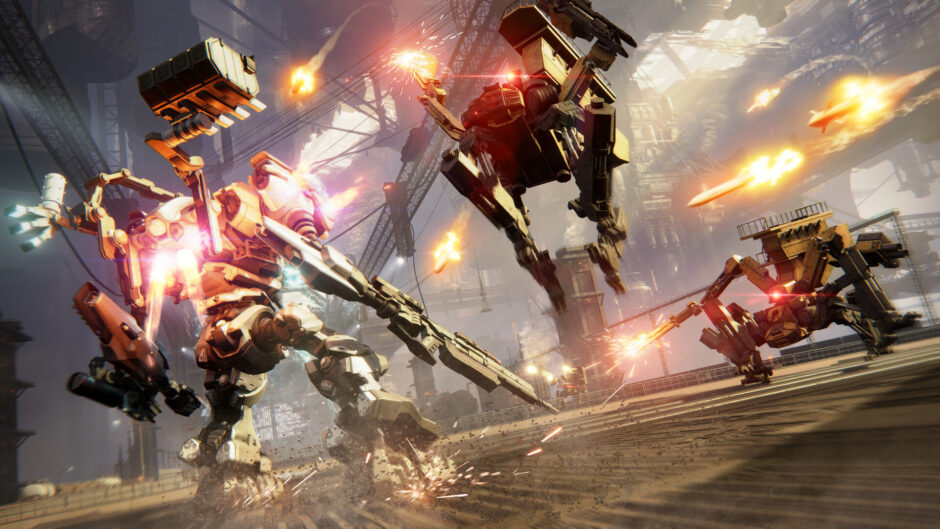
舞台はルビコン3で、プレイヤーは独自に組み上げた機体を操作して立体的なマップを高速機動で駆け回りながら戦います。オリジナルの機体を組み上げてミッションに挑むシリーズ性と、近年のフロム作品で培われたアクション性の両方が楽しめる作品です。
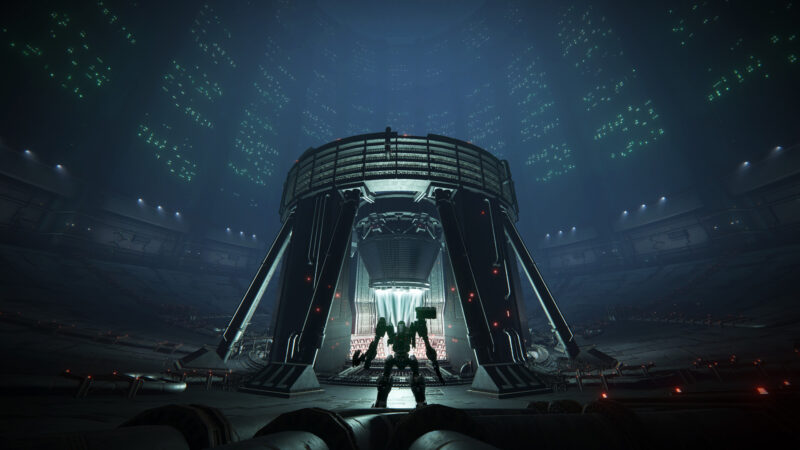
公式:『ARMORED CORE VI FIRES OF RUBICON』オフィシャルサイト
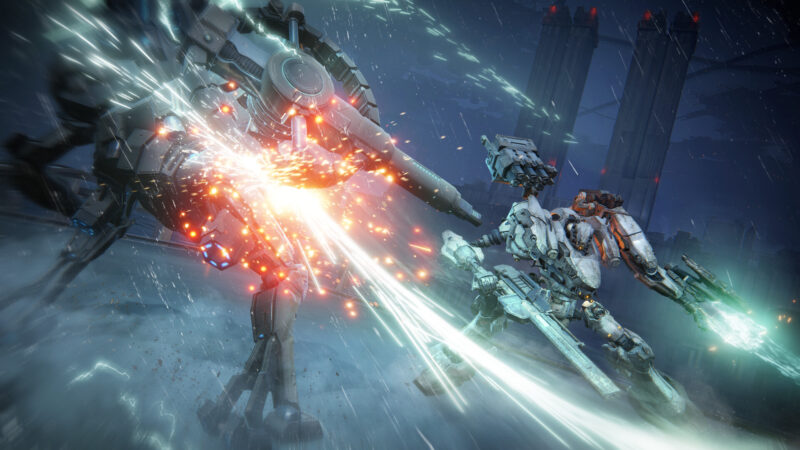
本作の魅力は、単にロボットを動かすだけではなくパーツ構成によって戦い方そのものが変わるところにあります。機体重量、武装、ブースト性能、近接寄りか射撃寄りかといった選択がそのままプレイ感に直結するため、同じミッションでも別の機体でまったく違う攻略が楽しめます。
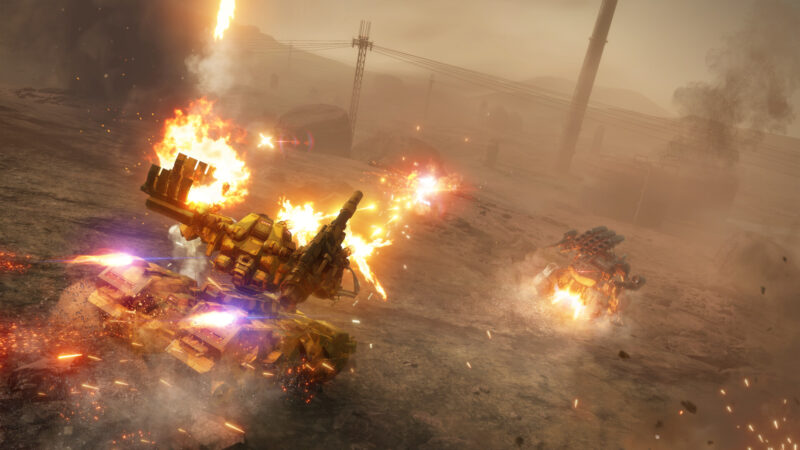
ストーリー面でも、ルビコン3をめぐる勢力争いの中で傭兵として戦う構図が明確で、シリーズ未経験者でも入りやすい作りになっているのでお勧めです。
アーマードコア6はどの機種(ハード)でプレイできる?
アーマードコア6の対応機種は、PlayStation 5、PlayStation 4、Xbox Series X|S、Xbox One、Steamです。発売日告知の公式プレスリリースでも同じ対応機種が案内されています。

公式サイトの機種別仕様について、フレームレート上限とウルトラワイド対応の違いを以下の表にまとめました↓
【アーマードコア6がプレイ可能な機種(ハード)一覧表】
| 機種 | 最大フレームレート | 主な特徴 |
| PS4 / PS4 Pro | 最大30fps | 家庭用で遊びやすいが高fps向きではない |
| Xbox One / Xbox One X | 最大30fps | 旧世代機向け |
| PS5 / Xbox Series S / Xbox Series X | 最大60fps | 現行CS機としては標準的 |
| Steam(PC) | 最大120fps | ウルトラワイド対応 |
上表は公式サイトのゲームスペックを要約したものです。PC版だけが最大120fpsとウルトラワイドモニター対応になっているため、表示面の自由度はPCが最も高くなっています。
【アーマードコア6の作品情報】
| タイトル名 | 『ARMORED CORE™ VI FIRES OF RUBICON』 |
| 対応機種: | PlayStation®5、PlayStation®4、Xbox Series X|S、Xbox One、Steam |
| ジャンル: | アクション |
| プレイヤー: | 1人(オンライン時2~6人) ※最大6人対戦に対応。観戦含め、最大9人まで同時参加できます。 |
| 価格: | ・通常版:7,900円(税込8,690円) ・デジタルデラックスエディション:8,800円(税込9,680円) ・コレクターズエディション:27,000円(税込29,700円) ・プレミアムコレクターズエディション:52,000円(税込57,200円) |
| 発売日: | 2023年8月25日 |
| レーティング | CERO C(15歳以上) |
| 開発: | 株式会社フロム・ソフトウェア |
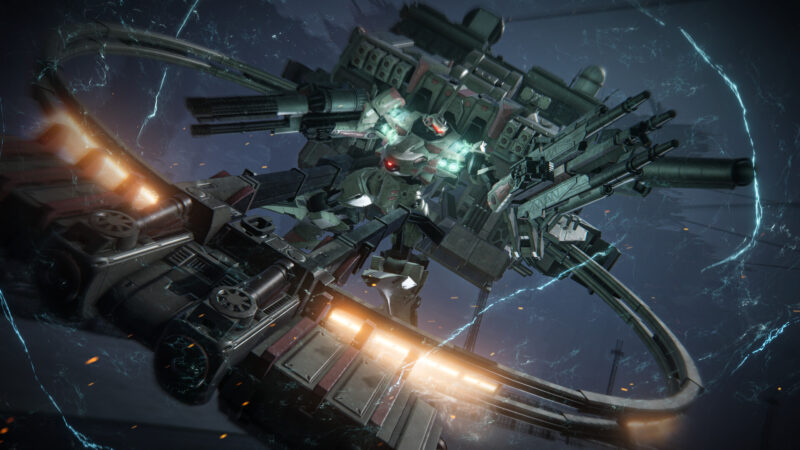
アーマードコア6を快適プレイするための推奨スペック&最低スペック【STEAM公式発表情報】
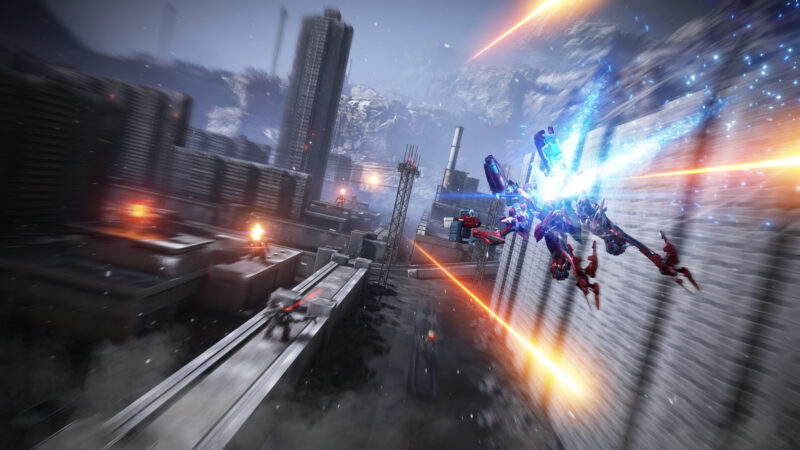
という事で、『アーマードコア6』をPC版(STEAM版)でプレイする方法についても解説していきます💡
『アーマードコア6』はSteam(PC)でプレイ可能ですが、STEAM版を快適にプレイするには、推奨スペックを満たしたパソコンを使う必要があります。(どのパソコンでもSTEAMをインストールすればプレイできる訳ではない)
アーマードコア6を快適プレイするための推奨スペック【STEAM版】
まず、Steam版の公式ページには、最低スペックと推奨スペックの2段階で動作条件が掲載されています。アーマードコア6をなるべく快適に遊びたいなら、まずは最低スペックではなく推奨スペックを基準に見るのが分かりやすいです。
以下はアーマードコア6のSTEAM公式ページで発表されている推奨動作環境(プレイするために必要なPCのスペック)なので、それを満たすことが最重要となります↓
【アーマードコア6のSteam版の動作環境(推奨動作環境)】
| OS: | Windows 10/11 |
| プロセッサー: | ・Intel Core i7-7700 ・Intel Core i5-10400 ・AMD Ryzen 7 2700X ・AMD Ryzen 5 3600 |
| メモリ: | 12 GB RAM |
| グラフィック: | ・NVIDIA GeForce GTX 1060, 6GB ・AMD Radeon RX 590, 8GB ・Intel Arc A750, 8GB |
| DirectX: | Version 12 |
| ストレージ: | 60 GB の空き容量 |
| サウンドカード: | Windows Compatible Audio Device |
情報源:ARMORED CORE VI FIRES OF RUBICON(STEAM公式サイト)
推奨環境として64ビットのOSとCPUが必要で、OSはWindows 10/11、CPUはCore i7-7700またはCore i5-10400、Ryzen 7 2700XまたはRyzen 5 3600、メモリは12GB、グラフィックはGTX 1060 6GB、RX 590 8GB、Intel Arc A750 8GB、DirectX 12、ストレージは60GBの空き容量と案内されています。
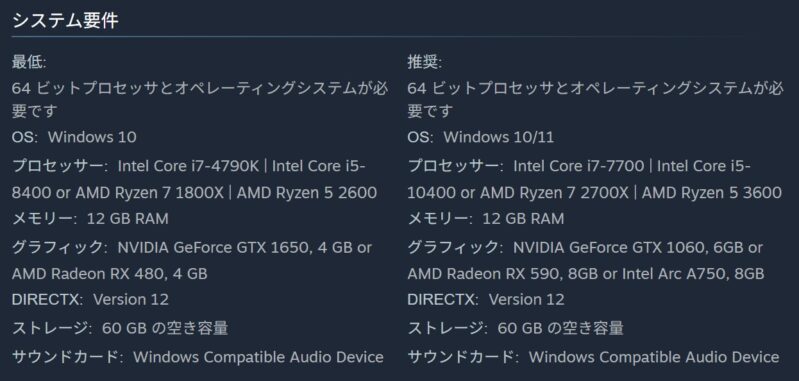
参考:『ARMORED CORE VI FIRES OF RUBICON』Steam版の必要スペックおよび推奨スペック
アーマードコア6をプレイできる必要最低スペックも公表されている
また推奨環境とは別に、アーマードコア6が最低限プレイ可能なスペック(最低動作環境)も公式から発表されています↓
【アーマードコア6のSteam版の動作環境(最低動作環境)】
| OS: | Windows 10 |
| プロセッサー: | ・Intel Core i7-4790K ・Intel Core i5-8400 ・AMD Ryzen 7 1800X ・AMD Ryzen 5 2600 |
| メモリ: | 12 GB RAM |
| グラフィック: | ・NVIDIA GeForce GTX 1650, 4 GB ・AMD Radeon RX 480, 4 GB |
| DirectX: | Version 12 |
| ストレージ: | 60 GB の空き容量 |
| サウンドカード: | Windows Compatible Audio Device |
情報源:ARMORED CORE VI FIRES OF RUBICON(STEAM公式サイト)
初心者の方が見るときに注目したいのは、最低スペックと推奨スペックで特に差があるのはCPUとグラフィックの部分だという点です。
メモリはどちらも12GBで同じなので、Steam公式ページの条件を見る限り、快適さを分けやすいのはCPUとグラフィックの余裕だと考えると理解しやすいです。
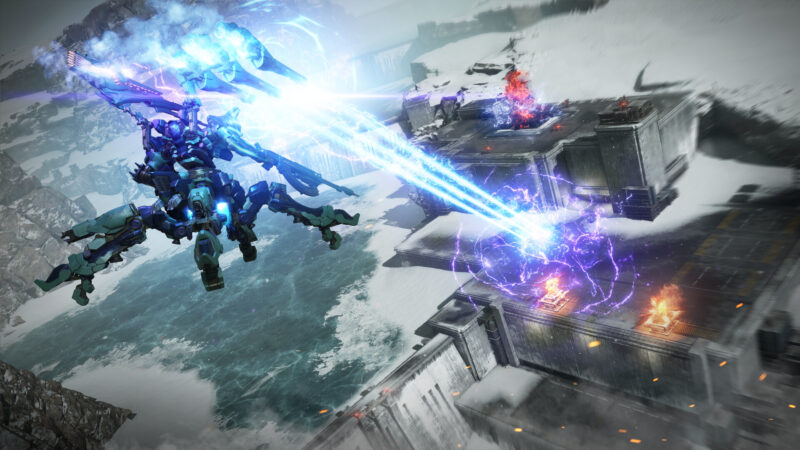
また、Steam公式ページのシステム要件には、解像度や画質設定、何fpsを想定しているかまでは書かれていない=「推奨スペックを満たしていれば必ず最高画質で遊べる」という意味ではない点には要注意です。
なので、まずはSteam公式の推奨スペックを超えているかを確認し、そのうえで画質やフレームレートにこだわるなら、さらに余裕のある構成を検討するのがお勧めです。
PC版ならMODの導入も魅力!アーマードコア6高画質化MODを導入する場合に必要なスペック
アーマードコア6を含むPC(STEAM)でプレイできるゲームの多くのタイトルは、有志が作ったMODを導入して様々な遊び方ができるのも大きなメリットですよね🎵アーマードコア6も以下のように多くのMODが公開されています↓
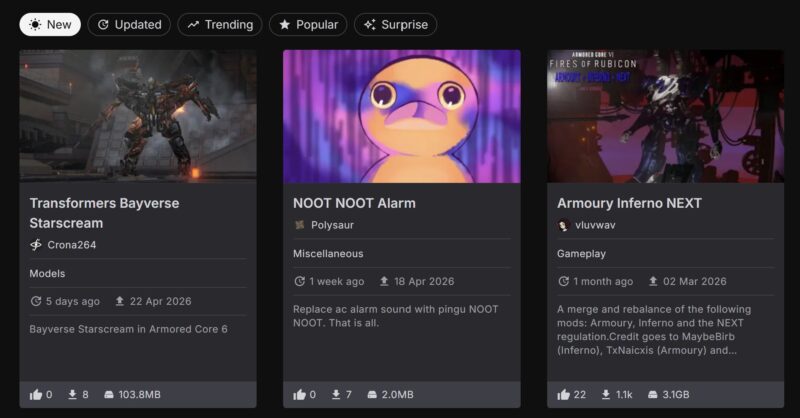
参考:Armored Core VI: Fires of Rubicon(Nexus Mods)
特に高画質化MODを使う場合、前述の公式スペックより一段上を見ておくのが安全です。
たとえば Nexus Mods には、13GB前後から17GB超の分割ファイルで構成された高解像度テクスチャMODがあり、別の描画強化系MODではシャドウ、ボリューメトリックフォグ、被写界深度、モーションブラー、反射表現などを最大解像度かつ強めの設定に変更可能です。
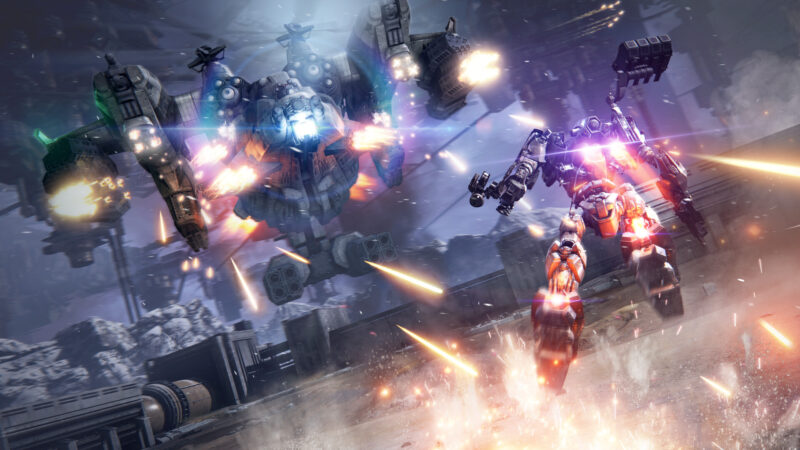
こうしたMODは見た目の向上と引き換えにVRAM消費とSSD使用量を押し上げやすいため、ゲーム公式が発表している推奨スペックよりも高いスペックが必要になることが多いです。
高品質化MOD導入時のスペック目安としては、テクスチャ系なら8GB以上のVRAM、できれば12GB以上、メインメモリは32GB、ストレージは本体60GBに加えて追加容量を確保できるNVMe SSDがラインと見ていいでしょう。
他にも、動的解像度MODのように30・40・60・90・120fpsの目標値を調整するものもあるため、高リフレッシュレート運用を狙うならCPUとGPUの両方に余裕が求められます。公式レイトレーシングはガレージのみなので、実戦時の見栄え改善はMOD側の負担が大きくなりやすいと考えておくとよいです。
自分のPCがスペックを満たすか確認する方法
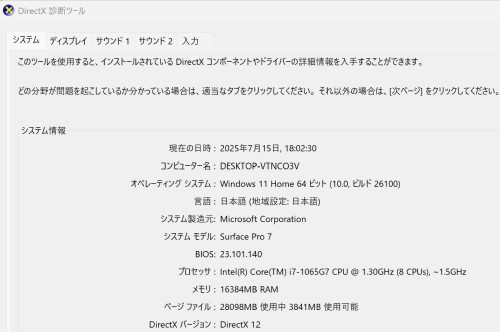
現在使用しているパソコンが前述したアーマードコア6の動作条件(推奨動作環境や必要動作環境)を満たしているかを確認するには、「DirectX診断ツール(dxdiag)」を使うのが簡単です。
以下の手順で確認できます:

」をクリックしてグラフィックボード(GPU)を確認.jpg)
この操作だけで、あなたのPCの主要スペックを簡単に確認することが出来ます。特にGPUの種類やメモリの量が重要なので、見落とさないようにしましょう。
また、ストレージの空き容量はエクスプローラーから「PC」を開くことで確認できます。
dxdiagはパソコンに詳しくない方でも簡単に使える確認方法なので、覚えておいて損はない&自分のPCのスペックも把握しておきましょう。

更に「コンポーネント」>「ディスプレイ」からビデオカード(グラフィックス)も確認可能です↓

上記でWindowsの設定からGPUとCPUの型番、メモリ容量、ストレージ空き容量を確認し、要件表と照合しましょう。さらに、ドライバーの更新状況もパフォーマンスに直結するので最新版に更新しておくことをお勧めします。
アーマードコア6のベンチマークテストをする方法や体験版・デモ版はある?
2026年3月12日時点で、公式サイトとSteamストア上では、アーマードコア6の体験版や専用ベンチマークソフトの配布案内は確認できませんでした。
公式ページは製品情報とPCスペックの案内が中心で、Steam側も通常版の販売ページとして掲載されています。したがって、購入前に専用ベンチを回して判定するタイプのタイトルではありません。
現実的な確認方法は二つあります。ひとつは前項で紹介した手順で自分のCPU、GPU、メモリ、空き容量を洗い出し、公式要件と照らし合わせることです。
もうひとつは、Steamの返金ルールを活用して短時間で動作確認する方法です。Steamは、購入から14日以内かつプレイ時間が2時間未満であれば返金対象になると案内しているため、最初の数ミッションで負荷や操作感を確認しやすいです。
参考:
Steam返金(STEAM公式サイト)
Steamサポート
STEAMでのセールを狙って安く購入
アーマードコア6を無料で試す方法はありませんが、少しでも負担を減らす方法としてSTEAMのセール期に安く購入するなども狙えるので覚えておいて損は無いでしょう。
大型セール以外にも細かいセールが頻繁に更新されているので、最新&現在開催中のセール情報は以下のSTEAM公式サイトで確認して見るのが最も手っ取り早いです↓
参考:割引&イベント(STEAM公式サイト)
■2026年の今後のSteamセール
・鉄道フェス:7月20日~7月27日(PT)
・サイバーパンクフェス:8月3日~8月10日(PT)
・ピン&ペグフェス:8月17日~8月20日(PT)
・PvEサバイバルクラフトフェス:8月31日~9月7日(PT)
・プログラミングフェス:9月10日~9月14日(PT)
・パーティー制RPGフェス:9月14日~9月21日(PT)
・Steamオータムセール2026(季節のセール):10月1日~10月8日(PT)
・料理フェス:10月12日~10月19日(PT)
・Nextフェス-2026年10月エディション:10月19日~10月26日(PT)
・Steam絶叫フェスV:10月26日~11月2日(PT)
・オートバトルRPGフェス:11月16日~11月23日(PT)
・ブラックフライデー(11月追加企画)
・Steamウィンターセール2026(季節のセール):2026年12月17日~2027年1月4日(PT)
■2027年上半期のSteamセール
・デスクトップコンパニオンフェス:1月14日~1月18日(PT)
・ショップキーパーフェス:1月25日~2月1日(PT)
・羊フェス:2月4日~2月8日(PT)
・ローカル協力プレイフェス:2月8日~2月15日(PT)
・Nextフェス-2027年2月エディション:2月22日~3月1日(PT)
・リズムフェス:3月8日~3月15日(PT)
・Steamスプリングセール2027(季節のセール):3月18日~3月25日(PT)
・恐竜vsロボットフェス:3月29日~4月5日(PT)
・レースフェス:4月12日~4月19日(PT)
・魔女フェス:4月22日~4月26日(PT)
・格闘フェス:4月26日~5月3日(PT)
・リアルタイムストラテジーフェス:5月10日~5月17日(PT)
・山登りフェス:5月31日~6月3日(PT)
・Nextフェス-2027年6月エディション:6月14日~6月21日(PT)
・Steamサマーセール2027(季節のセール):6月24日~7月8日(PT)
情報源:開催予定の2027年のSteamセール&イベントスケジュール(STEAM公式)
さすがに直近では発売されたタイトルがセール対象になる可能性は低いですが、発売から1年後くらいならセール対象になっている作品も多いので、確認しておいて損はないでしょう↓(シンプルにSTEAMのセールは掘り出しものも多いので色んな作品に出合えるのでお勧め)
参考までに2025年に実施されたSTEAMのセール情報を以下にまとめましたが、春夏秋冬の4回の大規模セールの他、頻繁に何かしらのジャンルの作品がセール対象になっています↓
【2025年のSteamセールスケジュールの一覧表】
| 開催期間 | セール |
| 2026年6月 | サマーセール |
| 2026年5月 | ゴールデンウィークセール |
| 2025/2/10~2/17 | ローカル協力プレイフェス |
| 2025/3/3~3/10 | ビジュアルノベルフェス |
| 2025/3/13~3/20 | スプリングセール(春の大型セール) |
| 2025/3/24~3/31 | 街づくり&コロニーシミュレーションフェス |
| 2025/4/21~4/28 | 倉庫番フェス |
| 2025/4/28~5/5 | 戦争ゲームフェス |
| 2025/5/12~5/19 | クリーチャーコレクターフェス |
| 2025/5/26~6/2 | ゾンビvs吸血鬼フェス |
| 2025/6/16~6/23 | 釣りフェス |
| 2025/6/26~7/10 | サマーセール(夏の大型セール) |
| 2025/7/14~7/21 | 自動化フェス |
| 2025/7/28~8/4 | レースフェス |
| 2025/8/11~8/18 | 4Xフェス |
| 2025/8/25~9/1 | TPSフェス |
| 2025/9/8~9/15 | 政治シミュレーションフェス |
| 2025/9/29~10/6 | オータムセール(秋の大型セール) |
| 2025/10/27~11/3 | Steam絶叫フェス4 |
| 2025/11/10~11/17 | 動物フェス |
| 2025/12/8~12/15 | スポーツフェス |
| 2025/12/18~2026/1/5 | ウィンターセール(冬の大型セール) |
また作品毎の価格の推移は以下の「Steam Database」でも確認できるので併せて確認してみて下さい↓
『アーマードコア6』はグラフィックボード非搭載の一般のPCでプレイできる?
「ゲーミングPCじゃないとPC版(STEAM版)のアーマードコア6はプレイできないの?」
「手元の一般向けパソコンでは出来ないの?」
と考える人も多いと思いますが、結論から言うと、グラフィックボード(専用GPU)なしの一般的なPCでは厳しいです。
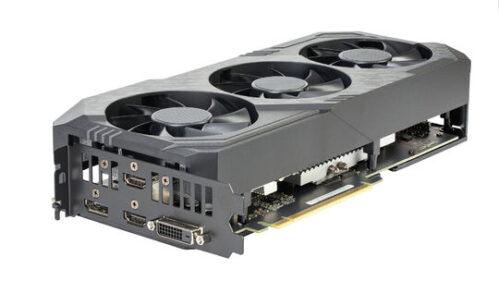
前述の通りアーマードコア6の最低要件でも、GPUはGTX 1660相当が必要となっており、これは一般的な事務用ノートやデスクトップの内蔵GPUだけで快適動作を狙うのが難しいラインです。
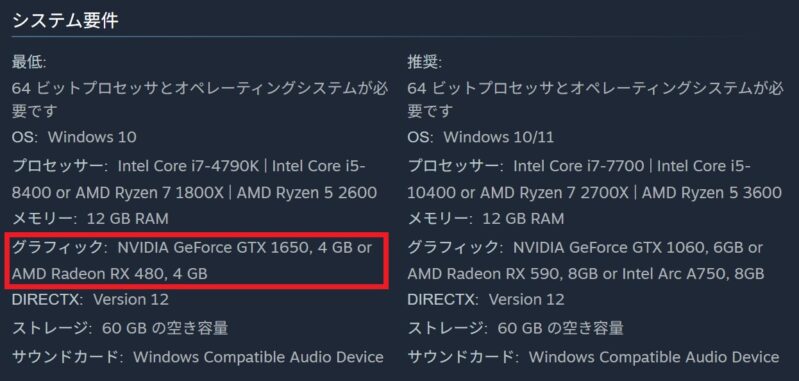
また、最低スペックは「最低限起動してプレイが成立する可能性があるライン」であり、プレイ時の快適さを保証するラインではないので、もし起動できたとしても、fpsの低下や入力遅延、マップ読み込みの長さが実用上の壁になりやすいです。
特にアーマードコア6は高速移動とエフェクトが重なる場面が多く、ボス戦では視認性と入力レスポンスが勝敗に直結します。
内蔵グラボでプレイできるかの目安
とはいえ、近年の高性能な内蔵GPUを搭載した一部のノートやミニPCでは、解像度を下げたり設定を大きく落としたりすることで動く可能性も考えてみます。
ベンチマークスコアでざっくりな比較をしてみると、アーマードコア6の最低環境のGPU(GTX 1660)は「1587程度」となっているのに対して、殆どの内蔵グラボでは1000にも満たないのが分かります。(グラフィック性能が最低ラインにも足りていない)
【デスクトップPC用グラボの性能比較(ベンチマークスコア)】
| 型番 (GeForceシリーズ) |
ビデオメモリ容量 | 性能目安(ベンチマークスコア) |
| RTX 5090 | 32GB | 5437 |
| RTX 5080 | 16GB | 4996 |
| RTX 5070 Ti | 16GB | 4507 |
| RTX 5070 | 12GB | 3973 |
| RTX 5060 Ti 16GB | 16GB | 3126 |
| RTX 5060 Ti 8GB | 8GB | 3087 |
| RTX 5060 | 8GB | 2860 |
| RTX 5050 | 8GB | 2308 |
| RTX 4090 | 24GB | 5350 |
| RTX 4080 SUPER | 16GB | 4831 |
| RTX 4080 | 16GB | 4779 |
| RTX 4070 Ti SUPER | 16GB | 4500 |
| RTX 4070 Ti | 12GB | 4311 |
| RTX 4070 SUPER | 12GB | 4245 |
| RTX 4070 | 12GB | 3666 |
| RTX 4060 Ti 16GB | 16GB | 3171 |
| RTX 4060 Ti 8GB | 8GB | 3091 |
| RTX 4060 | 8GB | 2703 |
| RTX 3090 Ti | 24GB | 4111 |
| RTX 3090 | 24GB | 3653 |
| RTX 3080 Ti | 12GB | 3600 |
| RTX 3080 | 10GB | 3323 |
| RTX 3070 Ti | 8GB | 3023 |
| RTX 3070 | 8GB | 2972 |
| RTX 3060 Ti | 8GB | 2688 |
| RTX 2070 | 8GB | 2474 |
| RTX 3060 | 12GB | 2322 |
| RTX 3050 | 8GB | 1753 |
| GTX 1660 SUPER | 6GB | 1741 |
| GTX 1660 Ti | 6GB | 1627 |
| GTX 1660 | 6GB | 1584 |
| GTX 1650 SUPER | 4GB | 1352 |
| GTX 1650 | 4GB | 1059 |
| GTX 1650 | 4GB | 1059 |
| GTX 1080 Ti | 11GB | 2456 |
| GTX 1080 | 8GB | 2054 |
| GTX 1070 Ti | 8GB | 1945 |
| GTX 1070 | 8GB | 1827 |
| GTX 1060 6GB | 6GB | 1357 |
| GTX 1060 3GB | 3GB | 1317 |
| GTX 1050 Ti | 4GB | 865 |
| GTX 1050 | 2GB | 712 |
| GTX 1630 | 4GB | 625 |
【デスクトップPC用の内蔵GPUの性能比較(ベンチマークスコア)】
| 型番 (内蔵GPU) |
ビデオメモリ容量 | 性能目安(ベンチマークスコア) |
| Radeon 780M | – | 957 |
| Radeon RX Vega 11 | – | 230 |
| Radeon Vega 8 | – | 216 |
| Intel Graphics | – | 428 |
| Intel UHD 770 | – | 261 |
| Intel UHD 730 | – | 215 |
| Intel UHD 630 | – | 191 |
| Intel UHD 610 | – | 99 |
自分のPCのGPUをデバイスマネージャーで確認し Intel UHD、Iris、Radeon Graphics のみが表示され、GeForce、Radeon RX、Arc が見当たらないなら、快適プレイは期待しにくいです。
たとえゲームが起動できたとしても、カクつきやフリーズが頻発し、まともに操作することができない可能性が高いので、やはり内蔵グラボの非ゲーミングPCでアーマードコア6をプレイするのは全くお勧めできません。
快適さを重視するなら、外付けGPU搭載のゲーミングPC、または他の対応ハード(PS5やXbox Series X|S)への切り替えも現実的な選択肢になります。
アーマードコア6におすすめのゲーミングPC3選【ゲーミングデスクトップ編】
アーマードコア6向けのデスクトップPCを選ぶときは、まずSteam版の公式推奨スペックを基準に考えると分かりやすいです。
前述の通り公式では、CPUはCore i7-7700やCore i5-10400、Ryzen 7 2700XやRyzen 5 3600、グラフィックはGTX 1060 6GBやRX 590 8GB、Intel Arc A750 8GB、メモリは12GB、空き容量は60GBが推奨となっているので、いま新しく買うならこの基準をしっかり上回るデスクトップを選ぶのが基本です。
【ドスパラ】GALLERIA XA7C-R57 Intel Core Ultra搭載 ARMORED CORE VI FIRES OF RUBICON 推奨モデル(ゲーミングデスクトップ)
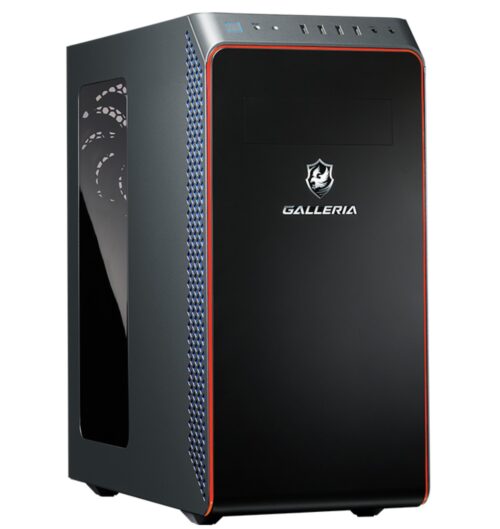
【GALLERIA XA7C-R57 Intel Core Ultra搭載 ARMORED CORE VI FIRES OF RUBICON 推奨モデルの性能一覧】
| 機種名: | GALLERIA XA7C-R57 Intel Core Ultra搭載 ARMORED CORE VI FIRES OF RUBICON 推奨モデル (ドスパラ製品ページへ) |
| 価格: | 434,980円(税込) |
| OS: | Windows 11 Home 64ビット (ディスク付属) |
| CPU: | インテル Core Ultra 7 265F (2.4GHz-5.3GHz/20コア/20スレッド) |
| グラフィックス: | NVIDIA GeForce RTX 5070 12GB GDDR7 (HDMI x1,DisplayPort x3) |
| メモリ(RAM): | 32GB (16GBx2) (DDR5-5600) |
| ストレージ: | 1TB SSD (M.2 NVMe Gen4) |
| 冷却/電源: | 冷却:(空冷式) 12cmサイドフロー大型CPUファン 電源:750W 電源 (80PLUS GOLD) |
| 本体サイズ&重量: | ・サイズ:220(幅)×440(奥行き)×480(高さ) mm ・重量:約14kg |
| 保証: | 保証期間 1年(最長5年まで延長保証可能) |
| 購入特典: | ARMORED CORE VIモデル購入特典 (専用壁紙、特製ステッカー同梱、前面LED設定(レッド)) |
【マウスコンピューター】『ARMORED CORE VI FIRES OF RUBICON』推奨モデル G TUNE DG-A5A6X(ゲーミングデスクトップ)
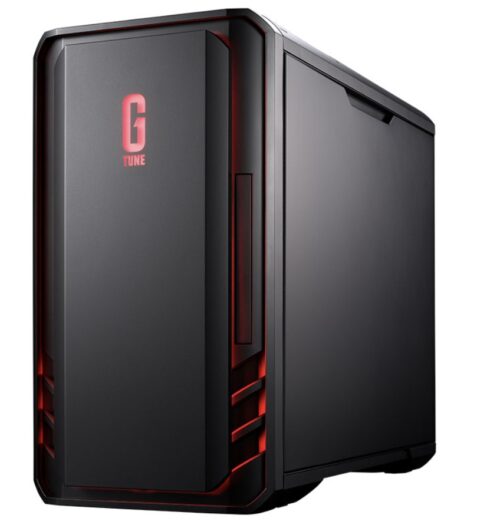
【『ARMORED CORE VI FIRES OF RUBICON』推奨モデル G TUNE DG-A5A6Xの性能一覧】
| 機種名: | 『ARMORED CORE VI FIRES OF RUBICON』推奨モデル G TUNE DG-A5A6X (マウスコンピューター製品ページへ) |
| 価格: | 359,800円(税込) |
| OS: | Windows 11 Home 64ビット |
| CPU: | AMD Ryzen™ 5 7500F プロセッサ |
| グラフィックス: | AMD RADEON™ RX 9060 XT (16 GB) |
| メモリ(RAM): | 32GB (16GB×2 / デュアルチャネル) |
| ストレージ: | 1TB (NVMe Gen4×4) |
| 冷却/電源: | 冷却:空冷CPUクーラー 電源: 750W/AC 100V(50/60Hz)【80PLUS® BRONZE】 |
| 本体サイズ&重量: | ・サイズ:[本体]約215×474×384 ・重量:約10.2kg |
| 保証: | 3年間センドバック修理保証・24時間×365日電話サポート |

マウスコンピューターの全ての『ARMORED CORE VI FIRES OF RUBICON』推奨モデルは以下の特集ページで確認できます↓
参考:『ARMORED CORE VI FIRES OF RUBICON』推奨ゲーミングPC(マウスコンピューター公式)
デスクトップを選ぶなら、アーマードコア6ではGPUを最も重視することになります。
フルHD中心ならRTX 4060級、WQHDや高fps重視ならRTX 4070級以上を軸にすると選びやすくなります。現行のメーカー製品から選ぶなら、次の3台が分かりやすい候補です。
『ARMORED CORE VI FIRES OF RUBICON』公式ページからも各メーカー・ショップの推奨モデルが発表されているので併せて確認してみて下さい↓
参考:ARMORED CORE VI FIRES OF RUBICON 』 推奨PC
アーマードコア6に関する疑問やよくある質問
最後に、アーマードコア6をPCで遊ぶ前によく出てくるよくある疑問や質問を、質問と答えを簡単に解説しておきます↓
- アーマードコア6のsteamでの値段と最安値は?
- アーマードコア6の通常価格は、STEAM公式サイトでは通常版が税込8,690円&デラックス版が税込9,680円となっています。

更にSteamDBの日本円表示を確認すると、記録上の最安値は2025年12月18日の4,345円で50%オフセール対象なっていました。なので急ぎでなければ大型セール時期を待つ選び方も十分ありです。
- アーマードコア6はノートPCでも遊べる?
- 公式発表による最低スペックではGTX 1650 4GBまたはRX 480 4GB級のグラフィック性能が必要なので、一般的な事務用ノートPCではかなり厳しめです。
一方で、ゲーミングノートPCのように専用グラフィックを搭載し、CPUとメモリも最低条件以上なら、デスクトップ型同様にプレイは十分狙えます。選ぶときは、CPU名だけでなく、GeForce RTXやRadeon RXなどの専用GPUが入っているかを先に確認すると失敗しにくいです。
- アーマードコア6のグラフィック設定 はどう考えればいい?
- PC版は最大120fpsに対応しているので、見た目だけでなく動きの滑らかさも意識した設定にすると快適&ハイグラフィックで遊べます。
ゲーム内の設定で迷ったら、最初は解像度と画質プリセットを一段下げて、まずは安定した60fps以上を目指すのがお勧めです。なお、公式のレイトレーシング対応はガレージ内のみなので、戦闘中の重さを減らしたいときはレイトレーシングよりも通常の画質設定や解像度の調整を優先して考えるほうが現実的です。
- 120fpsやウルトラワイド表示に対応している?
- PC版は最大120fpsとウルトラワイドモニターに対応しています。
公式のゲームスペック表では、PCだけが120fps対応かつウルトラワイド対応になっており、PS5やXbox Series X|Sは最大60fpsです。滑らかさや画面の広さを活かしたいなら、PC版を選ぶ意味はかなり大きいです。
- レイトレーシングは必要?
- 必須ではありません。公式サイトではレイトレーシング対応が案内されていますが、対象はガレージ内のみです。しかもレイトレーシングを使う場合は、通常時より高いGPU条件が必要になります。
なので、まずは通常の推奨スペックで快適に遊べるかを優先し、余裕がある人だけレイトレーシング対応GPUまで考える形で十分です。
- Steam Deckでも遊べる?
- Valveの互換性表示では、アーマードコア6はSteam Deckで Playable とされています。SteamDB上の記載では、SteamOSで動作し標準のグラフィック設定でも動く一方、小さい文字が見づらい点が注意点として挙げられています。
なので、全く遊べないわけではありませんが、快適さを最優先するならデスクトップPCやゲーミングノートPCのほうが向いています。