

先に結論から述べると『スターフィールド』の快適プレイ&推奨スペックを満たすゲーミングPCとして、ドスパラの『GALLERIA XPR7M-R56T8G-GD Ryzen 7 7700搭載』が比較的リーズナブルでお勧めできます💰(24万円台)

後述するようにスターフィールドの「推奨スペック」はグラフィック性能「NVIDIA GeForce RTX 2080」以上か「AMD Radeon RX 6800 XT」以上のラインなので、このモデルなら快適プレイに十分なスペックを搭載しているのと、現在期間限定セールやクーポンで安く購入できることが多いので、ゲーミングPCデビューにもってこいです💡↓

🎁緊急8/31まで!メディア限定3,000円OFF買い替え応援クーポンが配布中!🎁
現在ドスパラではメディア限定で期間限定で、新品BTOパソコン対象で3,000円割引になる『買い替え応援クーポン』が利用可能です💡(クーポン有効期限:2026年8月31日(月)23:59まで)

こちらの3,000円OFFクーポンは殆どのGALLERIA製品に使える汎用性の高いクーポン&他クーポンとも併用可能なので、ゲーミングPCを検討している人は8月31日(月)23:59までにクーポンを使って購入することをお勧めします。
▽ドスパラ大決算 買い替え応援3,000円OFFクーポン(有効期限:~2026/8/31)
kaikae3000
上記のGALLERIA、THIRDWAVEなどドスパラで販売する新品BTOパソコンに使える汎用性の高い割引クーポンなので、まずは欲しいガレリアを探してカートに追加&このクーポンを入力して使えるか確認してみて下さい↓
\ 💰~8/31(月)まで!3,000円OFFクーポン【kaikae3000】は現在実施中のセールとも併用可能なので以下の公式ページから確認してみて↓↓ /
現在ドスパラでは他にも以下の複数の割引クーポンコードが配布中で、現在実施の期間限定セールの対象モデルのガレリアにも併用可能となっているので必ずカート会計時に入力してみて下さい↓
▽LINE友だち登録クーポンコード(割引額:300円OFF)
line300
・利用条件:1,100円以上の買物で利用可能&ドスパラ会員登録&ログインすると利用可
▽カスタマイズ一時保存クーポンコード(割引額:300円OFF)
20vag
▽ドスパラアプリ初回300円OFFクーポン(割引額:300円OFF)
webnew300
・利用条件:ドスパラアプリをインストール&ドスパラ会員登録&ログインで利用可
※【line300】と【webnew300】の併用は不可
上記のドスパラで使える割引クーポンは、ドスパラ公式サイトの殆どのモデルに使える割引クーポンなので、上記クーポンをコピー⇒ガレリア購入時に入力で合計3,300円割引適用されるので是非活用して下さい💰
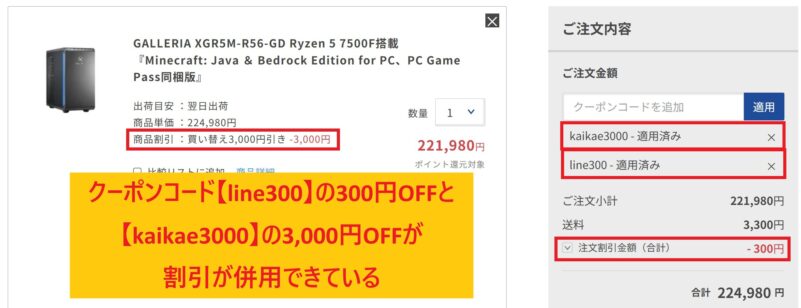
ドスパラで使える割引クーポンについては以下のページで詳しく解説していますので、興味があれば確認して見て下さい↓
 【2026年8月最新版】ドスパラの全クーポンコード一覧&特別クーポンの入手方法
- StarfieldのPC版について:発売日や体験版 早期特典 コンプリートエディションはある?
- スターフィールド(Starfield)のSteam(PC版)の推奨スペック&最低スペック
- 『Starfield』はグラフィックボード非搭載の一般のPCでプレイできる?
- 『Starfield』はノートでプレイでも快適プレイできる?
- 【デスクトップPC VS ノートPC】どっちがスターフィールドのプレイにお勧め?両者のメリット&デメリット
- 『Starfield』を快適にプレイする為のPCの選び方【5つの選定基準】
- StarfieldにおすすめのゲーミングPC3選【ゲーミングデスクトップ編】
- StarfieldにおすすめのゲーミングPC3選【ゲーミングノート編】
- スターフィールドに関する疑問やよくある質問
StarfieldのPC版について:発売日や体験版 早期特典 コンプリートエディションはある?
スターフィールド(Starfield)はBethesda Game Studiosが開発した宇宙を舞台にしたオープンワールドRPGで、PC版の発売日は2023年9月6日で、Windows 10/11向けのPC版はSteamとMicrosoft Storeで展開されています。
公式サイト:Starfield Official Website(Bethesda.net公式)
▽『Starfield』PS5® 公式機能紹介トレイラー(YouTube)
スターフィールドのエディションの違いについて
PC版の購入を検討する際には早期特典やエディションの違いがあるので要チェックです。
PC版には「通常版(Standard Edition)」と「プレミアム版(Digital Premium Edition)」の2種類があり、通常版はゲーム本編のみですが、プレミアム版にはゲーム本編に加えて、Terran Armada DLC、Shattered Spaceストーリー拡張、1,000 Creationクレジット、Constellation Skin Pack、デジタルアートブックとサウンドトラックへのアクセスが含まれます↓
【エディションの違い(PC版:Steam/Microsoft Store)比較表】
| 特典内容 | 通常版 | プレミアム版 |
| ストーリー本編 | 〇 | 〇 |
| 追加ストーリーDLC (Shattered Space) |
– | 〇 (配信後に付属) |
| 先行アクセス (最大5日) | – | 〇 (開始約1週間前) |
| スキンパック (火星) | – | 〇 (星座のスーツ・ヘルメット・パック) |
| デジタルアートブック/OST | – | 〇 |
Premium Editionは本編と主要DLCをまとめて遊びたい人向けの構成になっており、いわゆる”全部入り”のような選択肢となっています。すでに本編を持っている場合でも、後からPremium Edition Upgradeを使ってDLCや追加コンテンツを入手するという選択肢もあります。
参考:Starfieldを購入(Bethesda.net公式)
Starfieldはどの機種(ハード)でプレイできる?
スターフィールド(Starfield)は発売当初、Xbox Series X|SとPCを中心に展開されたタイトルです。
現在のXbox公式ページでは、Xbox Series X|S、Windows 10/11、Steamが記載されており、Xbox Game Passでもプレイ可能です。さらに、2026年4月にはPlayStation 5版も登場しました↓
- PlayStation®5(2026年4月対応)
- Xbox Series X|S
- Steam(PC)
- switch、switch2は非対応
対応機種を整理すると、PCで遊ぶ場合はSteam版とMicrosoft Store版が主な選択肢になります。Xbox側ではXbox Play Anywhereに対応しており、一度購入すればXboxコンソールとPCでプレイできる仕組みが案内されています。
StarfieldをゲーミングPCで遊ぶメリットは?
複数のハードに対応しているスターフィールドですが、中でもPC版=ゲーミングPCで遊ぶ最大のメリットは画質やフレームレートをPC性能に応じて伸ばせることです。
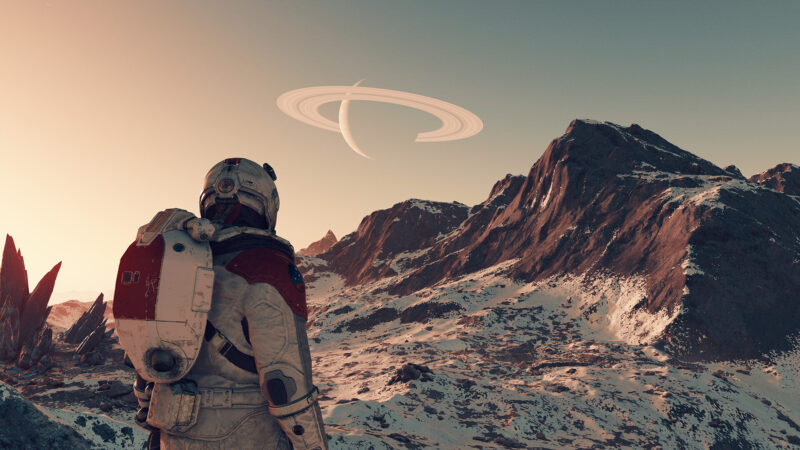
XboxやPS5でも遊べますが、Steam版PCではグラフィック設定、解像度、アップスケーリング、MOD導入などを細かく調整できるのでより高いグラフィックでプレイできるのが最大の魅力です。
特にStarfieldは宇宙船、都市、惑星探索、基地建設、NPCの多いエリアなど、CPUとGPUに負荷がかかりやすい要素を多く含むので、高性能なグラボを搭載したPCではフルHDだけでなくWQHDや4Kで美しい宇宙空間を楽しみやすくなります。
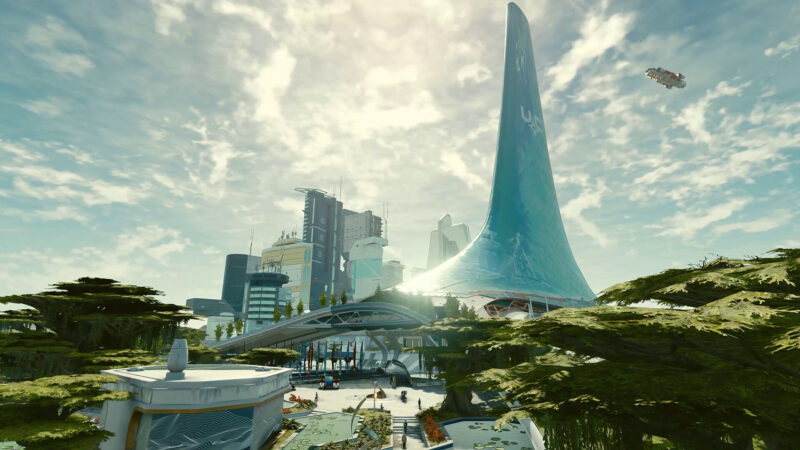
他にも、PC版ではMODを導入できる点も大きな魅力です。UI改善、パフォーマンス調整、外観変更、高画質化、便利機能の追加など、遊び方の幅を広げられます。
ただし、MODはPCへの負荷を増やすことがあり、導入数が増えるほど32GBメモリや余裕のあるGPUが役立ちます。
また、PC版はマウスとキーボードでの操作に加え、コントローラーでも遊べます。スクリーンショット撮影、配信、録画、攻略情報の確認を同じ環境で行いやすいため、じっくり遊び込みたい人ほどゲーミングPCの恩恵を受けやすいタイトルです。
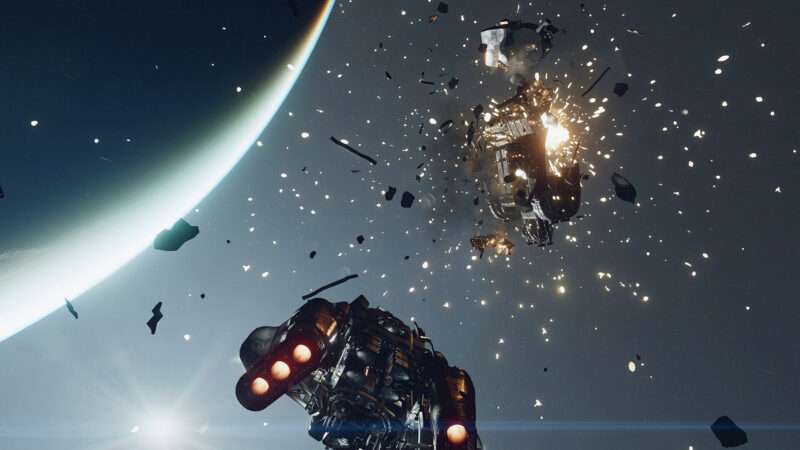
スターフィールド(Starfield)のSteam(PC版)の推奨スペック&最低スペック
という事で、『スターフィールド(Starfield)』をPC版(STEAM版)でプレイする方法についても解説していきます💡
『スターフィールド』はSteam(PC)でプレイ可能ですが、STEAM版のスターフィールドを快適にプレイするには、推奨スペックを満たしたパソコンを使う必要があります。(どのパソコンでもSTEAMをインストールすればプレイできる訳ではない)
『スターフィールド(Starfield)』を快適プレイするための推奨スペック【公式発表情報】
まず、スターフィールドのSTEAM公式ページで推奨動作環境(プレイするために必要なPCのスペック)を発表しているので、それを満たすことが最重要となります↓
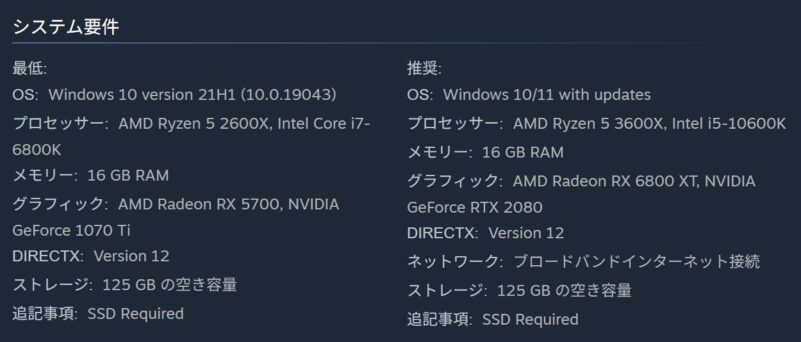
Bethesda公式サポートでは、推奨環境としてWindows 10/11、Ryzen 5 3600XまたはIntel Core i5-10600K、16GB RAM、Radeon RX 6800 XTまたはGeForce RTX 2080、DirectX 12、125GBの空き容量、SSD必須と記載されています↓
【StarfieldのSteam版の動作環境(推奨動作環境)】
| OS: | Windows 10/11 with updates |
| プロセッサー: | ・AMD Ryzen 5 3600X ・Intel i5-10600K |
| メモリー: | 16 GB RAM |
| グラフィック: | ・AMD Radeon RX 6800 XT ・NVIDIA GeForce RTX 2080 |
| DirectX: | Version 12 |
| ネットワーク: | ブロードバンドインターネット接続 |
| ストレージ: | 125 GB の空き容量 |
| 追記事項: | SSD Required |
この推奨スペックは、Starfieldを動かすための公式目安です。ただし、最高設定や4K解像度、MOD導入まで含めて常に快適という意味ではありません。Steam版で高画質かつ安定したfpsを狙うなら、RTX 4070 SUPER、RTX 5070、RX 9070 XTクラス以上を目安にすると余裕が出ます。
メモリは公式推奨で16GBですが、ブラウザや配信ソフト、Discord、MOD管理ツールを同時に使う場合は32GBの方が安定しやすいです。ストレージは125GB以上の空き容量が必要なうえ、アップデートやMODの導入を考えると500GBではすぐ圧迫されることがあります。Starfield以外のゲームも遊ぶなら、1TB以上のNVMe SSDを選ぶと扱いやすくなります。
スターフィールド(Starfield)をプレイできる必要最低スペックも公表されている
また推奨環境とは別に、スターフィールドが最低限プレイ可能なスペック(最低動作環境)も公式から発表されています↓
【StarfieldのSteam版の動作環境(最低動作環境)】
| OS: | Windows 10 version 21H1 (10.0.19043) |
| プロセッサー: | ・AMD Ryzen 5 2600X ・Intel Core i7-6800K |
| メモリー: | 16 GB RAM |
| グラフィック: | ・AMD Radeon RX 5700 ・NVIDIA GeForce RTX 1070 Ti |
| DirectX: | Version 12 |
| ネットワーク: | ブロードバンドインターネット接続 |
| ストレージ: | 125 GB の空き容量 |
| 追記事項: | SSD Required |
STEAM版Starfieldには必要最低スペックも公表されており、Bethesda公式サポートでは、最低環境としてWindows 10 version 21H1、Ryzen 5 2600XまたはCore i7-6800K、16GB RAM、Radeon RX 5700またはGeForce GTX 1070 Ti、DirectX 12、125GBの空き容量、SSD必須が案内されています。
また、最低スペックを満たしている場合でも、快適に遊べるとは限りません。最低スペックは、低設定や低めのフレームレートで起動できる目安として考えた方が安全です。Starfieldは都市部やオブジェクトが多い場面で重くなりやすいため、最低スペック付近のPCではカクつきやロードの長さが気になる可能性があります。
特に注意したいのは、メモリとGPUです。メモリは最低でも16GBが必要なため、8GBの一般PCでは厳しいです。GPUもGTX 1070 Tiクラスが最低ラインのため、古いエントリーGPUや内蔵GPUでは推奨できません。
最低スペック付近のPCで遊ぶなら、フルHD、低から中設定、レンダリングスケール低め、アップスケーリング有効化を前提にしましょう。画質を追求するより、まずは安定して動く設定を作ることが優先です。
自分のPCがスペックを満たすか確認する方法
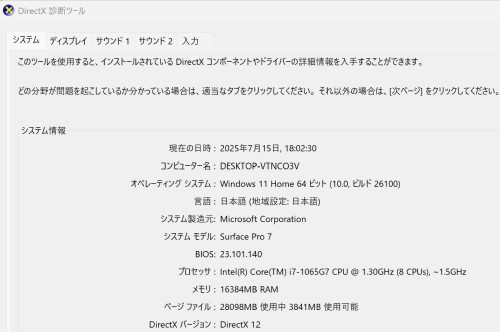
現在使用しているパソコンが前述したARC Raidersの動作条件(推奨動作環境や必要動作環境)を満たしているかを確認するには、「DirectX診断ツール(dxdiag)」を使うのが簡単です。
以下の手順で確認できます:

」をクリックしてグラフィックボード(GPU)を確認.jpg)
この操作だけで、あなたのPCの主要スペックを簡単に確認することが出来ます。特にGPUの種類やメモリの量が重要なので、見落とさないようにしましょう。
また、ストレージの空き容量はエクスプローラーから「PC」を開くことで確認できます。
dxdiagはパソコンに詳しくない方でも簡単に使える確認方法なので、覚えておいて損はない&自分のPCのスペックも把握しておきましょう。

更に「コンポーネント」>「ディスプレイ」からビデオカード(グラフィックス)も確認可能です↓

上記でWindowsの設定からGPUとCPUの型番、メモリ容量、ストレージ空き容量を確認し、要件表と照合しましょう。さらに、ドライバーの更新状況もパフォーマンスに直結するので最新版に更新しておくことをお勧めします。
Starfieldに高画質化MODを導入する場合に必要なスペック
スターフィールド(Starfield)を含むPC(STEAM)でプレイできるゲームの多くのタイトルは、有志が作ったMODを導入して様々な遊び方ができるのも大きなメリットですよね🎵
スターフィールド(Starfield)も以下のように多くのMODが公開されています↓
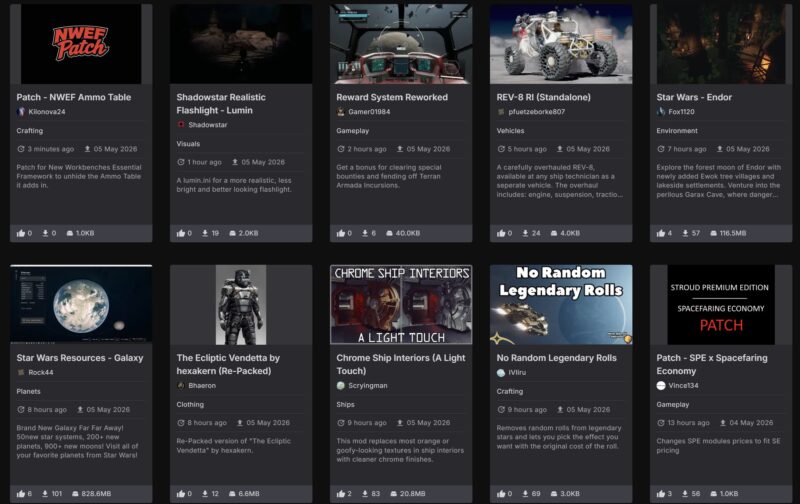
特にStarfieldで高画質化MODを導入する場合は、公式推奨スペックより上のPCを選ぶ方が安心です。
高解像度テクスチャ、ライティング改善、UI拡張、追加装備、船や拠点関連のMODを複数入れると、GPUのVRAM、メモリ、SSD容量に余裕が必要になります。
目安として、フルHDでMODを軽く楽しむならRTX 4060 Ti以上、WQHDで高画質に遊ぶならRTX 4070 SUPERやRTX 5070以上、4Kや大規模MODまで想定するならRTX 5070 Ti、RTX 5080、RX 9070 XTクラスを検討したいところです。
| グラフィック設定 | GPU目安 | メモリ目安 |
| フルHD標準プレイ | RTX 4060 Ti以上 | 16GB以上 |
| WQHD高画質 | RTX 4070 SUPER以上 | 32GB推奨 |
| MOD多め | RTX 5070以上 | 32GB推奨 |
| 4K高画質 | RTX 5080級 | 32GB以上 |
Starfieldは以前はNVIDIAのDLSSに対応していない点が話題になりましたが、現在はPC版向けにNVIDIA DLSSサポートが追加され、さらにAMD FSR 3やIntel XeSSにも対応しています。アップスケーリングやフレーム生成を活用できるため、対応GPUでは設定次第で快適性を高められます。
MODを使う場合は、ゲーム本体のアップデートに合わせてMOD側の更新が必要になることもあります。導入前には対応バージョン、競合情報、バックアップの有無を確認し、動作が不安定になったときに元へ戻せる状態にしておくようにしましょう。
Starfieldのベンチマークテストをする方法や体験版・デモ版はある?
2026年時点で、公式サイトとSteamストア上では、Starfieldの体験版や専用ベンチマークソフトの配布案内は確認できませんでした。
公式ページは製品情報とPCスペックの要件情報が中心で、Steam側も通常版の販売ページとして掲載されているので、購入前に専用ベンチマークを回して判定できるタイプのタイトルではありません。
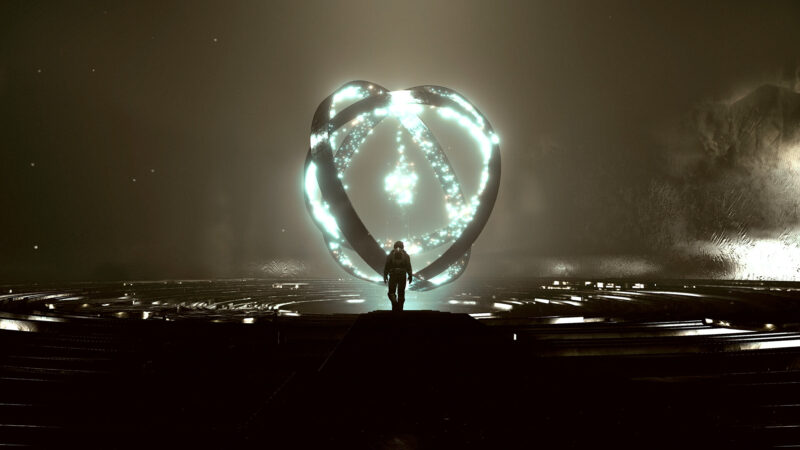
現実的な確認方法は二つあります。ひとつは前項で紹介した手順で自分のCPU、GPU、メモリ、空き容量を洗い出し、公式要件と照らし合わせることです。
STEAMは理由を問わず14日以内&2時間未満なら購入後の返金が可能
もうひとつは、Steamの返金ルールを活用して短時間で動作確認する方法です。
Steamは購入から14日以内かつプレイ時間が2時間未満であれば返金対象になるという返金ルールがあるので、もし購入してプレイが難しいレベルであれば返金申請をするという事も可能です↓
理由を問わず、Steam上での購入のほとんど全てに対して返品をリクエストすることができます。お使いのコンピューターが最低要件を満たしていなかった、間違えて購入してしまった、 または1時間ほどプレイしてみて初めて好みのゲームではないことに気がついたことがあるかもしれません。
返品期間内で、ゲームの場合にはプレイ時間が2時間未満であれば、理由は問わず、help.steampowered.comから受けたリクエストに対してValveは返金を行います。
参考:Steamサポート
STEAMでのセールを狙って安く購入
Starfieldを無料で試す方法はありませんが、少しでも負担を減らす方法としてSTEAMのセール期に安く購入するなども狙えるので覚えておいて損は無いでしょう。
大型セール以外にも細かいセールが頻繁に更新されているので、最新&現在開催中のセール情報は以下のSTEAM公式サイトで確認して見るのが最も手っ取り早いです↓
参考:割引&イベント(STEAM公式サイト)
■2026年の今後のSteamセール
・鉄道フェス:7月20日~7月27日(PT)
・サイバーパンクフェス:8月3日~8月10日(PT)
・ピン&ペグフェス:8月17日~8月20日(PT)
・PvEサバイバルクラフトフェス:8月31日~9月7日(PT)
・プログラミングフェス:9月10日~9月14日(PT)
・パーティー制RPGフェス:9月14日~9月21日(PT)
・Steamオータムセール2026(季節のセール):10月1日~10月8日(PT)
・料理フェス:10月12日~10月19日(PT)
・Nextフェス-2026年10月エディション:10月19日~10月26日(PT)
・Steam絶叫フェスV:10月26日~11月2日(PT)
・オートバトルRPGフェス:11月16日~11月23日(PT)
・ブラックフライデー(11月追加企画)
・Steamウィンターセール2026(季節のセール):2026年12月17日~2027年1月4日(PT)
■2027年上半期のSteamセール
・デスクトップコンパニオンフェス:1月14日~1月18日(PT)
・ショップキーパーフェス:1月25日~2月1日(PT)
・羊フェス:2月4日~2月8日(PT)
・ローカル協力プレイフェス:2月8日~2月15日(PT)
・Nextフェス-2027年2月エディション:2月22日~3月1日(PT)
・リズムフェス:3月8日~3月15日(PT)
・Steamスプリングセール2027(季節のセール):3月18日~3月25日(PT)
・恐竜vsロボットフェス:3月29日~4月5日(PT)
・レースフェス:4月12日~4月19日(PT)
・魔女フェス:4月22日~4月26日(PT)
・格闘フェス:4月26日~5月3日(PT)
・リアルタイムストラテジーフェス:5月10日~5月17日(PT)
・山登りフェス:5月31日~6月3日(PT)
・Nextフェス-2027年6月エディション:6月14日~6月21日(PT)
・Steamサマーセール2027(季節のセール):6月24日~7月8日(PT)
情報源:開催予定の2027年のSteamセール&イベントスケジュール(STEAM公式)
さすがに直近では発売されたタイトルがセール対象になる可能性は低いですが、発売から1年後くらいならセール対象になっている作品も多いので、確認しておいて損はないでしょう↓(シンプルにSTEAMのセールは掘り出しものも多いので色んな作品に出合えるのでお勧め)
参考までに2025年に実施されたSTEAMのセール情報を以下にまとめましたが、春夏秋冬の4回の大規模セールの他、頻繁に何かしらのジャンルの作品がセール対象になっています↓
【2025年のSteamセールスケジュールの一覧表】
| 開催期間 | セール |
| 2026年6月 | サマーセール |
| 2026年5月 | ゴールデンウィークセール |
| 2025/2/10~2/17 | ローカル協力プレイフェス |
| 2025/3/3~3/10 | ビジュアルノベルフェス |
| 2025/3/13~3/20 | スプリングセール(春の大型セール) |
| 2025/3/24~3/31 | 街づくり&コロニーシミュレーションフェス |
| 2025/4/21~4/28 | 倉庫番フェス |
| 2025/4/28~5/5 | 戦争ゲームフェス |
| 2025/5/12~5/19 | クリーチャーコレクターフェス |
| 2025/5/26~6/2 | ゾンビvs吸血鬼フェス |
| 2025/6/16~6/23 | 釣りフェス |
| 2025/6/26~7/10 | サマーセール(夏の大型セール) |
| 2025/7/14~7/21 | 自動化フェス |
| 2025/7/28~8/4 | レースフェス |
| 2025/8/11~8/18 | 4Xフェス |
| 2025/8/25~9/1 | TPSフェス |
| 2025/9/8~9/15 | 政治シミュレーションフェス |
| 2025/9/29~10/6 | オータムセール(秋の大型セール) |
| 2025/10/27~11/3 | Steam絶叫フェス4 |
| 2025/11/10~11/17 | 動物フェス |
| 2025/12/8~12/15 | スポーツフェス |
| 2025/12/18~2026/1/5 | ウィンターセール(冬の大型セール) |
また作品毎の価格の推移は以下の「Steam Database」でも確認できるので併せて確認してみて下さい↓
ベンチマークの確認方法
またStarfieldをSTEAMで購入後に実際の動作確認をするなら、ゲームを起動して負荷の高い場所を移動しながらfpsやGPU使用率を確認する方法がお勧めです
ベンチマークの目安としては、まずフルHDで低設定から始め安定する設定を探していきます。(最初からウルトラ設定にすると、GPU使用率が高止まりし、発熱やカクつきの原因になる可能性があるので)
特に都市部はCPU負荷も上がりやすいため、宇宙空間だけでfpsを見て判断しない方がよいです。
おすすめの確認手順は「解像度を決める」⇒「グラフィックプリセットを選ぶ」⇒「アップスケーリングを有効にする」⇒「レンダリングスケールを調整する」⇒「都市部でfpsを見る」という流れです。NVIDIA GPUならDLSS、AMD GPUならFSR 3、Intel GPUならXeSSを試すことで、画質とfpsのバランスを取りやすくなります。
『Starfield』はグラフィックボード非搭載の一般のPCでプレイできる?
「ゲーミングPCじゃないとPC版(STEAM版)のスターフィールドはプレイできないの?」
「手元の一般向けパソコンでは出来ないの?」
と考える人も多いと思いますが、結論から言うと、グラフィックボード(専用GPU)なしの一般的なPCでは厳しいです。
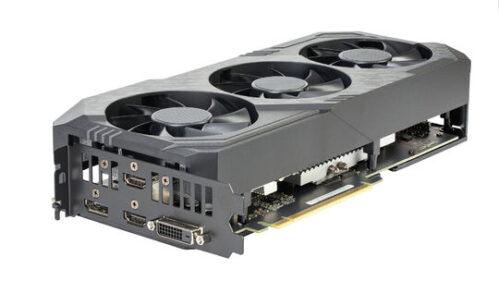
前述の通りStarfieldの最低要件でも、GPUは「ADM Radeon RX 5700」か「NVIDIA GeForce 1070 Ti」相当が必要となっており、これは一般的な事務用ノートやデスクトップの内蔵GPUだけで快適動作を狙うのが難しいラインです。
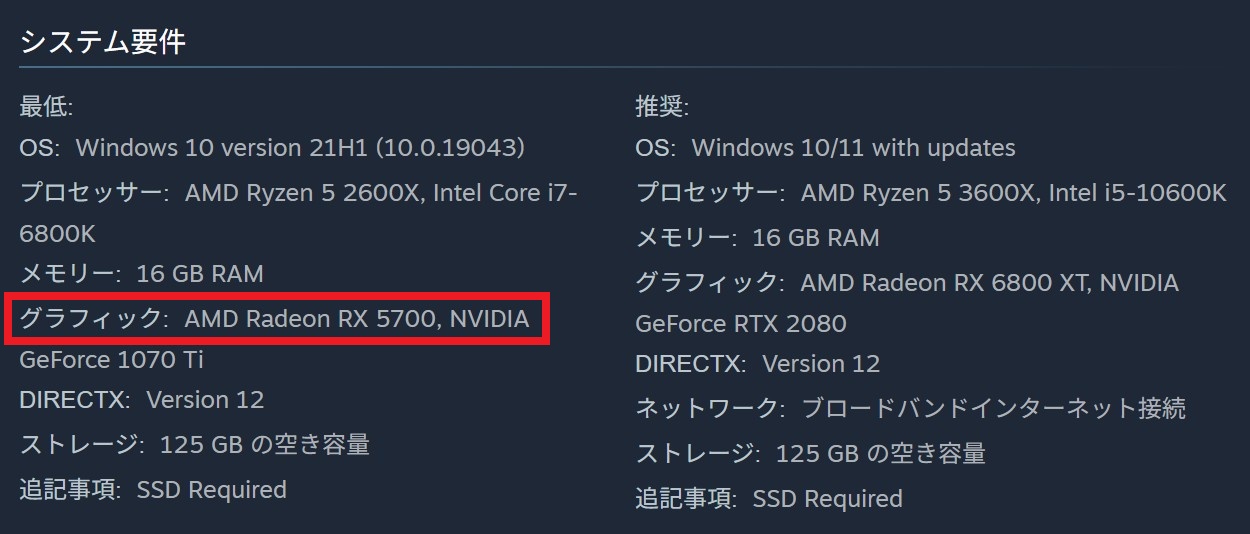
また、最低スペックは「最低限起動してプレイが成立する可能性があるライン」であり、プレイ時の快適さを保証するラインではないので、もし起動できたとしても、fpsの低下や入力遅延、マップ読み込みの長さが実用上の壁になりやすいです。
内蔵グラボでStarfieldをプレイできるかの目安
とはいえ、近年の高性能な内蔵GPUを搭載した一部のノートやミニPCでは、解像度を下げたり設定を大きく落としたりすることで動く可能性も考えてみます。
ベンチマークスコアでざっくりな比較をしてみると、スターフィールドの最低環境のGPU(GTX 1070 Ti)は「1945」となっているのに対して、殆どの内蔵グラボでは1000にも満たないのが分かります。(グラフィック性能が最低ラインにも足りていない)
【デスクトップPC用グラボの性能比較(ベンチマークスコア)】
| 型番 (GeForceシリーズ) |
ビデオメモリ容量 | 性能目安(ベンチマークスコア) |
| RTX 5090 | 32GB | 5437 |
| RTX 5080 | 16GB | 4996 |
| RTX 5070 Ti | 16GB | 4507 |
| RTX 5070 | 12GB | 3973 |
| RTX 5060 Ti 16GB | 16GB | 3126 |
| RTX 5060 Ti 8GB | 8GB | 3087 |
| RTX 5060 | 8GB | 2860 |
| RTX 5050 | 8GB | 2308 |
| RTX 4090 | 24GB | 5350 |
| RTX 4080 SUPER | 16GB | 4831 |
| RTX 4080 | 16GB | 4779 |
| RTX 4070 Ti SUPER | 16GB | 4500 |
| RTX 4070 Ti | 12GB | 4311 |
| RTX 4070 SUPER | 12GB | 4245 |
| RTX 4070 | 12GB | 3666 |
| RTX 4060 Ti 16GB | 16GB | 3171 |
| RTX 4060 Ti 8GB | 8GB | 3091 |
| RTX 4060 | 8GB | 2703 |
| RTX 3090 Ti | 24GB | 4111 |
| RTX 3090 | 24GB | 3653 |
| RTX 3080 Ti | 12GB | 3600 |
| RTX 3080 | 10GB | 3323 |
| RTX 3070 Ti | 8GB | 3023 |
| RTX 3070 | 8GB | 2972 |
| RTX 3060 Ti | 8GB | 2688 |
| RTX 2070 | 8GB | 2474 |
| RTX 3060 | 12GB | 2322 |
| RTX 3050 | 8GB | 1753 |
| GTX 1660 SUPER | 6GB | 1741 |
| GTX 1660 Ti | 6GB | 1627 |
| GTX 1660 | 6GB | 1584 |
| GTX 1650 SUPER | 4GB | 1352 |
| GTX 1650 | 4GB | 1059 |
| GTX 1650 | 4GB | 1059 |
| GTX 1080 Ti | 11GB | 2456 |
| GTX 1080 | 8GB | 2054 |
| GTX 1070 Ti | 8GB | 1945 |
| GTX 1070 | 8GB | 1827 |
| GTX 1060 6GB | 6GB | 1357 |
| GTX 1060 3GB | 3GB | 1317 |
| GTX 1050 Ti | 4GB | 865 |
| GTX 1050 | 2GB | 712 |
| GTX 1630 | 4GB | 625 |
【デスクトップPC用の内蔵GPUの性能比較(ベンチマークスコア)】
| 型番 (内蔵GPU) |
ビデオメモリ容量 | 性能目安(ベンチマークスコア) |
| Radeon 780M | – | 957 |
| Radeon RX Vega 11 | – | 230 |
| Radeon Vega 8 | – | 216 |
| Intel Graphics | – | 428 |
| Intel UHD 770 | – | 261 |
| Intel UHD 730 | – | 215 |
| Intel UHD 630 | – | 191 |
| Intel UHD 610 | – | 99 |
自分のPCのGPUをデバイスマネージャーで確認し Intel UHD、Iris、Radeon Graphics のみが表示され、GeForce、Radeon RX、Arc が見当たらないなら、Starfieldの最低限のプレイでも期待しにくいです。
たとえゲームが起動できたとしても、カクつきやフリーズが頻発し、まともに操作することができない可能性が高いので、やはり内蔵グラボの非ゲーミングPCでStarfieldをプレイするのは全くお勧めできません。
【デスクトップPC VS ノートPC】どっちがスターフィールドのプレイにお勧め?両者のメリット&デメリット
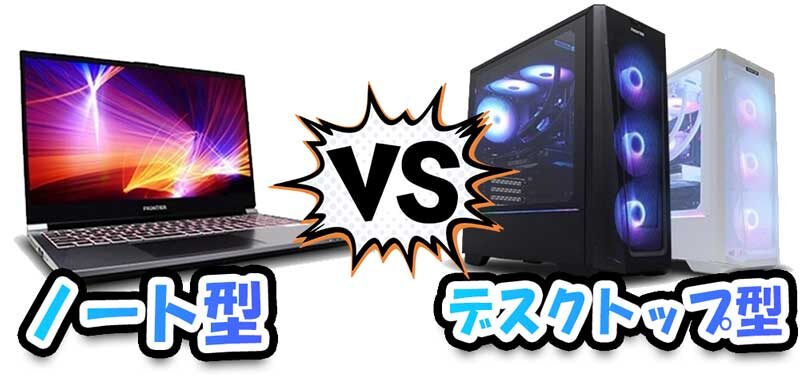
快適な環境で「スターフィールド(Starfield)」をプレイしたいなら、デスクトップPCが圧倒的におすすめです。高画質・高フレームレートで長時間プレイするなら、デスクトップの性能が活きます。
一方で、「部屋が狭い」「外でもプレイしたい」「省スペースで使いたい」という人にはゲーミングノートPCも選択肢としてアリです。
【ノートとデスクトップのメリット&デメリット比較表】
| 比較要素 | デスクトップ型 | ノート型 |
| PC本体のコスパ: (スペック対価格) |
同スペックならノートより安い傾向 | 同スペックならデスクトップより高い傾向 |
| 周辺機器: | 周辺機器が必要(モニターやキーボード) | 本体を買えばすぐ遊べる |
| 拡張性: | カスタマイズ可能 | カスタマイズ不可 |
| 携帯性: | 携帯不可 | 携帯可能 |
| 省スペース: | △ | 〇 |
| 冷却性能: | 高い | 低い場合が多い |
| 高画質設定でのプレイ: | ◎ | △ |
| 快適なプレイ | ◎ | 〇 |
結論から言えば、スターフィールドを最高の環境でプレイするならデスクトップPCがおすすめですが、ノートPCの場合持ち運べるメリットがあるので一長一短です。
ノートPCとデスクトップPCそれぞれのメリット・デメリットは以下で詳しく解説していますので、ノートorデスクトップで迷っている方は参考にしてみて下さい↓(特にゲーミングノートを検討中の方)
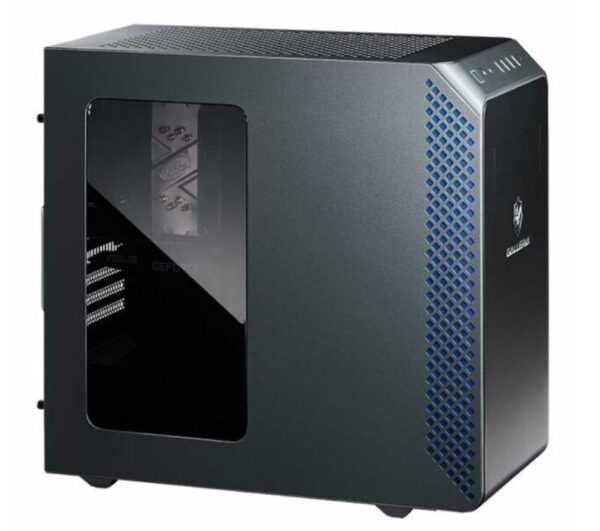
具体的にデスクトップパソコンのメリットとデメリットについてまとめると以下の通りです↓
【デスクトップパソコンのメリットとデメリット一覧表】
| メリット | 高性能なパーツを搭載できる: | デスクトップPCはノートPCよりも高性能なCPUやグラフィックボード(GPU)を搭載できるため、4K高画質や高フレームレートでのプレイが可能です。 |
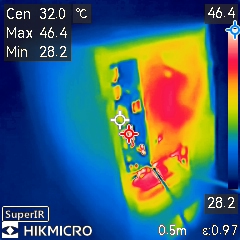
| 冷却性能が高い: | ゲーム中はPCに負荷がかかりますが、デスクトップPCは大型の冷却ファンや水冷システムを導入できるため、熱による性能低下が起こりにくいです | |
| カスタマイズがしやすい: | 後からメモリやストレージを増設できるため、長期間使い続けやすい点も魅力です。 | |
| デメリット | 設置スペースが必要: | 本体のサイズが大きいため、デスクや専用の設置場所が必要です。 |
| 持ち運びができない: | 自宅での使用が前提となるため、外出先でプレイしたい人には向いていません。 | |
| 価格が高くなる場合がある: | ノートPCよりも基本的に高性能ですが、その分コストがかかることがあります。 |
デスクトップPC最大のメリットは、高性能なパーツを搭載できるため、安定した動作と高画質でのプレイが可能な点です。ハイグラフィックで高負荷なゲームでも、4Kや高フレームレートで快適にプレイできます。
また、冷却性能が高く、長時間のプレイでもパフォーマンスが落ちにくいため、ストレスなく遊べます。さらに、パーツの交換やアップグレードが可能なため、将来的にも長く使えるのが魅力です。
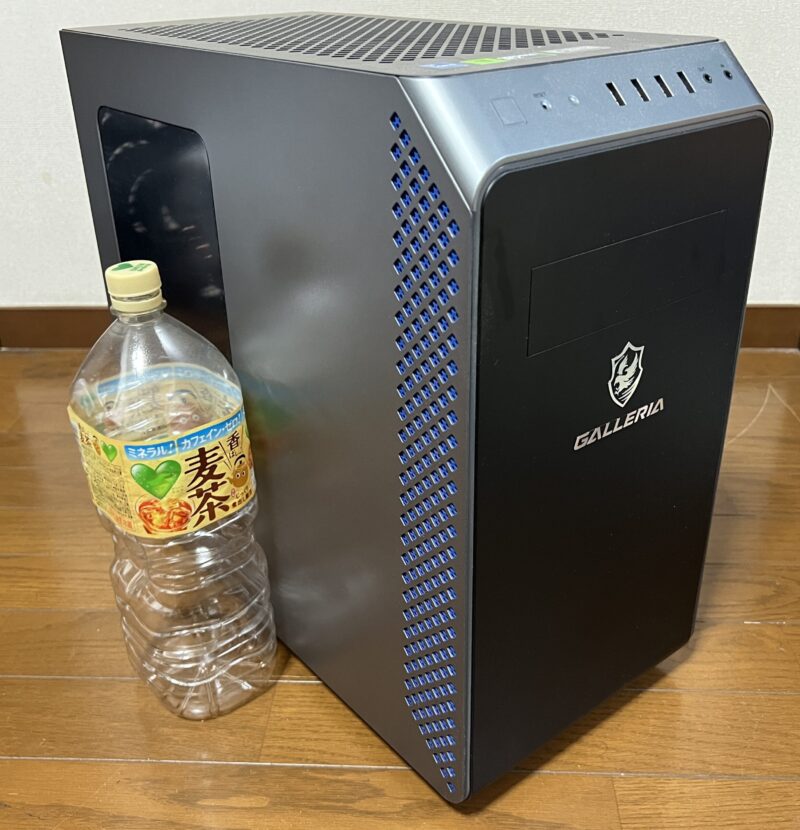
一方で、デスクトップPCはサイズが大きく、設置スペースが必要になるデメリットがあるため、机の広さやレイアウトを考える必要があります。また、本体とは別にモニターやキーボード、マウスを用意する必要があり、初期費用が高くなりがちです。
さらに、持ち運びができないため、ゲームをする場所が固定される点もデメリットです。ノートPCに比べると手軽さはないものの、性能重視のプレイヤーには最適な選択肢といえるでしょう。
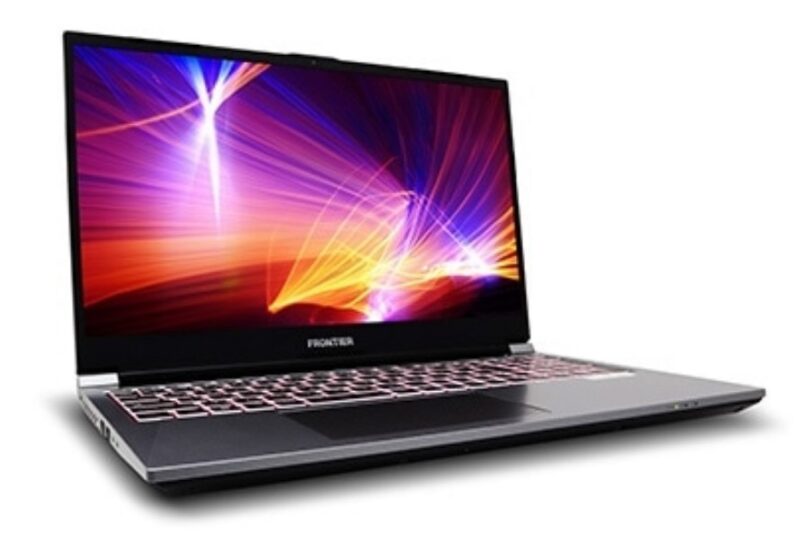
具体的にノートパソコンのメリットとデメリットについてまとめると以下の通りです↓
【ノートパソコンのメリットとデメリット一覧表】
| メリット | 省スペースで使える: | コンパクトなため、デスク周りがスッキリし、狭い部屋でも設置しやすいです。 |
| 持ち運びができる: | 自宅だけでなく、カフェや出張先でもプレイできます。外出先でモンハンワイルズを楽しみたい人に最適です。 | |
| オールインワン設計: | ディスプレイやキーボードが一体化しているため、買ったらすぐにゲームを始められるのもメリットです。 | |
| デメリット | デスクトップPCより性能が低い: | 同じ価格帯なら、デスクトップPCのほうが高性能なパーツを搭載できます。特に4K高画質や高フレームレートでのプレイには不向きです。 |
| 冷却性能が低い: | ノートPCは排熱スペースが限られているため、長時間のプレイで本体が熱くなり、パフォーマンスが低下することがあります。 | |
| 拡張性が低い: | ストレージやメモリを増設できるモデルもありますが、デスクトップPCほど自由にカスタマイズできません。 |
ノートパソコンでスターフィールドをプレイする最大のメリットは、持ち運びができることです。自宅だけでなくカフェや出張先でもゲームを楽しめます。
また、デスクトップPCに比べて省スペースなので、机の上をスッキリ保ちたい人にも最適です。さらに、ゲーミングノートPCはモニターやキーボードが一体化しているため、追加の周辺機器をそろえる必要が少なく、すぐにゲームを始められます。
一方で、ノートPCは冷却性能が低いため、高負荷のゲームでは発熱しやすいというデメリットがあります。長時間プレイすると性能が落ちる可能性があるため、冷却台などの対策が必要です。

また、デスクトップPCと比べて同じ価格でもスペックが低めになりがちで、高画質・高フレームレートでプレイするには高額なゲーミングノートPCが必要になります。バッテリー駆動時間も短く、基本的に電源をつないでプレイする前提となる点も注意が必要です。
StarfieldにおすすめのゲーミングPC3選【ゲーミングデスクトップ編】
デスクトップPCでは、Starfieldをどの解像度で遊びたいかによって選ぶべき構成が変わります。フルHDからWQHDならRTX 5070クラス、WQHD高画質やMODを重視するならRX 9070 XTやRTX 5070 Ti以上、4Kまで狙うならRTX 5080クラスが候補になります。
【ドスパラ】GALLERIA XPC7A-R57-WL(ゲーミングデスクトップ)
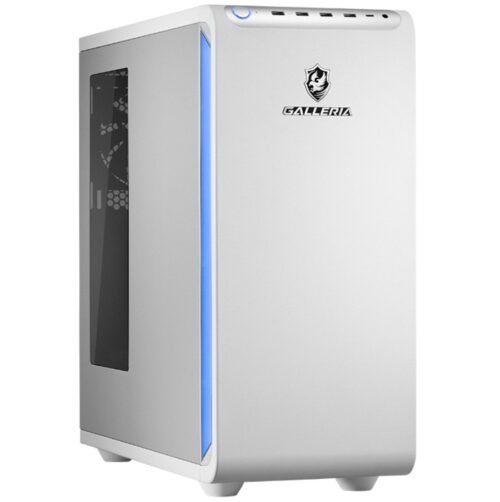
GALLERIA XPC7A-R57-WLは、Core Ultra 7 265F、GeForce RTX 5070、32GBメモリ、1TB Gen4 SSDを備えた構成で、StarfieldをWQHD前後で楽しみたい人に向いています。価格と性能のバランスを取りながら、公式推奨スペックを大きく上回る環境を作りやすいモデルです。
【GALLERIA XPC7A-R57-WLの性能一覧】
| 機種名: | GALLERIA XPC7A-R57-WL (ドスパラ製品ページへ) |
| 価格: | 303,980円(税込) |
| OS: | Windows 11 Home 64ビット |
| CPU: | インテル Core Ultra 7 265F (2.4GHz-5.3GHz/20コア/20スレッド) |
| グラフィックス: | NVIDIA GeForce RTX 5070 12GB GDDR7 (HDMI x1,DisplayPort x3) |
| メモリ(RAM): | 16GB (16GBx1) (DDR5-5600) |
| ストレージ: | 1TB SSD (M.2 NVMe Gen4) |
| 冷却/電源: | ・冷却:(空冷式) 12cmサイドフロー大型CPUファン ・電源:750W 電源 (80PLUS GOLD) |
| 本体サイズ&重量: | ・サイズ:220(幅)×488(奥行き)×498(高さ) mm ・重量:約16kg |
| 保証: | 保証期間1年(最長5年間まで延長可能) |
【フロンティア】FRONTIER FRXAB850B/A(ゲーミングデスクトップPC)
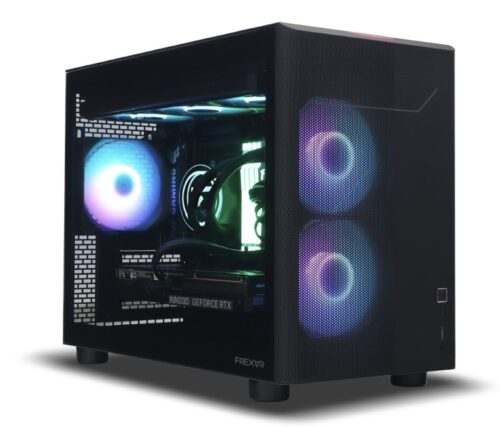
FRONTIER FRXAB850B/Aは、Ryzen 7 9800X3DとRadeon RX 9070 XT、32GB DDR5メモリ、1TB NVMe SSDを搭載した高性能構成です。ゲーム性能を重視するRyzen 7 9800X3Dと、VRAM 16GBのRX 9070 XTを組み合わせており、WQHD高画質やMOD利用にも余裕を持ちやすいモデルです。
【FRONTIER FRXAB850B/Aの性能一覧】
| 機種名: | FRONTIER FRXAB850B/A (フロンティア製品ページへ) |
| 価格: | 414,800円(税込) |
| OS: | Windows 11 Home 64bit版 [正規版] |
| CPU: | AMD Ryzen 7 9800X3D プロセッサー |
| グラフィックス: | 【ASRock製】AMD Radeon RX 9070 XT [ブラック] |
| メモリ(RAM): | 32GB (16GB x2) メモリ【DDR5】 |
| ストレージ: | 1TB M.2 NVMe SSD【Gen4】 |
| 冷却/電源: | ・冷却:水冷CPUクーラー(FREXAR 360 ARGB)[ブラック] ・電源:【静音電源】850W ATX電源 80PLUS PLATINUM [ブラック] |
| 本体サイズ: | ・サイズ:幅(W):約235mm x 高さ(H):約366mm x 奥行(D):約467mm |
| 保証: | 3年間センドバック保証 |

【マウスコンピューター】G TUNE DG-A5G60
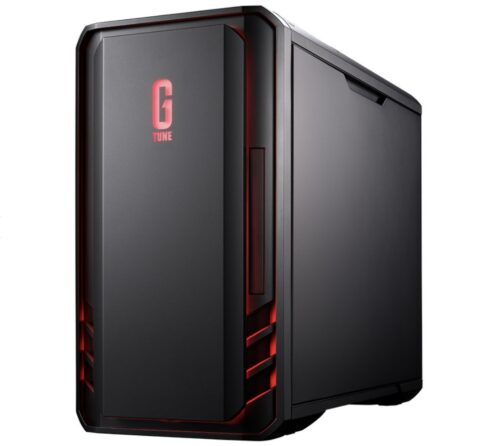
GALLERIA XDR7A-R58-GDは、Ryzen 7 9800X3DとGeForce RTX 5080 16GBを搭載し、32GBメモリ、1TB Gen4 SSDを備えたハイエンド寄りの構成です。4K高画質や重めのMODまで視野に入れるなら、こうしたクラスのPCが候補になります。
【G TUNE DG-A5G60の性能一覧】
| 機種名: | G TUNE DG-A5G60 (マウスコンピューター製品ページへ) |
| 価格: | 254,800円(税込) |
| OS: | Windows 11 Home 64ビット |
| CPU: | AMD Ryzen™ 5 4500 プロセッサ |
| グラフィックス: | NVIDIA® GeForce RTX™ 5060 |
| メモリ(RAM): | 16GB (8GB×2 / デュアルチャネル) |
| ストレージ: | 1TB (NVMe) |
| 冷却/電源: | ・冷却:空冷CPUクーラー ・電源:750W/AC 100V(50/60Hz)【80PLUS® BRONZE】 |
| 本体サイズ&重量: | ・サイズ:[本体]約215×474×384 ・重量:約10.3kg |
| 保証: | 3年間センドバック修理保証・24時間×365日電話サポート |

デスクトップPCを選ぶ際は、GPUだけでなく電源容量、冷却、ケースのエアフロー、SSDの増設余地も見ておきましょう。Starfieldは長時間遊ぶことが多いタイトルなので、瞬間的な性能よりも、安定してfpsを維持できる構成が満足度につながります。
スターフィールドに関する疑問やよくある質問
最後にスターフィールドをプレイしたい人に、よくある疑問や質問について解説しておきます↓
- スターフィールドのPCプレイでの推奨メモリは?
- 推奨メモリは16GB RAMです。
BethesdaサポートのPCシステム要件では、必要動作環境と推奨動作環境のどちらもメモリは16GB RAMとされています。つまり、StarfieldをSteam版PCで遊ぶなら、まず16GBを最低ラインとして考えるのが基本です。
ただし、快適に遊びたい場合は32GBも検討したいところです。Starfieldは容量の大きいオープンワールドRPGで、都市部や戦闘、惑星探索中にPCへ大きな負荷がかかります。さらに、ブラウザやDiscordを同時に開いたり、MODを導入したりする場合は、16GBでは余裕が少なくなることがあります。
そのため、最低限は16GB、長く快適に遊ぶなら32GBという考え方がおすすめです。
- Starfieldが重いのはなぜですか?
- 高画質なグラフィック、広大なマップ、NPCやオブジェクトの処理が多いことが主な理由です。
Starfieldは宇宙船、都市、惑星探索、基地建設など、画面に表示される情報量が多いゲームです。とくにニューアトランティスのような都市部では、人や建物、光の表現、遠くの景色などを同時に処理するため、CPUとGPUの両方に負荷がかかります。
また、公式の推奨グラフィックはRadeon RX 6800 XTまたはGeForce RTX 2080です。これは軽いゲーム向けのスペックではなく、ある程度高性能なゲーミングPCを想定した内容です。
重く感じる場合は、まずグラフィック設定を下げる、SSDにインストールしているか確認する、グラフィックドライバーを更新する、SteamオーバーレイやXbox Game Barを無効にする、といった対策を試すとよいです。Bethesdaサポートでも、パフォーマンス問題がある場合は最低要件の確認、SSDへのインストール、ドライバー更新、オーバーレイ無効化などが案内されています。
- スターフィールドでスペックが足りない場合はどうすればいい?
- まずは設定を下げ、それでも厳しい場合はGPU、メモリ、SSDの順に見直しましょう。
スペックが足りないと感じたときに、いきなりPCを買い替える必要はありません。最初に試したいのは、ゲーム内の画質設定を下げることです。解像度をフルHDにする、影や反射の品質を下げる、群衆密度を下げる、レンダリングスケールを下げると、動作が軽くなりやすいです。
それでもカクつく場合は、PCパーツの不足が考えられます。Starfieldの必要動作環境では、メモリ16GB、GPUはRadeon RX 5700またはGeForce GTX 1070 Ti、ストレージは125GB以上の空き容量とSSDが必要です。
メモリが8GBしかない場合は16GB以上へ増設、HDDに入れている場合はSSDへ移動、グラボが古い場合はRTX 4060 Ti以上を目安にすると改善しやすくなります。ノートPCの場合は後からGPUを交換できないことが多いため、買い替えを検討する場面もあります。
- スターフィールドのおすすめのグラフィック設定は?
- まずはフルHD、中から高設定、アップスケーリング有効で調整するのがおすすめです。
Starfieldを快適に遊ぶには、最初から最高設定にするのではなく、自分のPCに合わせて段階的に調整するのが安全です。フルHDで遊ぶなら中設定から高設定、WQHDなら中設定、4Kなら高性能GPUを前提にして設定を見直すと安定しやすくなります。
軽くしたい場合は、影、反射、群衆密度、レンダリングスケールを優先して下げると効果を感じやすいです。画質を大きく落としたくない場合は、アップスケーリング機能を使う方法もあります。
PC版StarfieldはNVIDIA DLSSに対応しており、対応するNVIDIA製GPUではDLSS Super Resolution、DLAA、NVIDIA Reflex、DLSS Frame Generationを利用できます。ただし、DLSS Frame Generationを使う場合は、効果を出すためにVSyncをオフにする必要があるとBethesdaサポートで案内されています。
目安として、RTX 4060 TiクラスならフルHD中心、RTX 4070 SUPER以上ならWQHD、RTX 5080クラスなら4Kも視野に入ります。快適さを優先するなら、見た目よりも60fps前後で安定する設定を探すことが大切です。
- スターフィールドの快適プレイにお勧めなノートパソコンは?
- RTX 4060以上の専用GPU、16GB以上のメモリ、SSD搭載のゲーミングノートがおすすめです。
一般的なノートパソコンでは、Starfieldを快適に遊ぶのはかなり難しいです。理由は、普通のノートPCにはゲーム用のグラフィックボードが入っていないことが多いからです。Starfieldの最低要件でもGeForce GTX 1070 TiまたはRadeon RX 5700が必要なので、内蔵グラフィックスだけのPCでは力不足になりやすいです。
快適さを考えるなら、最低でもRTX 4060 Laptop GPUクラス、余裕を見たいならRTX 5070 Laptop GPU以上を搭載したモデルが候補になります。メモリは16GBでも起動ラインに乗りますが、長く使うなら32GBが安心です。ストレージはSSD必須で、容量は1TBあるとStarfield本体やアップデート、他のゲームも管理しやすくなります。
また、ゲーミングノートは熱がこもりやすいため、冷却性能も見ておきたいポイントです。薄型すぎるモデルより、冷却ファンや排熱口がしっかりしたモデルの方が、長時間プレイで安定しやすくなります。
- スターフィールドのPS5の対応状況は?
- StarfieldはPS5にも対応しています。
Starfieldは発売当初、Xbox Series X|SとPC向けに展開され、公式FAQでもXbox Series X|SとPCのMicrosoft Store、Steamでプレイできると案内されていました。
その後、PS5版が発表され、日本時間では2026年4月8日にリリースされました。Bethesda公式サイトでも、StarfieldのPlayStation 5版が日本時間4月8日にリリースされたことが案内されています。
PS5版では、DualSenseコントローラーの機能にも対応しています。PlayStation Blogでは、アダプティブトリガー、ライトバー、タッチパッド、コントローラースピーカーの活用に加え、PS5 Proでは4K 30fpsのビジュアルモードと、60fpsを重視するパフォーマンスモードが紹介されています。
Steam版を選ぶメリットは、MODや細かな画質設定、PC性能に応じた高fps化です。一方、PS5版はPCスペックを気にせず遊びやすい点が魅力です。
- StarfieldはSteam版とMicrosoft Store版で必要スペックが違いますか?
- 基本的なPCスペックは同じです。
StarfieldをPCで遊ぶ場合、Steam版とMicrosoft Store版があります。Xbox公式ページでもストアページとしてMicrosoftとSteamが案内されています。
どちらのストアで購入しても、PC本体に求められるスペックは変わりません。必要なのは、Windows 10/11、16GB RAM、対応GPU、DirectX 12、125GB以上の空き容量、SSDといった条件です。
違いが出やすいのは、購入後の使い方です。Steam版はSteamライブラリで管理しやすく、MOD関連の情報も探しやすい傾向があります。Microsoft Store版はXboxアプリやGame Pass、Xbox Play Anywhereとの相性がよいです。Xbox公式ページでは、Starfieldは一度購入すればXboxコンソールとPCでプレイできるXbox Play Anywhereにも対応していると案内されています。
- Starfieldの容量はどれくらい必要ですか?
- PC版では125GB以上の空き容量が必要です。
Bethesdaサポートのシステム要件では、Starfieldに必要な容量は125GBの空きスペースとされています。また、追加条件としてSSDが必須です。
ここで注意したいのは、125GBぴったり空いていれば十分とは考えない方がよい点です。ゲーム本体の更新、DLC、MOD、セーブデータ、Windowsの空き容量なども必要になるため、実際にはもっと余裕を持たせるのが安心です。
Starfieldだけを遊ぶ場合でも、500GB SSDでは他のゲームを入れるとすぐに容量が圧迫されます。複数のPCゲームを遊ぶなら1TB SSD、MODや大型ゲームを多く入れるなら2TB SSDも検討するとよいです。
また、HDDではなくSSDが必要です。HDDに入れるとロードが長くなったり、移動中の読み込みで引っかかりが出たりする可能性があります。Steam版で快適に遊ぶなら、NVMe SSDにインストールするのがおすすめです。
- Starfieldに体験版や公式ベンチマークツールはありますか?
- 一般的な無料体験版や公式ベンチマークツールは用意されていません。
Starfieldは、専用のベンチマークソフトを起動してスコアを測るタイプのゲームではありません。そのため、購入前に完全な形で自分のPCで動くかを試すのは難しいです。
代わりに、公式のPCシステム要件を確認し、自分のPCが条件を満たしているかを見ます。とくに確認したいのは、メモリ16GB以上、GPUが最低要件以上、SSDに125GB以上の空き容量があるかという点です。
購入後に動作を確認する場合は、ゲーム内で実際に重い場所を歩きながらfpsを見る方法が現実的です。宇宙空間は比較的軽く感じることがあるため、都市部や戦闘中でも安定するか確認すると、より正確に判断できます。
PC Game Passで配信されている時期であれば、購入前のお試しに近い形で遊ぶ方法もあります。Xbox公式ページでは、StarfieldがGame Passでプレイできることが案内されています。
- StarfieldでMODを入れるならどれくらいのスペックが必要ですか?
- 公式推奨スペックよりも余裕のあるPCがおすすめです。
StarfieldはMODで遊び方を広げられるゲームです。Xbox公式ページでも、コミュニティが作成したCreationsによって、さまざまなダウンロードコンテンツを見つけて利用できると紹介されています。
ただし、MODを入れるほどPCへの負荷が増えることがあります。とくに高画質テクスチャ、見た目を変えるMOD、UI改善MOD、船や拠点関連の追加要素を複数入れる場合は、メモリやGPU性能、SSD容量に余裕が必要です。
最低限の目安は16GBメモリですが、MODを使うなら32GBの方が安心です。GPUはフルHDならRTX 4060 Ti以上、WQHDならRTX 4070 SUPER以上、4Kや高画質MODまで考えるならRTX 5080クラスも候補になります。
また、MODやCreationsが原因で不具合が出る場合もあります。Bethesdaサポートでは、クラッシュが起きる場合にMODを外す、Creationsを無効化または削除する、ゲームファイルを修復する方法も案内されています。
MODを楽しむなら、導入前に説明文を読み、バックアップを取り、少しずつ追加して動作確認するのが安全です。