
- FF7リメイク三部作のラスト『ファイナルファンタジー7 リベレーション』の発売日は2027年春予定!現在判明している作品情報
- FF7 リベレーションをPCで快適プレイするための推奨スペック&最低スペックは?【公式発表情報】
- FF7 リメイク&リバース&リベレーションの高画質化MODを導入する場合に必要なスペック
- 自分のPCがスペックを満たすか確認する方法
- FF7 リメイク&リバース&リベレーションのベンチマークテストをする方法やデモ版はある?
- 『FF7 リベレーション』はグラフィックボード非搭載の一般のPCでプレイできる?
- 【デスクトップPC VS ノートPC】どっちがFF7 リベレーションのプレイにお勧め?両者のメリット&デメリット
- FF7 リベレーションにおすすめのゲーミングPC3選【ゲーミングデスクトップ編】
- FF7 リベレーションにおすすめのゲーミングPC5選【ゲーミングノート編】
- FF7 リベレーションやFF7リメイクシリーズに関する疑問やよくある質問
FF7リメイク三部作のラスト『ファイナルファンタジー7 リベレーション』の発売日は2027年春予定!現在判明している作品情報

遂に来ましたね!FF7リメイクのラスト3作目の『ファイナルファンタジー7 リベレーション』が発表されました!
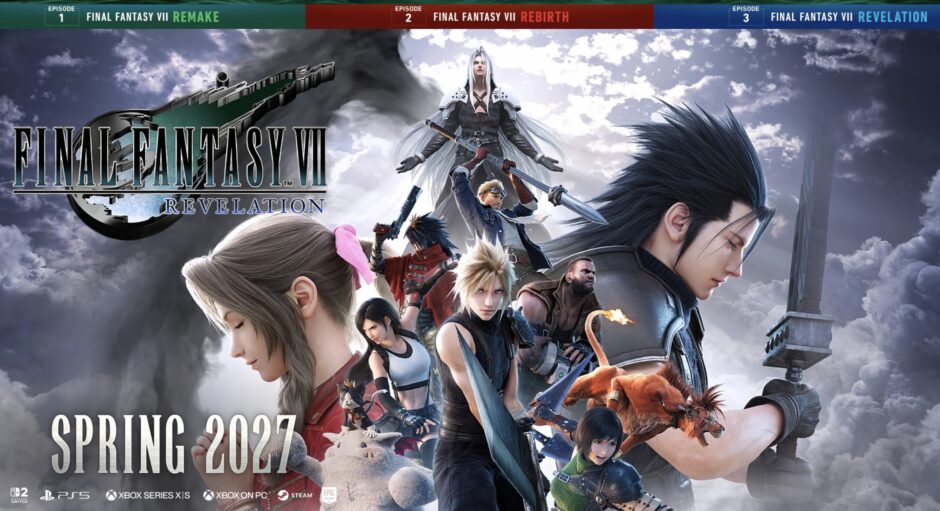
ファイナルファンタジーVII リベレーションは、FF7リメイクプロジェクト三部作の完結編です。リベレーションの情報は2026年6月5日に正式発表され、発売時期は2027年春となっています。
▽『FINAL FANTASY VII REVELATION』1stトレーラー|タイトル発表(スクエアエニックス公式チャンネル)
トレーラーでは5種のウエポンが登場しており戦闘シーンもありますね。またハイウインドでの移動や降下しているシーンも!
他にもスクエニ公式サイトでも以下の紹介映像が公開されていますね↓
▽『FINAL FANTASY VII REVELATION』紹介映像
「シリーズ最大のスケールで壮大な冒険が描かれる」ともあるように間違いなく3部作の最高傑作になるので、発売までにリメイク⇒リバースをプレイし直す人も多いと思います。
星の未来を懸けた、セフィロスとの最終決戦へ――。
『FINAL FANTASY VII REVELATION』 2027年春、全プラットフォーム同時発売決定。星を滅ぼす隕石〈メテオ〉の脅威、覚醒する巨大な星の守護者〈ウェポン〉、激化する戦火。終焉へと向かう世界で、クラウドと仲間たちは、星を救うため、そして長きにわたる闘いに終止符を打つため立ち上がる。
「FINAL FANTASY VII リメイクシリーズ」3部作の完結編となる本作では、シリーズ最大のスケールで壮大な冒険が描かれる。飛空艇で空を駆け、広大な世界を探索し、仲間たちと共に進化したバトルへ挑め。未知なる旅は、ついに終着点へ──。
すべての運命は、ここへとつながる。
公式説明にも「すべての運命は、ここへとつながる。」との記載があるという事で、オリジナルとは似て非なる今作のマルチバースな物語が1つの結末に集約されて完結するようです。
公式:
ファイナルファンタジーVII リベレーション(SQUARE ENIX公式サイト)
公式Xアカウント
【作品情報】
| タイトル名: | 『FINAL FANTASY VII REVELATION』 |
| 発売日: | 2027年春予定 |
| 発売元: | スクエア・エニックス |
| 対応プラットフォーム: | ・PlayStation®5 ・Nintendo Switch™ 2 ・Xbox Series X|S ・Microsoft Store on Windows ・Steam ・Epic Games Store |
| ジャンル: | アクションRPG |
| プレイ人数: | 1人 |
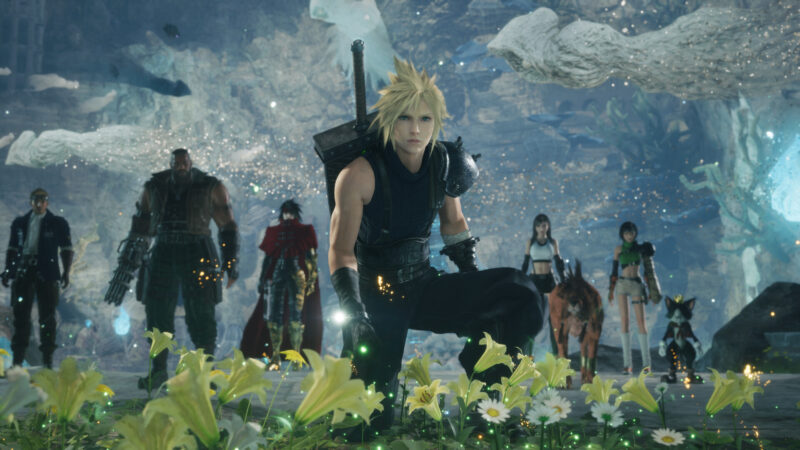
『FINAL FANTASY VII REVELATION』はどの機種(ハード)でプレイできる?PC(STEAM)やswitch2にも対応
「ファイナルファンタジー7リベレーション」の対応プラットフォームは、以下の通りで家庭用ゲーム機では「PlayStation 5」「Series X|S」の他「Nintendo Switch 2」にも対応と記載されています。

またPCでも「Microsoft Store on Windows」「Steam」「Epic Games Store」と幅が広く。家庭用ゲーム機とPCの両方で遊べるため、遊ぶ環境に合わせて選びやすいのがメリットです。
(2026年4月17日発売)
- PlayStation®5
- Xbox Series X|S
- Nintendo Switch 2
- Microsoft Store on Windows
- Steam
- Epic Games Store
またリベレーションの発売タイミングは「対応プラットフォームで同時発売予定」となっているので、過去作のように「PlayStation版の発売後にPC版が登場」といった事がなくどのハードでも同タイミングで始められるのは有難いですね。
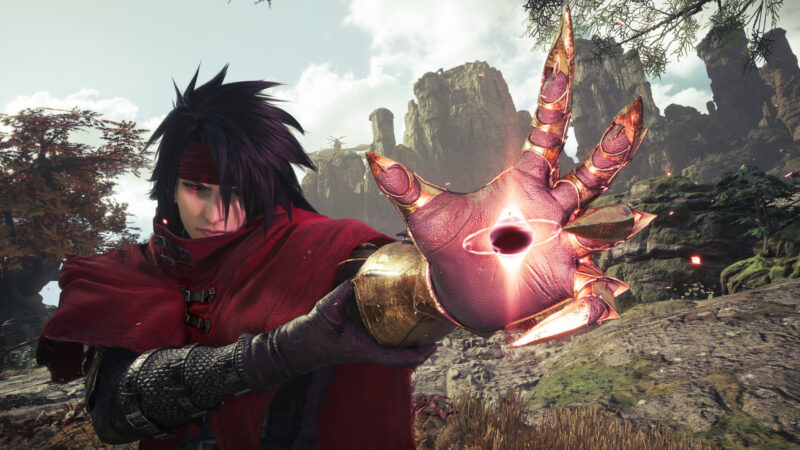
具体的な発売日、予約開始日、各エディションの価格はまだ発表されていません。”2027年春”という表現には一定の幅があるため、月日が確定するまでは2027年3月から5月頃を想定しつつ、公式の続報を確認しましょう。
現在判明しているFF7リベレーションのゲーム内容
公式SteamページやYouTube等で公開されているトレーラーでは、飛空艇ハイウインドで広大な世界を移動し、任意の地点を選んで上空から降下できる探索システムが紹介されています。
地域同士がつながった大規模な世界を舞台に、クラウドたちの最後の戦いが描かれる構成です。
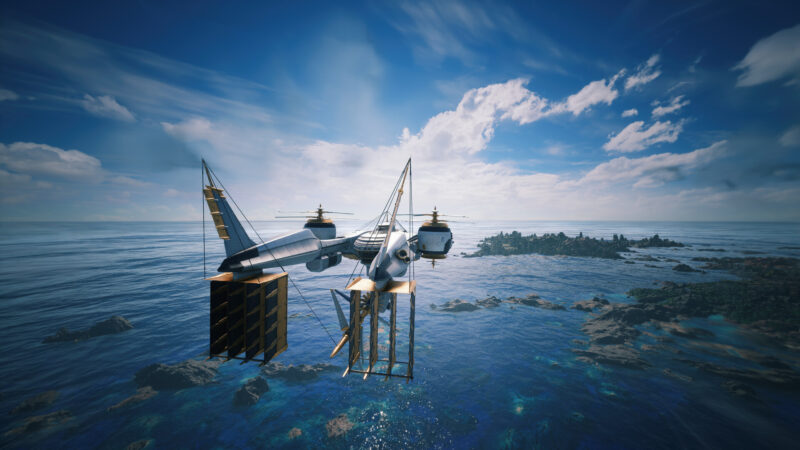
その他にも現在判明している主な要素は次の通りです↓
【現在判明しているFF7リベレーションのゲーム内容一覧】
| ハイウインド | 飛空艇を使って上空から世界を探索 |
| スカイダイビング | 興味のある地域を選んで上空から降下 |
| 操作キャラクター | シドとヴィンセントが新たに操作可能 |
| 戦闘 | リアルタイムアクションとコマンドの融合 |
| FITS | 衣装とクラス系能力を組み合わせる新システム |
| パーティー | 三部作の仲間が集結した編成 |
| セーブデータ特典 | 過去作のセーブデータに応じた召喚マテリア |
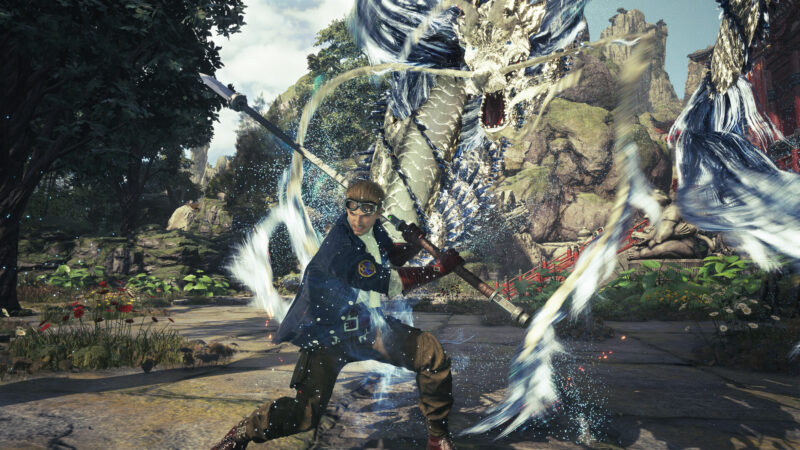
“FITS”は、キャラクターの外見だけを変更する衣装機能というだけではなく、クラスに対応した能力や専用の見た目を追加し、武器、防具、スキル、マテリアと組み合わせて戦い方を調整できるシステムとして紹介されています。
FF7リメイクやリバースのプレイ特典も
同じPCに「FF7 リメイク インターグレード」の本編セーブデータがある場合はチョコボアンドモーグリが&「FF7 リバース」のセーブデータがある場合はフェニックスの召喚マテリアを受け取れる予定です。
【前作のセーブデータ特典】
| ファイナルファンタジーVII リメイク インターグレードのセーブデータ | 召喚マテリア:チョコボ&モーグリ |
| ファイナルファンタジーVII リバースのセーブデータ | 召喚マテリア:フェニックス |
いきなり完結のリベレーションをプレイするのではなく、1作目のFF7リメイク⇒2作目のFF7リバースと順番に事前にプレイしておくことで、リベレーションを最大限に楽しめるので、プレイ特典狙いも含めて準備しておくのも良さそうですね🎵
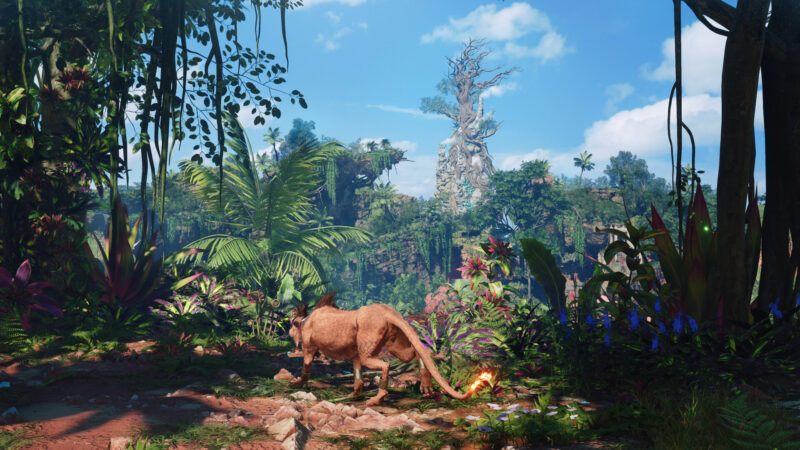
FF7 リベレーションをPCで快適プレイするための推奨スペック&最低スペックは?【公式発表情報】
という事で『FF7 リベレーション(3作目)』をPC版(STEAM版)でプレイするための環境情報についても解説します💡
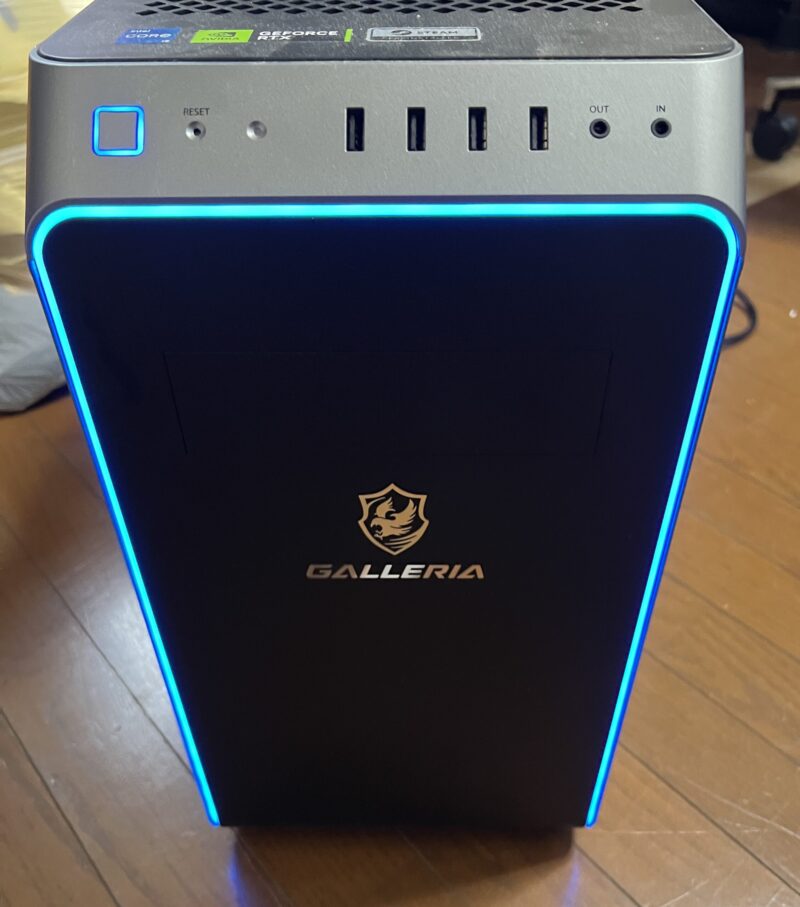
『FF7 リベレーション』はPCではSteam版でプレイ可能ですが、どのパソコンでもSTEAMをインストールすればプレイできる訳ではなく、快適にプレイするには「推奨スペック」を満たしたパソコンを使う必要があります。
詳しく見ていきましょう↓
【結論】FF7 リベレーションのSTEAM公式での推奨スペックは未発表
そもそも2026年8月時点で『FF7 リベレーション』の詳しいPC動作環境は発表されていません。
以下のSteamの「FF7 リベレーション」の商品ページにはシステム要件の項目がありますが、最低環境と推奨環境のOSはいずれも”TBD”と記載されており、CPU、GPU、メモリ、ストレージ容量も未掲載となっているのが確認できます↓(※ to be determined = 後日決定)
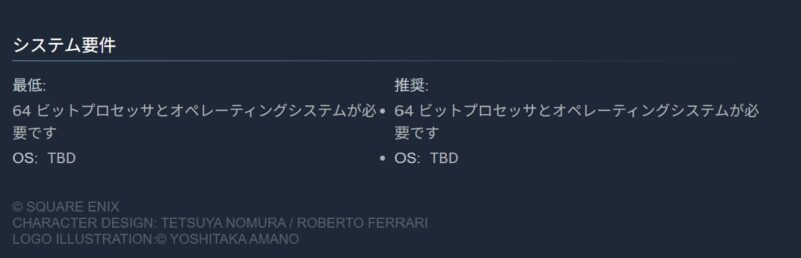
参考:FINAL FANTASY VII REVELATION(STEAM公式サイト)
最新の情報更新は上記のSTEAM公式ページで確認できますし、上記のSTEAM公式の「FF7 リベレーション」のページで詳細な推奨スペックや最低スペックの要件が更新され次第、こちらのページも更新していきます。
最低でも前作FF7リバースの推奨スペックは必要!
なので、現時点でインターネット上に掲載されている具体的な推奨スペックは不明ですが、FF7リメイクが3部作という事で、最低でも『FF7リメイク(1作目)』と『FF7リバース(2作目)』の推奨スペックと同等かそれ以上のスペックが必要になります。
【FF7三部作のSteam版の動作環境(推奨動作環境)一覧表】
| タイトル | FF7リメイク (1作目) |
FF7リバース (2作目) |
| OS: | Windows® 10 64-bit (バージョン2004以降) | Windows® 11 64-bit |
| プロセッサー: | ・AMD Ryzen™ 3 3100 ・Intel® Core™ i7-3770 |
・AMD Ryzen™ 5 5600 or Ryzen™ 7 3700X ・Intel® Core™ i7-8700 or Core™ i5-10400 |
| メモリー: | 12 GB RAM | 16 GB RAM |
| グラフィック: | ・AMD Radeon™ RX 5700 ・NVIDIA® GeForce® GTX 1080 ・8GB VRAM 以上 |
・AMD Radeon™ RX 6700 XT ・NVIDIA® GeForce® RTX 2070 |
| DirectX: | Version 12 | Version 12 |
| ストレージ: | 100 GB の空き容量 | 155 GB の空き容量 |
| 追記事項: | 解像度 2560 x 1440 を想定したスペック (最大解像度3840 x 2160まで対応) | 1080p / 60FPS (グラフィックプリセット「中」)、SSD必須、4Kモニターでプレイされる場合にはVRAM12GB以上のグラフィックスカード推奨です。 |
情報源:
FINAL FANTASY VII REMAKE INTERGRADE(Steam)
FINAL FANTASY VII REBIRTH(Steam)
特に1作目の「FF7 リメイク」よりも「FF7 リバース」の方が要求スペックが高いので、現状では2作目のリバースの公式動作環境を参考にするのが最も確度が高いと思われます。

 ファイナルファンタジーVII(FF7R)リメイク&リバース PC版の推奨&最低スペック お勧めモデル
前作「FF7 リバース」の公式動作環境からリベレーションの推奨スペックを予想
という事で、現状では公式発表はないものの「FF7 リベレーション」の推奨スペックを予想してみました。
前述の通り「FF7 リベレーション」のスペックを予測する際、最も参考になるのが「FF7 リバース」PC版の公式動作環境です↓
【FF7 リバース(2作目)の推奨動作スペックの一覧表】
| 項目 | 最低環境 | 推奨環境 | 最高環境 |
| 想定動作: | 1080p、30fps、低設定 | 1080p、60fps、中設定 | 2160p、60fps、高設定 |
| OS: | Windows 10 64bit | Windows 11 64bit | Windows 11 64bit |
| AMD CPU: | Ryzen 5 1400 | Ryzen 5 5600またはRyzen 7 3700X | Ryzen 7 5700X |
| IntelCPU: | Core i3-8100 | Core i7-8700またはCore i5-10400 | Core i7-10700 |
| AMD GPU: | Radeon RX 6600 | Radeon RX 6700 XT | Radeon RX 7900 XTX |
| NVIDIA GPU: | GeForce RTX 2060 | GeForce RTX 2070 | GeForce RTX 4080 |
| Intel GPU: | Arc A580 | 記載なし | 記載なし |
| メモリ: | 16GB | 16GB | 16GB |
| ストレージ: | 155GBのSSD | 155GBのSSD | 155GBのSSD |
| VRAMの注記: | 4Kは12GB以上推奨 | 4Kは12GB以上推奨 | 4Kは16GB以上推奨 |
「FF7 リベレーション」は前作リバースより探索範囲や演出が拡大すると予想されるため、リバースと同等、または一段上のスペックを想定して準備しておくと安心です。
以下は公式発表された動作環境ではなく、FF7 リバースの公式要件と現在販売されているPCパーツの性能を踏まえた準備目安です↓
【FF7 リバースのプレイ環境別のスペック目安】
| 項目 | 低設定想定の目安 | 快適プレイの目安 | 4KやMOD導入前提の目安 |
| OS: | Windows 11 64bit | Windows 11 64bit | Windows 11 64bit |
| CPU: | Core i5-10400またはRyzen 5 5600級 | Core i5-14400FまたはRyzen 5 7600級 | Core Ultra 7またはRyzen 7 9700X級 |
| GPU: | RTX 2060からRTX 3060級 | RTX 5060 TiまたはRTX 4070 SUPER級 | RTX 5080またはRX 9070 XT級 |
| VRAM: | 8GB以上 | 12GB以上を推奨 | 16GB以上を推奨 |
| メモリ: | 16GB | 32GB | 32GB以上 |
| SSDの空き容量: | 200GB以上 | 250GB以上 | 300GB以上 |
| ストレージ全体: | 500GB以上 | 1TB以上 | 2TB以上 |
前作と同程度の最適化が行われた場合は、RTX 2060やRadeon RX 6600級でも、フルHDの低画質設定で動作する可能性があります。
ただし、これからPCを購入する際に旧世代の最低クラスへ合わせると、画質設定を大きく下げなければならなかったり、アップデート後に性能の余裕がなくなったりする可能性があります。新規購入では、快適プレイの目安を基準にするのがおすすめです。
■フルHDで快適に遊ぶ場合:
フルHDで高画質と安定した60fpsを狙うなら、RTX 5060 Tiの16GB版やRadeon RX 9060 XTの16GB版など、VRAMに余裕のあるミドルクラスGPUが検討しやすい構成です。
CPUはCore i5-14400FやRyzen 5 7600級以上、メモリは32GB、SSDは1TB以上を目安にすると、ゲームとブラウザーや通話アプリを同時に使用する場合にも余裕を持たせられます。
■WQHDで高画質を狙う場合:
WQHD環境では、RTX 5070やRadeon RX 9070級が候補です。フルHDより描画する画素数が増えるため、GPUの処理性能だけでなく、12GB以上のVRAMを搭載しているかも確認しましょう。
高画質設定のまま安定したフレームレートを求める場合は、アップスケーリングやフレーム生成を利用することも想定してPCを選ぶと、画質と滑らかさを両立しやすくなります。
■4Kや高画質化MODを利用する場合:
4K高画質や高解像度テクスチャMODの導入を考えている場合は、RTX 5080やRadeon RX 9070 XT級が目安です。VRAMは16GB以上、メモリは32GB以上、ストレージは2TB以上あると管理しやすくなります。
■MODを入れて遊ぶところまで想定している場合:
MODはゲーム本体とは別に大きな保存容量を使用することがあります。ゲーム本体、アップデートデータ、MODファイル、バックアップを同じSSDへ保存するなら、300GB以上の空き容量を確保しておくと安心です。
なお、実際に必要となる性能は、PC版の最適化状況、DLSSやFSRなどのアップスケーリング、フレーム生成への対応、選択する画質プリセットによって変わります。
自分のPCがスペックを満たすか確認する方法
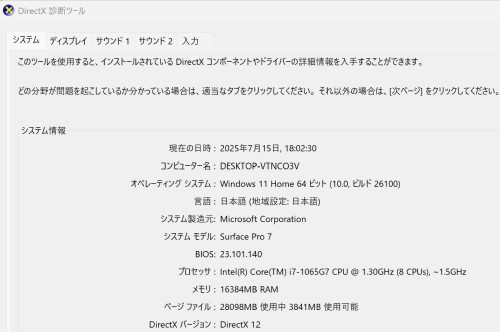
現在使用しているパソコンが前述したFF7リメイク(インターグレード版)やリバース、リベレーションの動作条件(推奨動作環境や必要動作環境)を満たしているかを確認するには、「DirectX診断ツール(dxdiag)」を使うのが簡単です。
以下の手順で確認できます:

」をクリックしてグラフィックボード(GPU)を確認.jpg)
この操作だけで、あなたのPCの主要スペックを簡単に確認することが出来ます。特にGPUの種類やメモリの量が重要なので、見落とさないようにしましょう。
また、ストレージの空き容量はエクスプローラーから「PC」を開くことで確認できます。
dxdiagはパソコンに詳しくない方でも簡単に使える確認方法なので、覚えておいて損はない&自分のPCのスペックも把握しておきましょう。

更に「コンポーネント」>「ディスプレイ」からビデオカード(グラフィックス)も確認可能です↓

上記でWindowsの設定からGPUとCPUの型番、メモリ容量、ストレージ空き容量を確認し、要件表と照合しましょう。さらに、ドライバーの更新状況もパフォーマンスに直結するので最新版に更新しておくことをお勧めします。
最終的にはゲーム内のグラフィック設定でレンダースケールとアップスケーリング(DLSS/FSR)を調整して、60fpsの安定を目指すと良好です。(STEAMの設定からフレームレートのゲームプレイ画面への表示が可能)
FF7 リメイク&リバース&リベレーションのベンチマークテストをする方法やデモ版はある?
「FF7リベレーションをPCでプレイしたいけど、自分のPCでプレイできるか事前に確認したい」という人も多いと思いますので、「公式ベンチマーク」「デモ版・体験版」の有無などについても調べてみました。
公式ベンチマークの配布状況:無し
2026年夏時点で「FF7 リベレーション」専用の公式ベンチマークソフトは発表されていません。Steamの商品ページでも動作環境はTBDのままで、ベンチマークのダウンロード案内は掲載されていません。
1作目の「FF7 リメイク インターグレード」と2作目の「FF7 リバース」についても、ゲーム本体から独立した公式ベンチマークソフトはSteam商品ページに掲載されていません。
そのため、ファイナルファンタジーXIVのように無料ベンチマークを実行し、スコアだけで購入前の動作を判定することは残念ながらできません。
市販PCの3DMarkスコアは、GPU同士の大まかな比較には使えます。ただし、3DMarkで高いスコアが出ても、FF7シリーズ固有の読み込みやシェーダー処理、フレームタイムまで同じとは限りません。最終的には実ゲームの測定結果を優先しましょう。
PC向けデモ版・体験版の配布状況:無し
また、「FF7 リベレーション」のSteamページには、2026年夏時点でPC向けデモ版・体験版の配布案内もありません。
同じように1作目の「FF7 リメイク インターグレード」と2作目の「FF7 リバース」のSteam商品ページにも、PC向けデモ版のダウンロード項目は確認できません。
過去に家庭用機向けにデモ版が配信された事例はありますが、PC版ではベンチマークソフトや試遊版・体験版の配布は現時点ではありません。
実ゲームで性能を測る方法
すでに「FF7 リバース」を所有している場合は、同作をリベレーションの予備テストとして利用できます。前作でWQHD高設定を安定して動かせないPCは、完結編でも画質設定の調整が必要になる可能性が高いと考えられます。
測定時は、同じ場所、同じ解像度、同じ画質設定で複数回走行し、平均fpsだけでなく最低fpsやフレームタイムも確認してください。
【FF7リバースの実際のプレイで性能を確認するポイント】
| 測定項目 | 見方 |
| 平均fps | 全体的な滑らかさ |
| 最低fps | 重い場面での落ち込み |
| 1パーセント低fps | 一時的なカクつきの程度 |
| フレームタイム | 各フレームの表示間隔 |
| GPU使用率 | GPUが性能を使い切っているか |
| VRAM使用量 | テクスチャ設定に余裕があるか |
| CPU使用率 | 一部のコアが限界になっていないか |
| メモリ使用量 | 16GBで不足していないか |
Steamには、fps、CPU、GPU、メモリなどをゲーム画面へ表示するパフォーマンスオーバーレイがあります。
Steamの設定からゲーム中を開き、パフォーマンスオーバーレイを有効にすると利用できます。より詳しい記録が必要な場合は、CapFrameXなどの計測ツールを使うとフレームタイムを保存できます。
テスト開始直後はシェーダー処理や読み込みの影響を受けることがあります。最初の1回を準備走行とし、同じ区間を2回目以降に計測すると比較しやすくなります。
『FF7 リベレーション』はグラフィックボード非搭載の一般のPCでプレイできる?
グラフィックボードを搭載していない一般的なノートPCやスリムデスクトップで「FF7 リベレーション」をプレイできるかどうかは、多くの人が気にするポイントかもしれません。
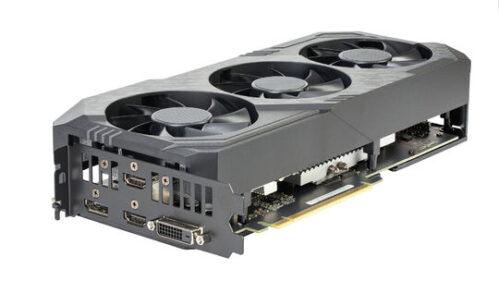
結論から言えば、Intel UHD Graphicsなどの一般的な内蔵GPUのみのPCでは、FF7リベレーションを快適に楽しむのはかなり難しいと考えた方が現実的です。
リベレーションの最低スペックは未発表ではあるものの、参考になる2作品目「FF7 リバース」の最低スペックとして示されているのは、「AMD Radeon™ RX 6600」や「NVIDIA® GeForce® RTX 2060 (RTXシリーズ以降が必須)」といった専用のグラフィックボードを前提としたものです。
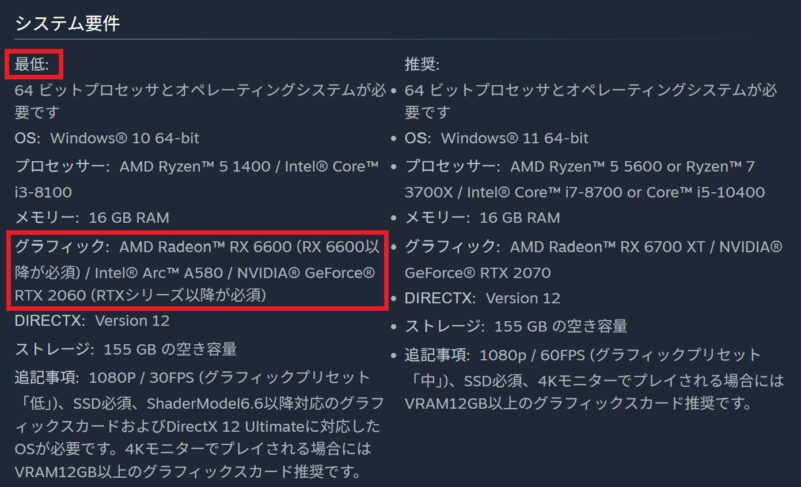
- AMD Radeon™ RX 6600 (RX 6600以降が必須)
- NVIDIA® GeForce® RTX 2060 (RTXシリーズ以降が必須)
- Intel® Arc™ A580
前作リバースの最低スペックはメモリ16GB、155GBのSSD、DirectX 12 Ultimate対応環境も必要であり、軽量なPCゲームと比べて最低条件そのものが高く設定されているので、一般的な事務用PCや家庭用PCに搭載されているIntel UHD Graphicsなどの内蔵GPUでは、快適なプレイは難しいと考えられます。
内蔵GPUはCPUと同じチップ内にあり、専用の高速なVRAMを持たず、システムメモリを共有する構成が一般的です。そのため、広いマップ、高解像度テクスチャ、大量のエフェクトを同時に処理するゲームでは、メモリ帯域と演算性能が不足しやすくなります。
ゲームが起動したとしても、次の状態になる可能性があります。
【スペック不足で起こる可能性がある症状と原因一覧表】
| 起こりやすい症状 | 主な原因 |
| 低いfps | GPUの演算性能不足 |
| 頻繁なカクつき | 共有メモリと読み込み速度 |
| 解像度を下げても不安定 | CPUとGPUの電力配分 |
| テクスチャの読み込み遅れ | メモリ帯域不足 |
| 強制終了 | メモリやドライバーの問題 |
内蔵グラボだとどの位足りない?FF7リバースの最低環境グラフィック性能のベンチマークスコア比較【目安】
一応グラボ性能をベンチマークスコアで比較したのが以下の表になります↓(FF7リバースの最低グラボ環境)
【FFリバース推奨環境のベンチマークスコア】
| 名称(型番) | ベンチマークスコア(目安) |
| AMD Radeon™ RX 6600 | 6,628 |
| NVIDIA GeForce RTX 2060: | 9,050 |
| Intel Arc A580: | 10,701 |
FF7リバースの最低プレイ環境となっているグラフィック性能を見ると、RTX 2060のベンチマークスコアが9,050となっており、以下の内蔵グラボとベンチマークスコアと比較しても高いので、内蔵グラボだと最新のものでも足りない可能性が高いです。
【内蔵GPUのベンチマークスコア(デスクトップ)】
| 名称(型番) | ビデオメモリ | ベンチマークスコア(目安) |
| Radeon 780M | – | 957 |
| Radeon RX Vega 11 | – | 230 |
| Radeon Vega 8 | – | 216 |
| Intel Graphics | – | 428 |
| Intel UHD 770 | – | 261 |
| Intel UHD 730 | – | 215 |
| Intel UHD 630 | – | 191 |
| Intel UHD 610 | – | 99 |
【内蔵GPUのベンチマークスコア(ノート)】
| 名称(型番) | ビデオメモリ | ベンチマークスコア(目安) |
| Intel Arc Graphics | – | 747 |
| Intel Iris Xe Graphics G7 96EUs | – | 435 |
| Intel Iris Xe Graphics G7 80EUs | – | 348 |
| Intel UHD 600 | – | 44 |
情報源:グラフィックボード性能比較
という事で、これを機に本格的にPCゲームを始めたい、あるいはシリーズ最新作をじっくり楽しみたいのであれば、最低でもミドルクラス以上のゲーミングPCの準備・新調を検討するのがおすすめです。
【デスクトップPC VS ノートPC】どっちがFF7 リベレーションのプレイにお勧め?両者のメリット&デメリット
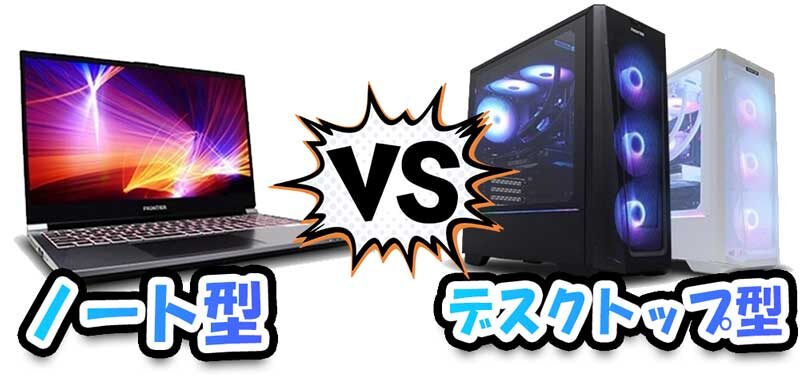
快適な環境で「FF7 リベレーション」をプレイしたいなら、デスクトップPCが圧倒的におすすめです。高画質・高フレームレートで長時間プレイするなら、デスクトップの性能が活きます。
一方で、「部屋が狭い」「外でもプレイしたい」「省スペースで使いたい」という人にはゲーミングノートPCも選択肢としてアリです。
【ノートとデスクトップのメリット&デメリット比較表】
| 比較要素 | デスクトップ型 | ノート型 |
| PC本体のコスパ: (スペック対価格) |
同スペックならノートより安い傾向 | 同スペックならデスクトップより高い傾向 |
| 周辺機器: | 周辺機器が必要(モニターやキーボード) | 本体を買えばすぐ遊べる |
| 拡張性: | カスタマイズ可能 | カスタマイズ不可 |
| 携帯性: | 携帯不可 | 携帯可能 |
| 省スペース: | △ | 〇 |
| 冷却性能: | 高い | 低い場合が多い |
| 高画質設定でのプレイ: | ◎ | △ |
| 快適なプレイ | ◎ | 〇 |
結論から言えば、「FF7 リベレーション」を最高の環境でプレイするならデスクトップPCがおすすめですが、ノートPCの場合持ち運べるメリットがあるので一長一短です。
という事で、ノートPCとデスクトップPCそれぞれのメリット・デメリットは以下で詳しく解説していますので、ノートorデスクトップで迷っている方は参考にしてみて下さい↓(特にゲーミングノートを検討中の方)
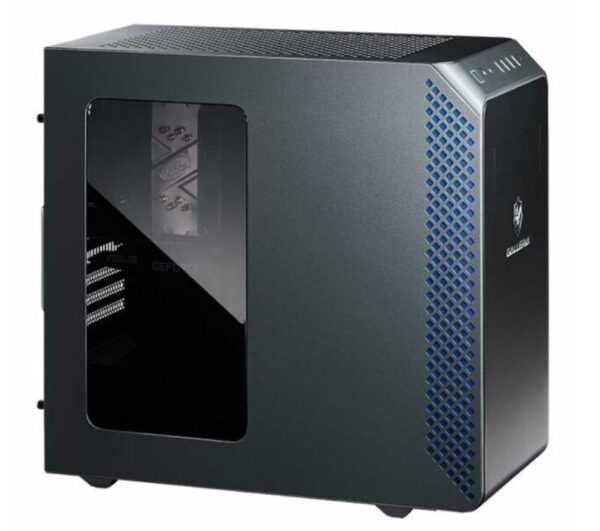
具体的にデスクトップパソコンのメリットとデメリットについてまとめると以下の通りです↓
【デスクトップパソコンのメリットとデメリット一覧表】
| メリット | 高性能なパーツを搭載できる: | デスクトップPCはノートPCよりも高性能なCPUやグラフィックボード(GPU)を搭載できるため、4K高画質や高フレームレートでのプレイが可能です。 |
| 冷却性能が高い: | ゲーム中はPCに負荷がかかりますが、デスクトップPCは大型の冷却ファンや水冷システムを導入できるため、熱による性能低下が起こりにくいです | |
| カスタマイズがしやすい: | 後からメモリやストレージを増設できるため、長期間使い続けやすい点も魅力です。 | |
| デメリット | 設置スペースが必要: | 本体のサイズが大きいため、デスクや専用の設置場所が必要です。 |
| 持ち運びができない: | 自宅での使用が前提となるため、外出先でプレイしたい人には向いていません。 | |
| 価格が高くなる場合がある: | ノートPCよりも基本的に高性能ですが、その分コストがかかることがあります。 |
デスクトップPC最大のメリットは、高性能なパーツを搭載できるため、安定した動作と高画質でのプレイが可能な点です。ハイグラフィックで高負荷なゲームでも、4Kや高フレームレートで快適にプレイできます。
また、冷却性能が高く、長時間のプレイでもパフォーマンスが落ちにくいため、ストレスなく遊べます。さらに、パーツの交換やアップグレードが可能なため、将来的にも長く使えるのが魅力です。
一方で、デスクトップPCはサイズが大きく、設置スペースが必要になるデメリットがあるため、机の広さやレイアウトを考える必要があります。また、本体とは別にモニターやキーボード、マウスを用意する必要があり、初期費用が高くなりがちです。
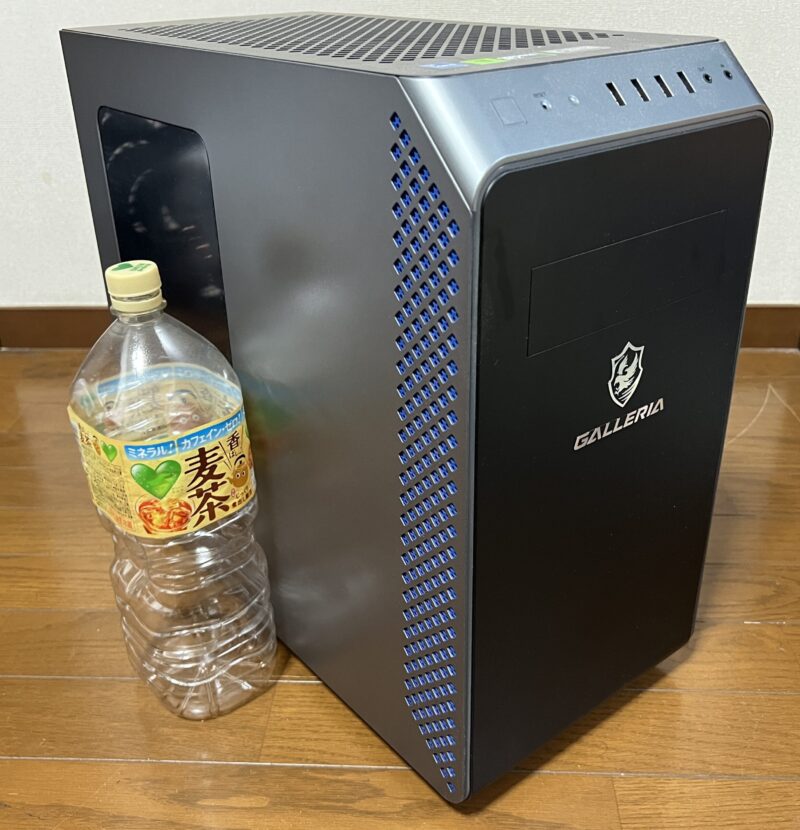
さらに、持ち運びができないため、ゲームをする場所が固定される点もデメリットです。ノートPCに比べると手軽さはないものの、性能重視のプレイヤーには最適な選択肢といえるでしょう。
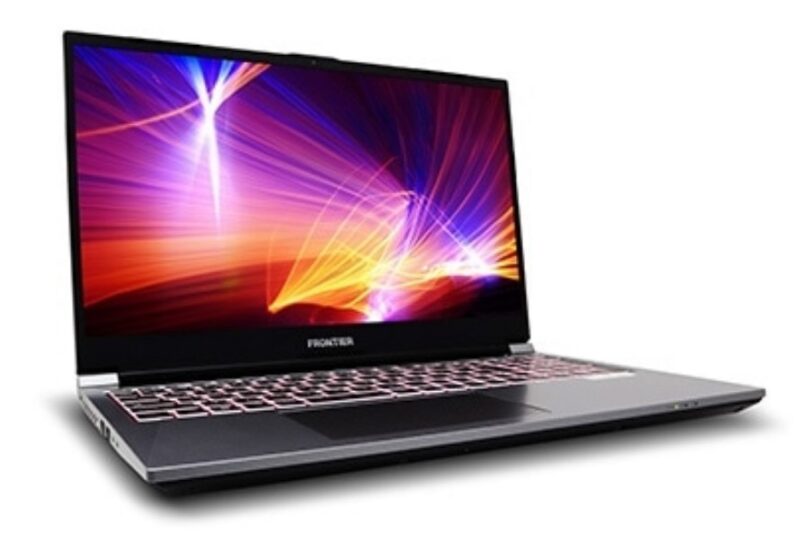
具体的にノートパソコンのメリットとデメリットについてまとめると以下の通りです↓
【ノートパソコンのメリットとデメリット一覧表】
| メリット | 省スペースで使える: | コンパクトなため、デスク周りがスッキリし、狭い部屋でも設置しやすいです。 |
| 持ち運びができる: | 自宅だけでなく、カフェや出張先でもプレイできます。外出先でモンハンワイルズを楽しみたい人に最適です。 | |
| オールインワン設計: | ディスプレイやキーボードが一体化しているため、買ったらすぐにゲームを始められるのもメリットです。 | |
| デメリット | デスクトップPCより性能が低い: | 同じ価格帯なら、デスクトップPCのほうが高性能なパーツを搭載できます。特に4K高画質や高フレームレートでのプレイには不向きです。 |
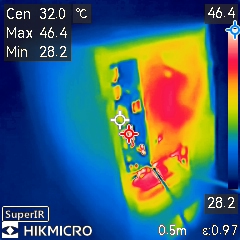
| 冷却性能が低い: | ノートPCは排熱スペースが限られているため、長時間のプレイで本体が熱くなり、パフォーマンスが低下することがあります。 | |
| 拡張性が低い: | ストレージやメモリを増設できるモデルもありますが、デスクトップPCほど自由にカスタマイズできません。 |
ノートパソコンで「FF7 リベレーション」をプレイする最大のメリットは持ち運びができることです。自宅だけでなくカフェや出張先でもゲームを楽しめます。
また、デスクトップPCに比べて省スペースなので、机の上をスッキリ保ちたい人にも最適です。さらに、ゲーミングノートPCはモニターやキーボードが一体化しているため、追加の周辺機器をそろえる必要が少なく、すぐにゲームを始められます。
一方で、ノートPCは冷却性能が低いため、高負荷のゲームでは発熱しやすいというデメリットがあります。長時間プレイすると性能が落ちる可能性があるため、冷却台などの対策が必要です。

また、デスクトップPCと比べて同じ価格でもスペックが低めになりがちで、高画質・高フレームレートでプレイするには高額なゲーミングノートPCが必要になります。バッテリー駆動時間も短く、基本的に電源をつないでプレイする前提となる点も注意が必要です。
FF7 リベレーションにおすすめのゲーミングPC3選【ゲーミングデスクトップ編】
続いてはFF7リベレーションにお勧めの『ゲーミングデスクトップPC』をそれぞれ3モデル紹介します↓
【マウスコンピューター】G TUNE DG-A5A60(ミニタワーブラック/ゲーミングデスクトップPC)
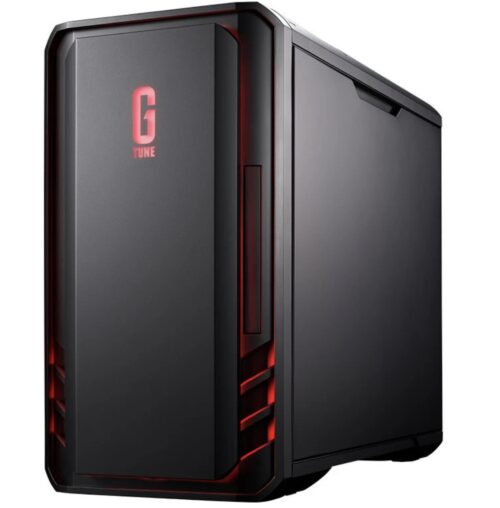
【G TUNE DG-A5A60(ミニタワーブラック)のスペック一覧】
| 機種: | 『G TUNE DG-A5A60(ミニタワーブラック)』(マウスコンピューター製品ページを確認) |
| ドスパラ定価: | 269,800円(税込) |
| OS: | Windows 11 Home 64ビット |
| CPU: | AMD Ryzen™ 5 4500 プロセッサ |
| グラフィックス: | AMD RADEON™ RX 9060 |
| メモリ: | 16GB (8GB×2 / デュアルチャネル) |
| ストレージ: | 1TB (NVMe) |
| 電源/冷却: | ・電源: 750W/AC 100V(50/60Hz)【80PLUS® BRONZE】 ・冷却: 空冷CPUクーラー |
| サイズ: | 約215×474×384 |
| 重量: | 約10.0kg |
| 持込修理保証: | 3年間センドバック修理保証・24時間×365日電話サポート |

【ドスパラ】GALLERIA FPR7M-R56-B Ryzen 7 7700搭載(Fシリーズ/ピラーレス)
の本体の外観-e1781173820531.jpg)
【GALLERIA FPR7M-R56-B Ryzen 7 7700搭載のスペック一覧】
| 機種: | 『GALLERIA FPR7M-R56-B Ryzen 7 7700搭載(Fシリーズ_ピラーレス)』(ドスパラ製品ページを確認) |
| ドスパラ定価: | 293,980円(税込) |
| OS: | Windows 11 Home 64ビット |
| CPU: | AMD Ryzen 7 7700 (3.8GHz-5.3GHz/8コア/16スレッド) |
| グラフィックス: | NVIDIA GeForce RTX 5060 8GB GDDR7(HDMI x1,DisplayPort x3) |
| メモリ: | 16GB (8GBx2) (DDR5-4800) + ブラックヒートシンク(ARGBライティング対応) |
| ストレージ: | 1TB SSD (M.2 NVMe Gen4) |
| 電源/冷却: | ・電源:750W 電源 (80PLUS GOLD) ・冷却:(水冷式) MSI MAG CORELIQUID E240 (ARGBライティング対応) + 水冷ヘッドGALLERIAロゴ ブラック |
| サイズ: | 210(幅)×386(奥行き)×422(高さ) mm |
| 重量: | 約12kg |
| ベンチマークスコア: | 13535 ※基本構成時の3DMark Time Spyのトータルスコア |
| 持込修理保証: | 保証期間1年(最長5年まで延長可能) |

【ツクモ】G-GEAR GE7A-D261B(ゲーミングデスクトップ)
【G-GEAR GE7A-D261Bの性能一覧】
| 機種名: | G-GEAR GE7A-D261B (ツクモ製品ページへ) |
| 価格: | 299,990円(税込) |
| OS: | Windows 11 Home (64ビット版) |
| CPU: | Ryzen7 9700X |
| グラフィックス: | Geforce RTX5070 |
| メモリ(RAM): | 32GB DDR5 |
| ストレージ: | 1TB SSD(M.2 NVMe Gen4) |
| 冷却/電源: | ・CWT製 定格750W 80PLUS GOLD対応 ・空冷CPUクーラー |
| 本体サイズ&重量: | ・サイズ:210(W)x415(D)x400(H)mm (本体のみ、突起物含まず) ・重量:約10kg |
| 保証: | 購入から1年間無償保証 |

FF7 リベレーションにおすすめのゲーミングPC5選【ゲーミングノート編】
続いてはFF7リベレーションにお勧めのゲーミングノートPCについても3モデル挙げておきます↓
【ドスパラ】GALLERIA ZL9R-R57T-6 (ノートパソコン)
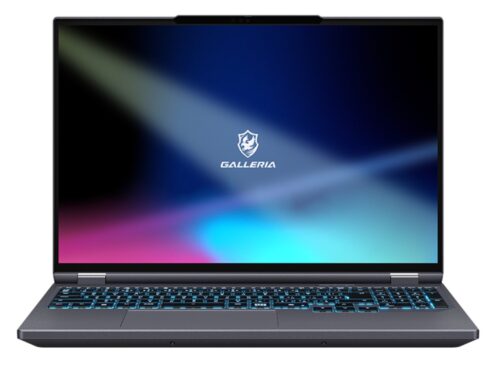
【GALLERIA ZL9R-R57T-6の性能一覧】
| 機種名: | GALLERIA ZL9R-R57T-6 (ドスパラ製品ページへ) |
| 価格: | 329,980円(税込) |
| OS: | Windows 11 Home |
| CPU: | Ryzen 9 9955HX |
| グラフィックス: | GeForce RTX 5070 Ti 12GB Laptop GPU |
| メモリ(RAM): | 32GBメモリ DDR5 |
| ストレージ: | 1TB Gen4 SSD |
| ディスプレイ: | 16インチ 非光沢 WQXGA液晶 (2560×1600ドット表示) / リフレッシュレート 300Hz |
| 保証: | 保証期間:1年(オプションで最大5年まで延長可能) |
| 本体サイズ&重量: | ・サイズ:約 357(幅)×256(奥行)×31(高さ・ゴム足含む) mm ・重量:約 2.4kg |
【HP】OMEN Transcend 14 (ノートパソコン)
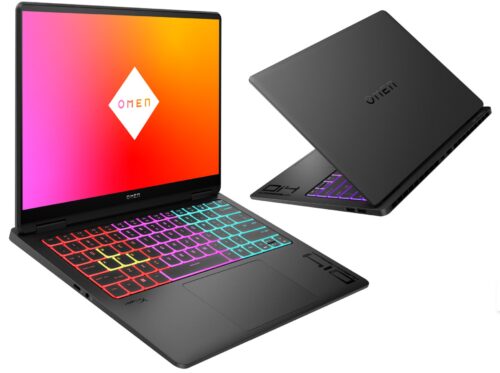
【OMEN Transcend 14の性能一覧】
| 機種名: | OMEN Transcend 14 (HP製品ページへ) |
| 価格: | 239,800円(税込) |
| OS: | Windows 11 Pro |
| CPU: | インテル® Core™ Ultra 7 プロセッサー 255H |
| グラフィックス: | NVIDIA® GeForce RTX™ 5050 Laptop |
| メモリ(RAM): | 16GB(7467MHz, LPDDR5x) |
| ストレージ: | 1TB SSD(PCIe Gen4x4 NVMe M.2) |
| ディスプレイ: | 14.0インチ・2.8K・OLEDディスプレイ (2880×1800 / 16:10 / 400nit(SDR)・500nit(HDR) / DCI-P3 100% / 48~120Hz)Variable Refresh Rate対応 |
| 本体サイズ&重量: | ・サイズ:約 313 × 233.5 × 17.99 mm ・重量:約 1.63 kg |
| 保証: | 1年間(引き取り修理サービス、パーツ保証、電話サポート) |

【Lenovo】Legion Pro 5i Gen 10(16型 Intel) (ゲーミングノートパソコン)
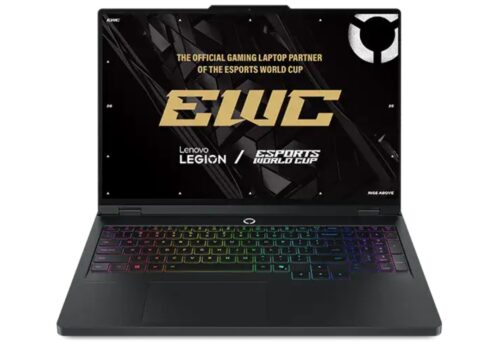
【Legion Pro 5i Gen 10(16型 Intel)の性能一覧】
| 機種名: | Legion Pro 5i Gen 10(16型 Intel) (Lenovo製品ページへ) |
| 価格: | 250,441円(税込) |
| OS: | Windows 11 Home |
| CPU: | インテル® Core™ Ultra 7 プロセッサー 255HX (Eコア 最大 4.50 GHz Pコア 最大 5.20 GHz) |
| グラフィックス: | NVIDIA® GeForce RTX™ 5060 Laptop GPU 8GB GDDR7 |
| メモリ(RAM): | 16 GB DDR5-5600MT/s (SODIMM) |
| ストレージ: | 512 GB SSD M.2 2242 PCIe-NVMe Gen4 TLC |
| ディスプレイ: | 16型 WQXGA OLED(有機ELディスプレイ) (2560 x 1600) 光沢あり, マルチタッチ非対応, HDR 1000 True Black, 100%DCI-P3, 500 nit, 165Hz, ブルーライト軽減パネル |
| 本体サイズ&重量: | ・サイズ:約 344.9×255.35×19.95~21.54mm ・重量:約 1.9kg |
| 保証: | 1 年間 引き取り修理 |
FF7 リベレーションやFF7リメイクシリーズに関する疑問やよくある質問
- FF7リベレーションのPC版の発売日はいつですか
- PC版を含むFF7 リベレーションの発売時期は2027年春予定です。月日までは発表されていません。
PC、PS5、Xbox Series XおよびSeries S、Nintendo Switch 2で同時発売される予定で、PC版はSteamとEpic Games Storeなどに対応します。前2作のようにPC版だけを長期間待つ必要はない見込みです。
- 公式FF7リベレーションの推奨スペックはいつ発表されますか?
- 具体的な発表時期は案内されていません。2026年7月10日時点では、Steamの最低環境と推奨環境がTBD表記です。
一般的には、予約開始、PC版の詳細発表、発売日の確定などに合わせて公開される可能性があります。ただし、これは確定情報ではありません。新しいPCを購入する場合は、少なくとも正式なCPU、GPU、VRAM、ストレージ容量が判明するまで待つと選びやすくなります。
- メモリは16GBと32GBのどちらがよいですか
- 前作リバースの公式要件は、最低、推奨、最高のすべてで16GBです。ゲームだけを起動し、ほかのアプリを閉じるなら、16GBでも公式基準を満たします。
一方、これからゲーミングPCを購入するなら32GBがおすすめです。ブラウザー、Discord、録画ソフト、配信ソフト、MOD管理ツールなどを同時に使っても余裕を確保できます。
16GBモデルを選ぶ場合は、8GBを2枚使用しているか、空きスロットがあるかを確認してください。ノートPCではメモリを増設できない製品もあるため、購入前の確認が欠かせません。
- FF7リベレーションを遊ぶにはPC側のSSD容量はどれくらい必要ですか
- 前作リバースは155GBのSSD空き容量が必要です。リベレーションの容量は未発表ですが、広大な世界と高品質なデータを収録することから、同程度以上になる可能性を想定しておくと安心です。
PC全体では最低でも1TBを推奨します。Windows、各種アプリ、リメイク、リバース、リベレーションを同じSSDへ入れる場合は、1TBでも空き容量が少なくなる可能性があります。
大型MODやほかのゲームも保存するなら2TBが適しています。ゲーム用SSDとデータ用SSDを分けられるデスクトップPCでは、後から2台目を追加する方法もあります。
- 巷でFF7リメイク・リバースが不評と言われる理由は何ですか
- FF7 リメイクやリバースは一様に不評な作品ではありません。Steamでは全言語のユーザーレビューが非常に好評と表示されており、高く評価するプレイヤーも多く存在します。
実際私も購入してプレイしましたが普通に楽しめましたし、ボリュームも多いので「”不評”という程ではない」というのが正直なところ。
一方、一部のユーザーから否定的な意見が出る主な理由として、次の点が挙げられます↓
【FF7リメイクの否定的な意見が出る主な理由】- 原作では比較的短かったミッドガル編を一本の作品へ拡張したため、移動、ダンジョン、サイドクエストに引き伸ばしを感じるという意見
- 原作をそのまま現代化するリメイクではなく、運命に関する存在や新しい展開を追加した再構築したシナリオに対しての意見
- 三部作で完結までに長い期間を要する点
- 対応ハードの移行
なので、原作に忠実な物語を期待していた場合は、変更点を受け入れにくいことがあります。
反対に、戦闘、キャラクター描写、映像、音楽、新しい物語を高く評価する声もあるため、単純に不評と断定するのは適切ではありません。
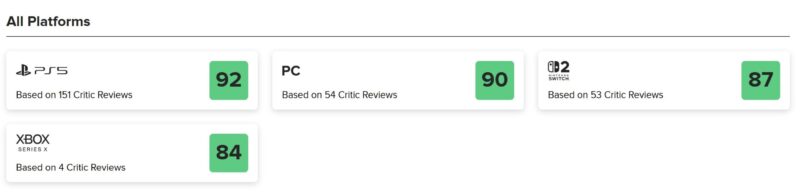
とは言え実際は作品のメタスコアなどを見て確認するのが最も信憑性の高いので、気になるなら確認してみて下さい↓
参考:final fantasy vii rebirth(metacritic公式)
- FF7リメイクシリーズはどれから遊ぶべきですか
- 基本的なプレイ順は次のとおりです↓
FF7リメイクをプレイする順番
- FINAL FANTASY VII REMAKE INTERGRADE
- FINAL FANTASY VII REBIRTH
- FINAL FANTASY VII REVELATION
リメイク インターグレードには、第1作の本編とユフィを主人公とするEPISODE INTERmissionが含まれます。リバースは第1作から直接続く物語であり、リベレーションは三部作の完結編です。
リバースやリベレーションから始めてもゲーム自体を遊べる可能性はありますが、人物関係や物語の変化を理解するなら発売順が適しています。PCではリメイクとリバースのツインパックも販売されているため、両方を未購入ならセット内容を確認するとよいでしょう。