
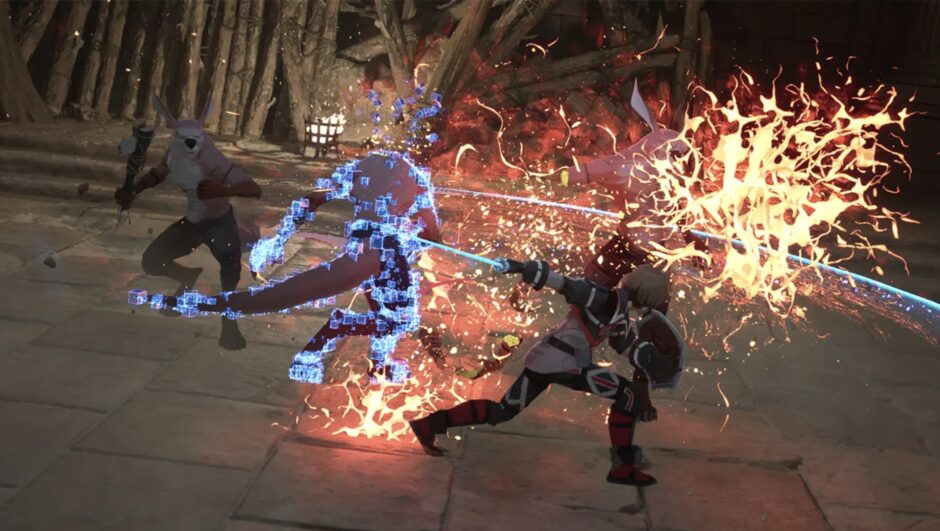

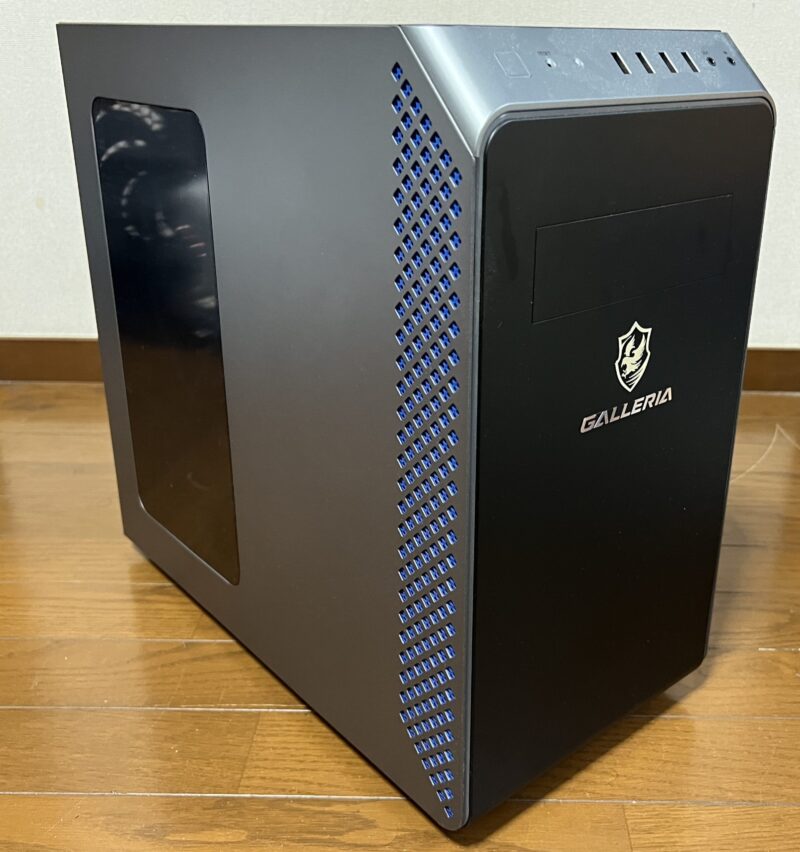
先に結論から述べると『echoes of aincrad』の快適プレイ&推奨スペックを満たすゲーミングPCとして、ドスパラの『GALLERIA XPR7M-R56T8G-GD Ryzen 7 7700搭載』が比較的リーズナブルでお勧めできます💰(24万円台)

後述するようにechoes of aincradの「推奨スペック」はグラフィック性能「NVIDIA GeForce RTX 2070」以上か「AMD Radeon RX 6700 XT」以上のラインなので、このモデルなら快適プレイに十分なスペックを搭載しているのと、現在期間限定セールやクーポンで安く購入できることが多いので、ゲーミングPCデビューにもってこいです💡↓

- 遂にアインクラッドにダイブできる!SAO最新作『echoes of aincrad(エコーズオブアインクラッド)』2026年7月10日リリース!体験版も
- SAO echoes of aincradのSteam(PC版)の推奨スペック&最低スペック
- 『echoes of aincrad』はグラフィックボード非搭載の一般のPCでプレイできる?
- 【デスクトップPC VS ノートPC】どっちがSAO echoes of aincradのプレイにお勧め?両者のメリット&デメリット
- 『echoes of aincrad』を快適にプレイする為のPCの選び方【4つの選定基準】
- echoes of aincradにおすすめのゲーミングPC3選【ゲーミングノート編】
- echoes of aincradにおすすめのゲーミングPC3選【ゲーミングデスクトップ編】
- echoes of aincradに関する疑問やよくある質問
遂にアインクラッドにダイブできる!SAO最新作『echoes of aincrad(エコーズオブアインクラッド)』2026年7月10日リリース!体験版も
現在私は7月9日の正式サービスまでのβテスト(体験版)で、アインクラッド1層を攻略中です!

echoes of aincrad正式サービス開始まで体験版が無料でプレイできますが、体験版とは思えないボリュームで既に10時間以上ぶっ通しで遊んでいます。既にキリトという人が上層まで攻略しているそうで、全然追いつけません。
あれ?ログアウトボタンが…

『echoes of aincrad(エコーズオブアインクラッド)』は2026年7月9日にバンナム(バンダイナムコ)から発売のSAO(ソードアート・オンライン)の世界を舞台にしたアクションRPGで今大注目タイトルですね。(Steam版は2026年7月10日発売)

▽【Echoes of Aincrad】ゲームプレイトレーラー➁ | YouTube
▽【Echoes of Aincrad】TVCM第2弾(主題歌:Aimer「Live to Survive」)| YouTube
▽【Echoes of Aincrad】TVCM第1弾 | YouTube
▽『Echoes of Aincrad』システムトレーラー \ YouTube
本作の特徴は、キリトを操作する従来型の追体験ではなく、プレイヤー自身のアバターを作りアインクラッドで生きる一人の冒険者として物語に参加できる点です。
体験版がかなりのボリューム!製品引継ぎもあり今ならβテスター気分🎵
また発売前に体験版が配信されている点も大きな魅力です。
Echoes of Aincradは体験版がダウンロード可能で、体験版はストーリーのベータフェーズを体験でき、5つのミッションや全武器種を試すことができます。また、セーブデータは製品版へ引き継ぎ可能とされているため、購入前の判断材料としても役立ちます。
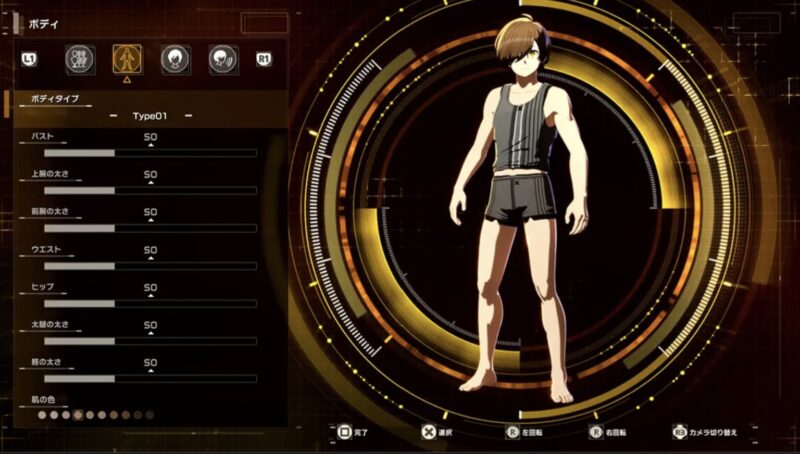
Steamページには体験版のダウンロード導線が用意されており、実際のゲームを使って動作を確認できます。

参考:製品版にセーブデータ引継ぎ可能! ゲーム冒頭《ベータテスト》編を 無料でプレイできる体験版を配信中
体験版には制限もあり、体験版はベータテスト編の範囲、難易度はストーリーとノーマルのみ(高難易度は製品版から)、レベル上限15、武器熟練度上限3、同じプラットフォーム間のみセーブデータ引き継ぎ可能となっています。
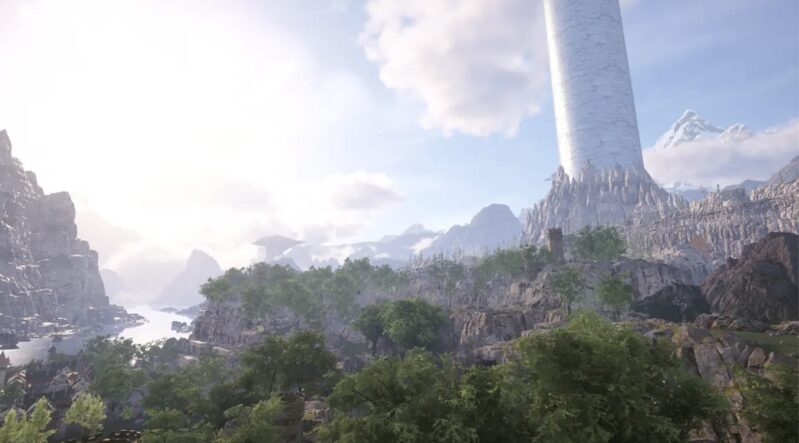
とは言え1層の遺跡⇒1層の中心街⇒広大なマップのクエスト⇒ランダム生成ダンジョンと体験版とは思えないボリュームがプレイできました。
ちなみに体験版の対応プラットフォームは、PC版のSteam、PlayStation 5、Xbox Series X|Sです。Steam Next Festの一環としてPC版体験版が公開され、PS5とXbox Series X|Sでも体験版が配信されると発表されています。
体験版で確認しておきたいポイントは、グラフィック設定ごとのfps、ロード時間、操作遅延、戦闘時のカクつき、発熱やファン音です。PC版の場合、推奨スペックを満たしていても冷却性能や常駐ソフトの影響で動作が変わるため、実機での確認が一番確実です。
echoes of aincradはどの機種(ハード)でプレイできる?
echoes of aincradの対応ハードは「PlayStation 5」「Xbox Series X|S」「Steam(PC)」の3機種です。公式サイトの製品情報でも、対応ハードとしてこの3系統が掲載されています。(ナーヴギアは未対応)
| 機種 | 対応状況 | 機種の主な特徴 |
| PlayStation 5 | 対応 | 専用機で安定して遊びやすい |
| Xbox Series X/S | 対応 | |
| Steam(PC) | 対応 | PCスペック次第で設定やフレームレートを調整可能 |
| Nintendo Switch | 非対応 | 現時点の対応ハードには含まれていない |
| Nintendo Switch 2 | 非対応 | 現時点の対応ハードには含まれていない |
またニンテンドースイッチやスイッチ2でプレイできないか気になる人も多いと思いますが、残念ながら現状ではスイッチやスイッチ2では非対応となっています。
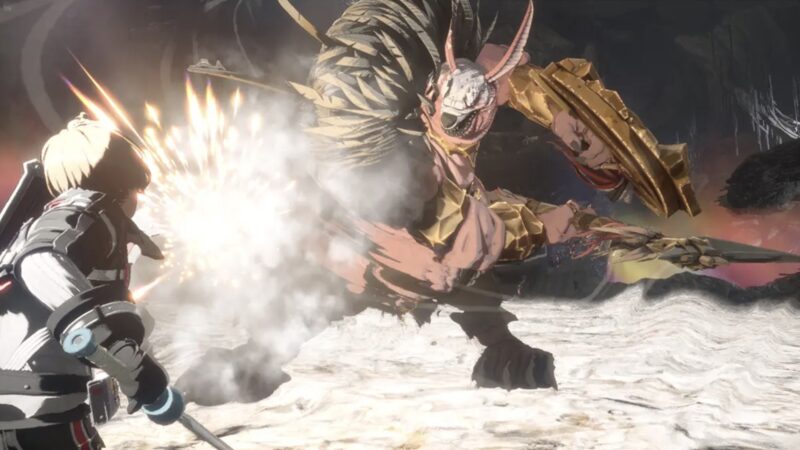
マルチプレイ・クロスプレイは?⇒オフラインソロプレイ専用作品
クロスプレイについては、公式スペック比較表でオンライン対応がオフライン専用、プレイ人数が1人と案内されています。そのため、少なくとも現時点の公式情報では、オンライン協力プレイやクロスプレイを前提にしたゲームではありません。
SAOというタイトル名からオンライン要素を期待する方もいますが、本作はMMO風の世界を舞台にしたシングルプレイ型アクションRPGとなっています。
友人と一緒に攻略するオンラインRPGではなく、自分のアバターと仲間キャラクターでアインクラッドを進めていく作品と考えると、購入後の認識違いを防げます。(オフライン専用の作品)
【echoes of aincradのゲーム作品情報詳細】
| タイトル: | echoes of aincrad |
| 発売日: | 2026年7月9日(STEAM版は7月10日発売) |
| 対応ハード: | PlayStation®5 / Xbox Series X|S / STEAM® |
| プレイ人数: | 1人 |
| ジャンル: | アクションRPG |
| CERO | CERO C |
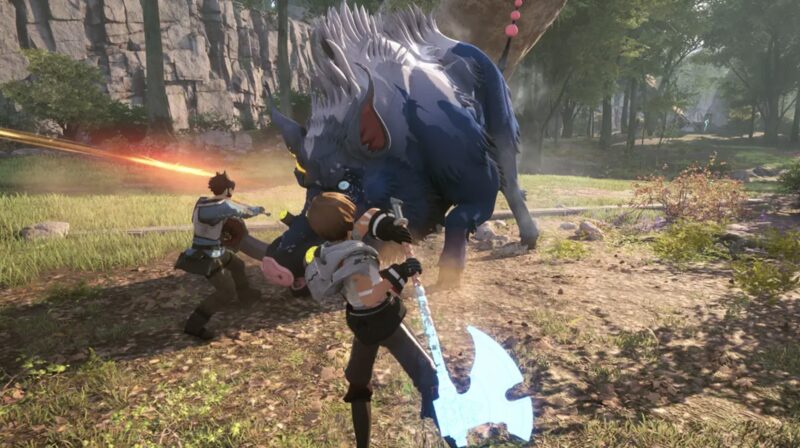
ゲーム内では様々な世界観などの詳細設定を発見する事ができ、原作のアインクラッド編や、掘り下げたプログレッシブなどの作品を読んでいる人にとっては「ハイエルフ」や「アインクラッドが空中に浮かんだ経緯」などの情報も探すことができます。
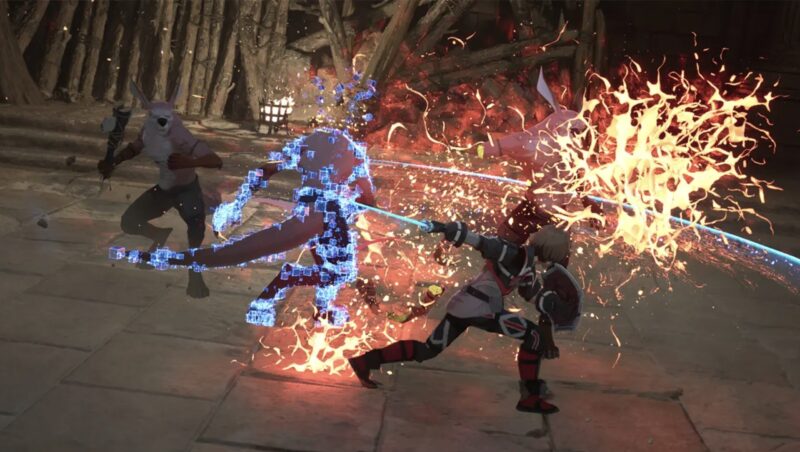
SAO echoes of aincradのSteam(PC版)の推奨スペック&最低スペック
という事で、『SAO echoes of aincrad』をPC版(STEAM版)でプレイする方法についても解説していきます💡
『SAO echoes of aincrad』はPCではSteam版でプレイ可能ですが快適にプレイするには推奨スペックを満たしたパソコンを使う必要があります。(どのパソコンでもプレイできる訳ではない)
SAO echoes of aincradを快適プレイするための推奨スペック【公式発表情報】
_600透過-e1744592232567.png)
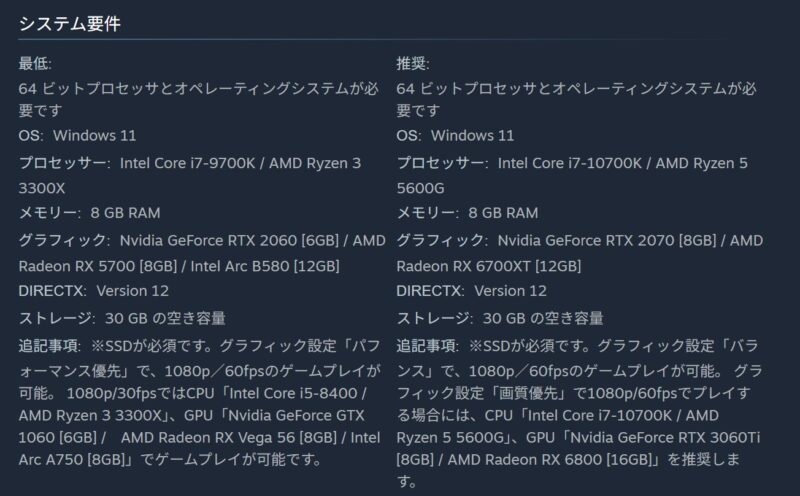
まず、STEAMの「SAO echoes of aincrad」公式ページで推奨動作環境(快適にプレイするために必要なPCのスペック)を発表しているので、それを満たすことが最重要となります↓
【SAO echoes of aincradのSteam版の動作環境(推奨動作環境)】
| OS: | Windows 11 |
| プロセッサー(CPU): | ・Intel Core i7-10700K ・AMD Ryzen 5 5600G |
| メモリー: | 8 GB RAM |
| グラフィック: | ・Nvidia GeForce RTX 2070 [8GB] ・AMD Radeon RX 6700XT [12GB] |
| DirectX: | Version 12 |
| ストレージ: | 30 GB の空き容量 |
| 追記事項: | ※SSDが必須です。 グラフィック設定「バランス」で、1080p/60fpsのゲームプレイが可能。 グラフィック設定「画質優先」で1080p/60fpsでプレイする場合には、CPU「Intel Core i7-10700K / AMD Ryzen 5 5600G」、GPU「Nvidia GeForce RTX 3060Ti [8GB] / AMD Radeon RX 6800 [16GB]」を推奨します。 |
情報源:SAO echoes of aincradのシステム要件(STEAM公式ページ)
ゲーム内のフレームレート設定で「最低環境30fps」まで選択可能ですが、30fpsは画質や滑らかさよりも起動とプレイを優先するラインなので、1080pで安定した滑らかなプレイ環境を求めるなら、最低環境60fpsまたは推奨環境60fpsを基準に考えましょう。
なお、メモリ要件は8GBとされていますが、2026年時点で新しくゲーミングPCを選ぶなら16GB以上を目安にするほうが安心です。ゲームをしながらブラウザ、通話アプリ、録画ソフトを使う場合、8GBでは余裕が少なくなりやすいからです。
快適プレイを重視する場合は、単に起動するだけでなく、ボス戦やエフェクトの多い場面でもフレームレートが落ちにくい構成を選ぶ必要があります。特にアクションRPGでは、回避、ガード、スキル発動、カメラ操作の反応がプレイ感に直結します。
SAO echoes of aincradをプレイできる必要最低スペックも公表されている
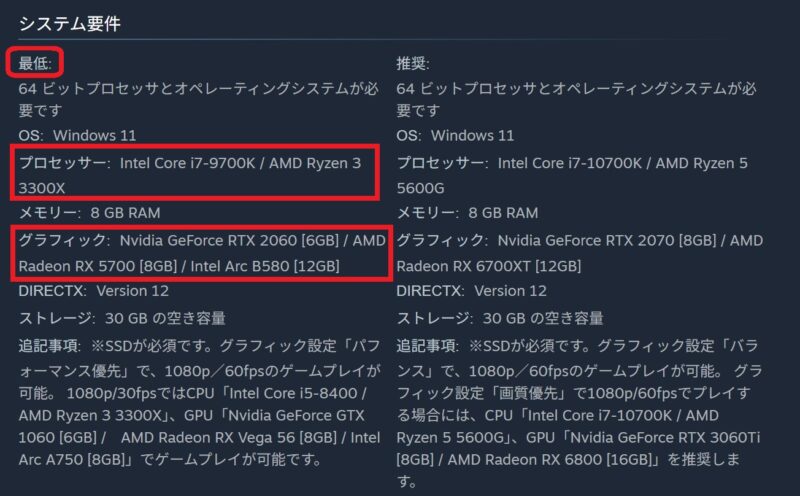
また推奨環境とは別に「SAO echoes of aincrad」が最低限プレイ可能なスペック(最低動作環境)も公式から発表されており、「とりあえず動かせるかどうか」を判断する目安になります↓
【SAO echoes of aincradのSteam版の動作環境(必要最低環境)】
| OS: | Windows 11 |
| プロセッサー(CPU): | ・Intel Core i7-9700K ・AMD Ryzen 3 3300X |
| メモリー: | 8 GB RAM |
| グラフィック: | ・Nvidia GeForce RTX 2060 [6GB] ・AMD Radeon RX 5700 [8GB] ・Intel Arc B580 [12GB] |
| DirectX: | Version 12 |
| ストレージ: | 30 GB の空き容量 |
| 追記事項: | ※SSDが必須です。 グラフィック設定「パフォーマンス優先」で、1080p/60fpsのゲームプレイが可能。 1080p/30fpsではCPU「Intel Core i5-8400 / AMD Ryzen 3 3300X」、GPU「Nvidia GeForce GTX 1060 [6GB] / AMD Radeon RX Vega 56 [8GB] / Intel Arc A750 [8GB]」でゲームプレイが可能です。 |
情報源:SAO echoes of aincradのシステム要件(STEAM公式ページ)
必要最低スペックは、ゲームを快適に遊ぶための理想条件ではなく、動作させるための下限に近い目安です。echoes of aincradでは、30fps想定の最低環境と60fps想定の最低環境が分かれているため、自分がどのレベルを求めるかで判断が変わります。
30fpsの最低環境では、CPUがCore i5-8400またはRyzen 3 3300X、GPUがGTX 1060 6GB、RX Vega 56 8GB、Arc A750 8GBとされています。60fpsの最低環境では、CPUがCore i7-9700KまたはRyzen 3 3300X、GPUがRTX 2060 6GB、RX 5700 8GB、Arc B580 12GBまで上がります。
最低環境で遊ぶ場合、画質設定はパフォーマンス優先になると見ておくべきです。戦闘中のエフェクト、広いフィールド、街中の描画、ボス戦の負荷が高い場面では、平均fpsだけでなく瞬間的なカクつきも気になります。
特に注意したいのは、GPUの世代とVRAM容量です。GTX 1060 6GBは30fps側の最低環境に入っていますが、現在の感覚ではかなり古い部類に入ります。すでにこのクラスのPCを持っている方は、購入前に体験版で設定を下げて試すのが安全です。
また、SSD必須という条件も見落とせません。HDDにインストールした場合、ロード時間が長くなったり、マップ切り替えやデータ読み込みで快適性が落ちたりする可能性があります。新しくPCを選ぶなら、NVMe SSDを搭載したモデルを選ぶと扱いやすいです。
SAO echoes of aincrad公式サイトに記載されている画質優先の推奨環境
上記はSTEAM公式に記載されている推奨&必要スペック情報ですが、SAO echoes of aincrad公式サイトにもPS5、Xbox、STEAMそれぞれのスペック比較表と、ゲーム内のプレイ環境毎の「STEAM動作環境表」が記載されています↓
【STEAM動作環境表】
| ゲーム内設定 | 最低環境(30FPS) | 最低環境(60FPS) | 推奨環境(60FPS) |
| プリセット | パフォーマンス優先 | パフォーマンス優先 | バランス |
| CPU(Intel) | Intel Core i5-8400 | Intel Core i7-9700K | Intel Core i7-10700K |
| CPU(AMD) | AMD Ryzen 3 3300X | AMD Ryzen 3 3300X | AMD Ryzen 5 5600G |
| RAM | 8GB | 8GB | 8GB |
| GPU(NVIDIA) | Nvidia GeForce GTX 1060 [6GB] | Nvidia GeForce RTX 2060 [6GB] | Nvidia GeForce RTX 2070 [8GB] |
| GPU(AMD) | AMD Radeon RX Vega 56 [8GB] | AMD Radeon RX 5700 [8GB] | AMD Radeon RX 6700XT [12GB] |
| GPU(Intel) | Intel Arc A750 [8GB] | Intel Arc B580 [12GB] | – |
| STORAGE | SSD 30GB 以上 | SSD 30GB 以上 | SSD 30GB 以上 |
| DirectX | DirectX12 | DirectX12 | DirectX12 |
| OS | Windows 11 | Windows 11 | Windows 11 |
| 備考 | ※Steam Deckには非対応 ※SSD必須 |
※Steam Deckには非対応 ※SSD必須 |
※Steam Deckには非対応 ※SSD必須 ※グラフィックモード設定「画質優先」を60FPSでプレイする場合には、CPU「Intel Core i7-10700K/AMD Ryzen 5 5600G」、GPU「Nvidia GeForce RTX 3060Ti [8GB] /AMD Radeon RX 6800 [16GB]」を推奨 |
情報源:スペック比較表(SAO echoes of aincrad公式)
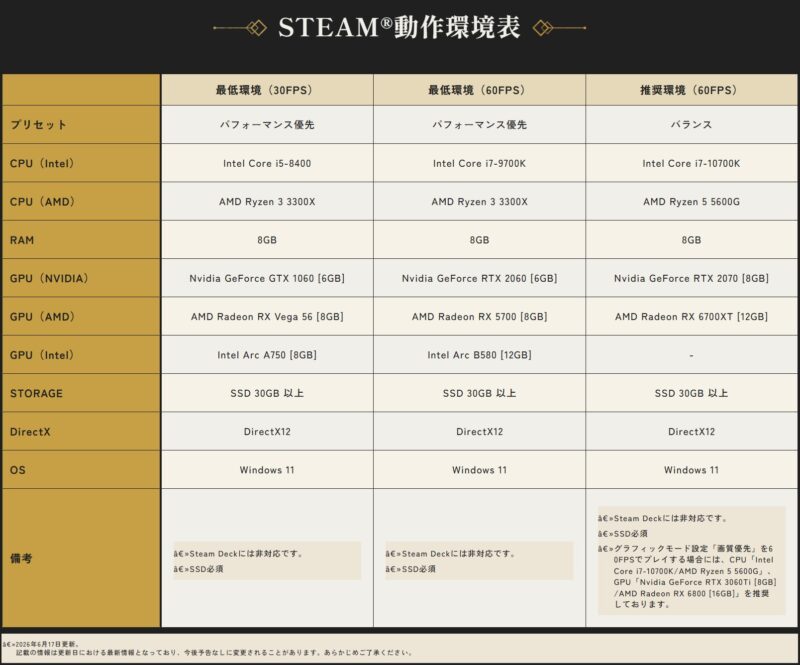
特にSTEAM版はechoes of aincradのゲーム内のグラフィック設定で設定可能な他、「バランス」「パフォーマンス重視」とプリセットも準備されており、対応可能なPC側のスペックはは上記の表の通りです。
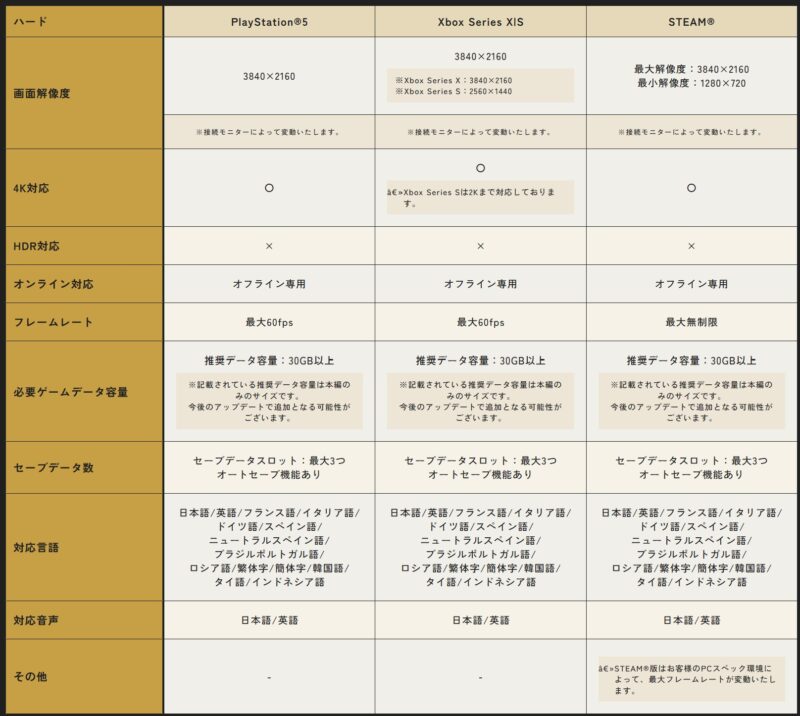
またechoes of aincradは前述のように「PlayStation 5」「Xbox Series X|S」「STEAM(PC版)」の3種類の機種でプレイ可能となっていますが、それぞれのプレイ可能な環境の詳細は以下の表にまとまっています↓
【スペック比較表】
| ハード | PlayStation®5 | Xbox Series X|S | STEAM® |
| 画面解像度 | 3840×2160 ※接続モニターによって変動 |
3840×2160 ※Xbox Series X:3840×2160 ※Xbox Series S:2560×1440 ※接続モニターによって変動 |
最大解像度:3840×2160 最小解像度:1280×720 ※接続モニターによって変動 |
| 4K対応 | 〇 | 〇 ※Xbox Series Sは2Kまで対応 |
〇 |
| HDR対応 | × | × | × |
| オンライン対応 | オフライン専用 | ||
| フレームレート | 最大60fps | 最大60fps | 最大無制限 |
| 必要ゲームデータ容量 | 推奨データ容量:30GB以上 (本編のみのサイズ/今後のアップデートで追加の可能性あり) |
||
| セーブデータ数 | セーブデータスロット:最大3つ オートセーブ機能あり |
||
| 対応言語 | 日本語/英語/フランス語/イタリア語/ドイツ語/スペイン語/ ニュートラルスペイン語/ ブラジルポルトガル語/ ロシア語/繁体字/簡体字/韓国語/ タイ語/インドネシア語 |
||
| 対応音声 | 日本語/英語 | ||
| その他 | – | – | STEAM®版はPCスペック環境によって最大フレームレートが変動 |
情報源:スペック比較表(SAO echoes of aincrad公式)
公式サイトの情報から、グラフィック設定を画質優先にして1080p、60fpsで遊ぶ場合、CPUはCore i7-10700KまたはRyzen 5 5600G、GPUはRTX 3060 Ti 8GBまたはRadeon RX 6800 16GBが推奨されているので、画質を上げたい方は、通常の推奨環境よりもこの追記事項を重視したほうが良いです。
参考までに、STEAMでechoes of aincradをプレイする場合に、どのくらいの環境でどの位のスペックが必要なのかの目安を表にまとめてみたので参考にしてみて下さい↓
【プレイ目標環境別の必要スペック目安の一覧表】
| プレイ目標 | GPUの目安 | メモリの目安 | 向いている環境・用途 |
| 1080p 60fps 低から中設定 | RTX 2060以上 | 16GB推奨 | なるべく安く遊びたい人 |
| 1080p 60fps バランス設定 | RTX 2070以上 | 16GB推奨 | 公式推奨ラインで遊びたい人 |
| 1080p 60fps 画質優先 | RTX 3060 Ti以上 | 16GB以上 | 画質も重視したい人 |
| WQHD以上 | RTX 4070相当以上 | 16GBから32GB | 高解像度モニターで遊びたい人 |
| 4Kや高fps | RTX 5070以上を検討 | 32GB推奨 | 余裕を持って長く使いたい人 |
特に、公式要件だけを見るとメモリ8GBで足りるように見えますが、PC全体の快適性を考えると16GB以上、複数のゲームや配信、録画も視野に入れるなら32GBが選びやすいです。(16GBは欲しい)
PC側のストレージも公式要件では30GB以上となっていますが、今後のアップデートで追加される可能性があると公式サイトでも記載されている通り、30GBギリギリではなくある程度余裕をもっておきましょう。
自分のPCがスペックを満たすか確認する方法
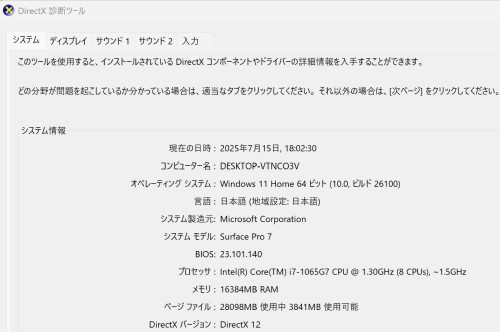
現在使用しているパソコンが前述したARC Raidersの動作条件(推奨動作環境や必要動作環境)を満たしているかを確認するには、「DirectX診断ツール(dxdiag)」を使うのが簡単です。
以下の手順で確認できます:

」をクリックしてグラフィックボード(GPU)を確認.jpg)
この操作だけで、あなたのPCの主要スペックを簡単に確認することが出来ます。特にGPUの種類やメモリの量が重要なので、見落とさないようにしましょう。
また、ストレージの空き容量はエクスプローラーから「PC」を開くことで確認できます。
dxdiagはパソコンに詳しくない方でも簡単に使える確認方法なので、覚えておいて損はない&自分のPCのスペックも把握しておきましょう。

更に「コンポーネント」>「ディスプレイ」からビデオカード(グラフィックス)も確認可能です↓

上記でWindowsの設定からGPUとCPUの型番、メモリ容量、ストレージ空き容量を確認し、要件表と照合しましょう。さらに、ドライバーの更新状況もパフォーマンスに直結するので最新版に更新しておくことをお勧めします。
SAO echoes of aincradのベンチマークテストをする方法やデモ版はある?
自分のPCでechoes of aincradがプレイできるか気になる人もいると思いますが、動作確認の方法としてシンプルに「体験版で実機確認する方法」が最も手っ取り早いです。
Steamページには体験版のダウンロード導線が用意されており、実際のゲームを使って動作を確認できます。
参考:製品版にセーブデータ引継ぎ可能! ゲーム冒頭《ベータテスト》編を 無料でプレイできる体験版を配信中
体験版でベンチマーク代わりに確認する手順としては、まずゲーム内のメニューから「設定」を開いて推奨設定に近い設定(1080p、60fps目標)でプレイし、戦闘中や街中でのfpsを見ます。(体験版は遺跡クリア後に街に戻るので両方確認可能)

ちなみにSteamでは平均fpsだけでなくGPU使用率や温度などもゲームプレイ画面の隅に表示する事ができます。(Steam内の表示設定は以下の通り↓)
Steamクライアントを開き、左上の「Steam」→「設定」を開く
左メニューから「ゲーム内」を選択する
「ゲーム内パフォーマンスオーバーレイ」を「詳細」または「フル」に設定する
表示位置は画面の4隅から選択可能
===============
参考:ゲーム内オーバーレイパフォーマンスモニターについて(STEAMサポート)
おすすめの確認手順は、最初に推奨設定に近い状態でプレイし、次に「画質優先」→最後に「パフォーマンス優先」へ画質設定を切り替えてそれぞれでプレイする流れです。(設定変更ごとの違いを比較すると、自分のPCでどこまで画質を上げられるかが分かる)
体験版では、序盤のベータフェーズや5つのミッション、全武器種まで試せるので、実際の戦闘と移動を含めて確認でき、単純なベンチマークスコアよりも確実な購入判断ができると思います。
『echoes of aincrad』はグラフィックボード非搭載の一般のPCでプレイできる?
グラフィックボードを搭載していない一般的なノートPCやデスクトップPCで「echoes of aincrad」をプレイできるかどうかは、多くの人が気にするポイントです。
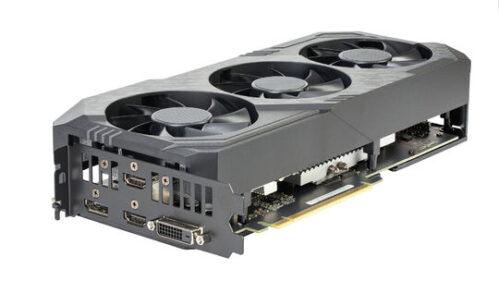
結論から言えば、グラフィックボード非搭載の一般的なオフィスPCでechoes of aincradを快適に遊ぶのはかなり難しいです。
公式が発表している最低環境30fpsでも、NVIDIA GTX 1060、AMD RX Vega 56、Intel Arc A750といったGPUが指定されています。(快適なプレイ環境の60fpsの最低環境では、RTX 2060、RX 5700、Arc B580が必要)
一般的なノートPCやデスクトップPCに搭載されているIntel UHD Graphics、Intel Iris Xe、AMD Radeon内蔵グラフィックスなどは、専用グラフィックボードと比べて3Dゲーム性能が大きく劣ることがあります。軽い2Dゲームやブラウザゲームなら問題なくても、リアルタイムアクションRPGでは描画負荷が高くなります。
近年の高性能APU(グラフィック機能強化型のRyzenなど)であれば、解像度を大きく下げて描画品質も最低に近い設定にすれば、なんとか動作する可能性もありますが、その場合でも次のような制約が出やすくなります↓
- フレームレートが常に低く、操作感が重く感じられる
- 画質を落としすぎて、暗所の視認性や雰囲気が損なわれる
- 発熱による性能低下(サーマルスロットリング)が起きやすい
仮に起動できたとしても「解像度を下げる」「画質を最低にする」「fpsが大きく落ちる」「戦闘時にカクつく」といった問題が出やすいです。アクションゲームでは一瞬の遅延が被弾や操作ミスにつながるため、単に起動するかどうかだけでなく、安定して遊べるかを重視する必要があります。
とは言え、グラボなしPCしか持っていない方でプレイできるか確認したい人は、まずSteam体験版で起動確認を行い、厳しければPS5版やXbox版を検討するのが現実的です。無理に低スペックPCで動かそうとするより、専用機やゲーミングPCを選んだほうが作品本来の戦闘や映像を楽しみやすくなります。
もしこれからPCを購入するなら、最低でもRTX 4050 Laptop GPU、RTX 5050 Laptop GPU、RTX 5060、RTX 4060相当以上を目安にすると選びやすいです。中古PCを検討する場合でも、GPUの型番が公式要件を満たしているかを必ず確認してください。
内蔵グラボとechoes of aincrad最低環境グラフィック性能のベンチマークスコア比較【目安】
一応グラボ性能をベンチマークスコアで比較したのが以下の表になります↓
【echoes of aincrad最低環境のベンチマークスコア(TimeSpy)】
| 名称(型番) | ビデオメモリ | ベンチマークスコア(目安) |
| Nvidia GeForce RTX 2060 | 6GB | 7,500 |
echoes of aincradの最低プレイ環境となっているグラフィック性能を見ると、GeForce RTX 2060のベンチマークスコアが7500となっており、以下の内蔵グラボとベンチマークスコアと比較しても高いので、内蔵グラボだと最新のものでも足りない可能性が高いです。
【内蔵GPUのベンチマークスコア(デスクトップ)】
| 名称(型番) | ビデオメモリ | ベンチマークスコア(目安) |
| Radeon 780M | – | 957 |
| Radeon RX Vega 11 | – | 230 |
| Radeon Vega 8 | – | 216 |
| Intel Graphics | – | 428 |
| Intel UHD 770 | – | 261 |
| Intel UHD 730 | – | 215 |
| Intel UHD 630 | – | 191 |
| Intel UHD 610 | – | 99 |
【内蔵GPUのベンチマークスコア(ノート)】
| 名称(型番) | ビデオメモリ | ベンチマークスコア(目安) |
| Intel Arc Graphics | – | 747 |
| Intel Iris Xe Graphics G7 96EUs | – | 435 |
| Intel Iris Xe Graphics G7 80EUs | – | 348 |
| Intel UHD 600 | – | 44 |
情報源:グラフィックボード性能比較
という事で、これを機に本格的にPCゲームを始めたい、あるいはシリーズ最新作をじっくり楽しみたいのであれば、最低でもエントリークラスのゲーミングPC(RTX 3050やRTX 4060搭載クラス)への乗り換えを検討するのがおすすめです。
【デスクトップPC VS ノートPC】どっちがSAO echoes of aincradのプレイにお勧め?両者のメリット&デメリット
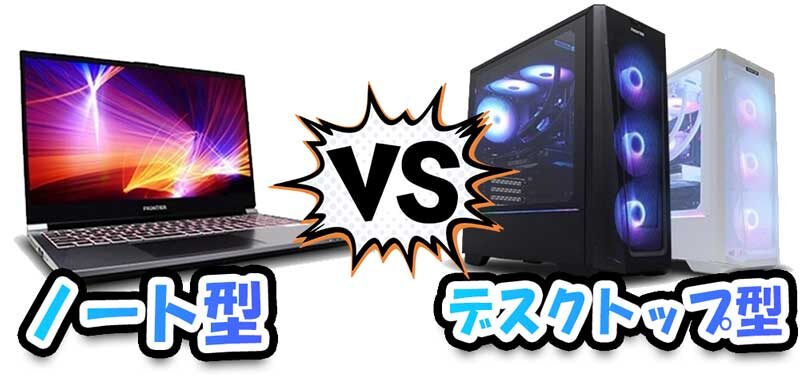
快適な環境で「echoes of aincrad」をプレイしたいなら、デスクトップPCが圧倒的におすすめです。高画質・高フレームレートで長時間プレイするなら、デスクトップの性能が活きます。
一方で、「部屋が狭い」「外でもプレイしたい」「省スペースで使いたい」という人にはゲーミングノートPCも選択肢としてアリです。
【ノートとデスクトップのメリット&デメリット比較表】
| 比較要素 | デスクトップ型 | ノート型 |
| PC本体のコスパ: (スペック対価格) |
同スペックならノートより安い傾向 | 同スペックならデスクトップより高い傾向 |
| 周辺機器: | 周辺機器が必要(モニターやキーボード) | 本体を買えばすぐ遊べる |
| 拡張性: | カスタマイズ可能 | カスタマイズ不可 |
| 携帯性: | 携帯不可 | 携帯可能 |
| 省スペース: | △ | 〇 |
| 冷却性能: | 高い | 低い場合が多い |
| 高画質設定でのプレイ: | ◎ | △ |
| 快適なプレイ | ◎ | 〇 |
結論から言えば、echoes of aincradを最高の環境でプレイするならデスクトップPCがおすすめですが、ノートPCの場合持ち運べるメリットがあるので一長一短です。
ノートPCとデスクトップPCそれぞれのメリット・デメリットは以下で詳しく解説していますので、ノートorデスクトップで迷っている方は参考にしてみて下さい↓(特にゲーミングノートを検討中の方)
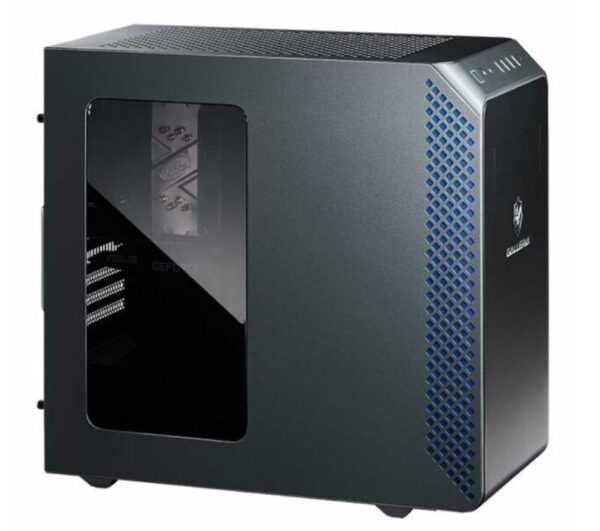
具体的にデスクトップパソコンのメリットとデメリットについてまとめると以下の通りです↓
【デスクトップパソコンのメリットとデメリット一覧表】
| メリット | 高性能なパーツを搭載できる: | デスクトップPCはノートPCよりも高性能なCPUやグラフィックボード(GPU)を搭載できるため、4K高画質や高フレームレートでのプレイが可能です。 |
| 冷却性能が高い: | ゲーム中はPCに負荷がかかりますが、デスクトップPCは大型の冷却ファンや水冷システムを導入できるため、熱による性能低下が起こりにくいです | |
| カスタマイズがしやすい: | 後からメモリやストレージを増設できるため、長期間使い続けやすい点も魅力です。 | |
| デメリット | 設置スペースが必要: | 本体のサイズが大きいため、デスクや専用の設置場所が必要です。 |
| 持ち運びができない: | 自宅での使用が前提となるため、外出先でプレイしたい人には向いていません。 | |
| 価格が高くなる場合がある: | ノートPCよりも基本的に高性能ですが、その分コストがかかることがあります。 |
デスクトップPC最大のメリットは、高性能なパーツを搭載できるため、安定した動作と高画質でのプレイが可能な点です。ハイグラフィックで高負荷なゲームでも、4Kや高フレームレートで快適にプレイできます。
また、冷却性能が高く、長時間のプレイでもパフォーマンスが落ちにくいため、ストレスなく遊べます。さらに、パーツの交換やアップグレードが可能なため、将来的にも長く使えるのが魅力です。
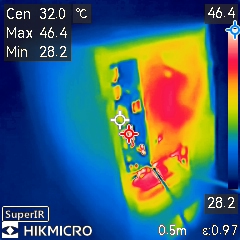
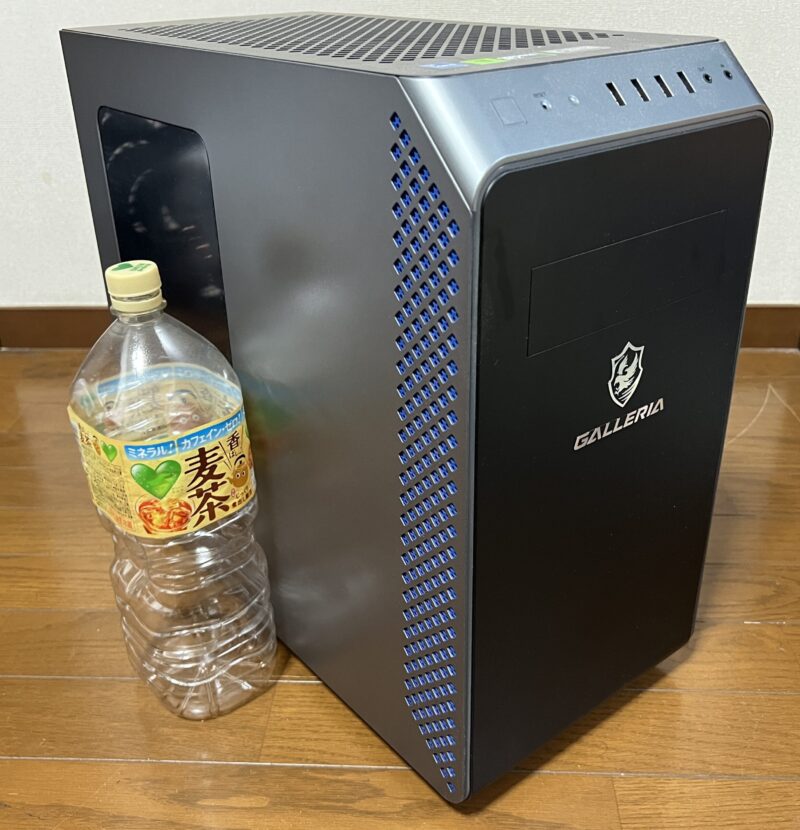
一方で、デスクトップPCはサイズが大きく、設置スペースが必要になるデメリットがあるため、机の広さやレイアウトを考える必要があります。また、本体とは別にモニターやキーボード、マウスを用意する必要があり、初期費用が高くなりがちです。
さらに、持ち運びができないため、ゲームをする場所が固定される点もデメリットです。ノートPCに比べると手軽さはないものの、性能重視のプレイヤーには最適な選択肢といえるでしょう。
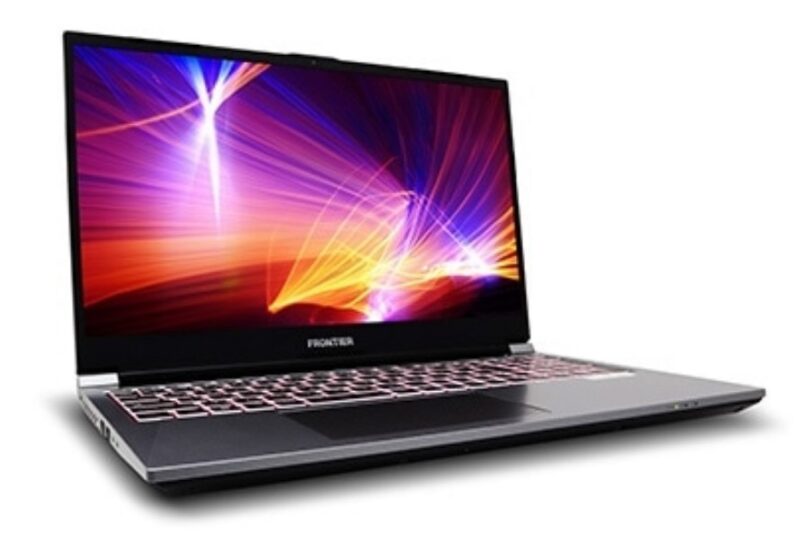
具体的にノートパソコンのメリットとデメリットについてまとめると以下の通りです↓
【ノートパソコンのメリットとデメリット一覧表】
| メリット | 省スペースで使える: | コンパクトなため、デスク周りがスッキリし、狭い部屋でも設置しやすいです。 |
| 持ち運びができる: | 自宅だけでなく、カフェや出張先でもプレイできます。外出先でモンハンワイルズを楽しみたい人に最適です。 | |
| オールインワン設計: | ディスプレイやキーボードが一体化しているため、買ったらすぐにゲームを始められるのもメリットです。 | |
| デメリット | デスクトップPCより性能が低い: | 同じ価格帯なら、デスクトップPCのほうが高性能なパーツを搭載できます。特に4K高画質や高フレームレートでのプレイには不向きです。 |
| 冷却性能が低い: | ノートPCは排熱スペースが限られているため、長時間のプレイで本体が熱くなり、パフォーマンスが低下することがあります。 | |
| 拡張性が低い: | ストレージやメモリを増設できるモデルもありますが、デスクトップPCほど自由にカスタマイズできません。 |
ノートパソコンでechoes of aincradをプレイする最大のメリットは、持ち運びができることです。自宅だけでなく出先・出張先でもゲームを楽しめます。
また、デスクトップPCに比べて省スペースなので、机の上をスッキリ保ちたい人にも最適です。さらに、ゲーミングノートPCはモニターやキーボードが一体化しているため、追加の周辺機器をそろえる必要が少なく、すぐにゲームを始められます。
一方で、ノートPCは冷却性能が低いため、高負荷のゲームでは発熱しやすいというデメリットがあります。長時間プレイすると性能が落ちる可能性があるため、冷却台などの対策が必要です。

また、デスクトップPCと比べて同じ価格でもスペックが低めになりがちで、高画質・高フレームレートでプレイするには高額なゲーミングノートPCが必要になります。バッテリー駆動時間も短く、基本的に電源をつないでプレイする前提となる点も注意が必要です。
echoes of aincradにおすすめのゲーミングPC3選【ゲーミングデスクトップ編】
デスクトップPCは、echoes of aincradを安定して遊びたい方に最もおすすめしやすい選択肢です。同じ価格帯ならノートPCより高性能なGPUを搭載しやすく、冷却にも余裕があります。
前述したechoes of aincrad公式の推奨環境を満たし、価格面でも抑えられた定番モデルを3機種載せておきます↓
【マウスコンピューター】G TUNE DG-A5A60(ミニタワーブラック/ゲーミングデスクトップPC)
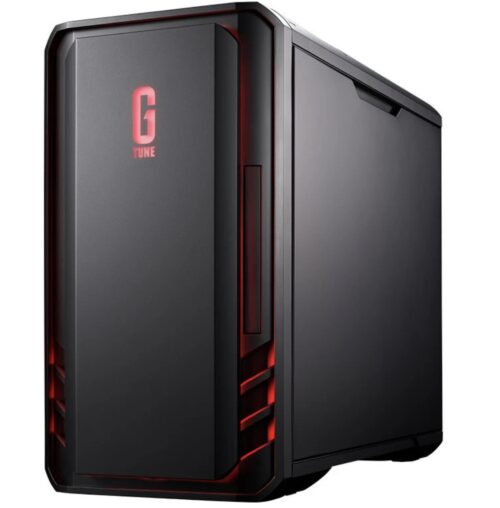
【G TUNE DG-A5A60(ミニタワーブラック)のスペック一覧】
| 機種: | 『G TUNE DG-A5A60(ミニタワーブラック)』(マウスコンピューター製品ページを確認) |
| ドスパラ定価: | 269,800円(税込) |
| OS: | Windows 11 Home 64ビット |
| CPU: | AMD Ryzen™ 5 4500 プロセッサ |
| グラフィックス: | AMD RADEON™ RX 9060 |
| メモリ: | 16GB (8GB×2 / デュアルチャネル) |
| ストレージ: | 1TB (NVMe) |
| 電源/冷却: | ・電源: 750W/AC 100V(50/60Hz)【80PLUS® BRONZE】 ・冷却: 空冷CPUクーラー |
| サイズ: | 約215×474×384 |
| 重量: | 約10.0kg |
| 持込修理保証: | 3年間センドバック修理保証・24時間×365日電話サポート |

【ドスパラ】GALLERIA XGR5M-R56-GD Ryzen 5 7500F搭載(Xシリーズ)
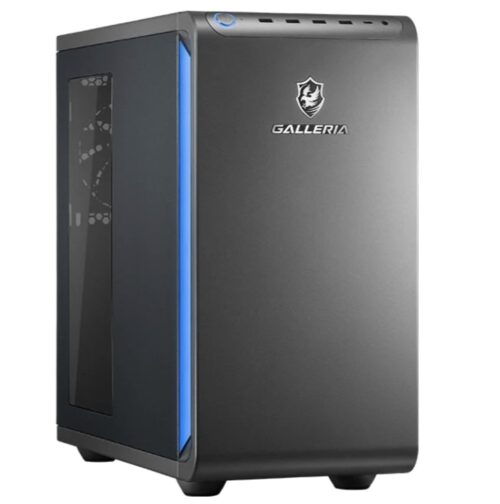
【GALLERIA XGR5M-R56-GD Ryzen 5 7500F搭載のスペック一覧】
| 機種: | 『GALLERIA XGR5M-R56-GD Ryzen 5 7500F搭載(Xシリーズ)』(ドスパラ製品ページを確認) |
| ドスパラ定価: | 219,980円(税込) |
| OS: | Windows 11 Home 64ビット |
| CPU: | AMD Ryzen 5 7500F (3.7GHz-5.0GHz/6コア/12スレッド) |
| グラフィックス: | NVIDIA GeForce RTX 5060 8GB GDDR7 (HDMI x1,DisplayPort x3) |
| メモリ: | 16GB (8GBx2) (DDR5-4800) |
| ストレージ: | 500GB SSD (M.2 NVMe Gen4) |
| 電源/冷却: | ・電源:650W 電源 (80PLUS BRONZE) ・冷却:(空冷式) 12cmサイドフロー大型CPUファン |
| サイズ: | 220(幅)×442(奥行き)×443(高さ) mm |
| 重量: | 約13kg |
| ベンチマークスコア: | 12618 ※基本構成時の3DMark Time Spyのトータルスコア |
| 持込修理保証: | 保証期間1年(最長5年まで延長可能) |
【Lenovo】LOQ Tower 26ADR10(ゲーミング)デスクトップPC
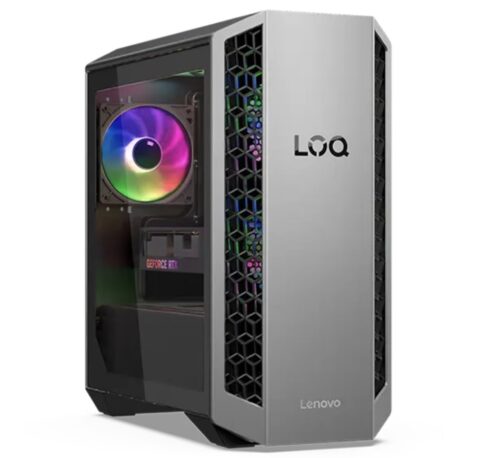
【LOQ Tower 26ADR10の性能一覧】
| 機種名: | LOQ Tower 26ADR10 (Lenovo製品ページへ) |
| 価格: | 218,625円(税込) |
| OS: | Windows 11 Home 64bit (日本語版) |
| CPU: | AMD Ryzen™ 7 8745HX プロセッサー |
| グラフィックス: | NVIDIA® GeForce™ RTX 5060 |
| メモリ(RAM): | 16GB (16GB x 1) |
| ストレージ: | 512GB (PCIe NVMe/M.2) |
| 本体サイズ&重量: | ・サイズ:約 205 x 404.5 x 437.1mm ・重量:約 10.5kg |
| 保証: | 1 年間 Legion Ultimate Support |
フルHDで快適に遊びたいなら、RTX 5060搭載モデルが扱いやすいです。公式推奨GPUのRTX 2070より新しい世代のため、標準設定から高めの設定まで狙いやすくなります。

将来的にWQHDや4Kも視野に入れるなら、RTX 5070、RTX 5080、Radeon RX 9070 XTなどを搭載した上位モデルも候補になります。ただし、echoes of aincradをフルHDで遊ぶだけなら過剰になる場合もあるため、予算と用途のバランスを見て選びましょう。
echoes of aincradに関する疑問やよくある質問
- echoes of aincradはオンラインゲームですか?
- アニメや小説のSAOのアインクラッド編がオンラインMMORPGだったという事で、今作「echoes of aincrad」もオンラインゲームのイメージがありますが、オフライン専用の1人プレイのソロゲームタイトルとなっています。
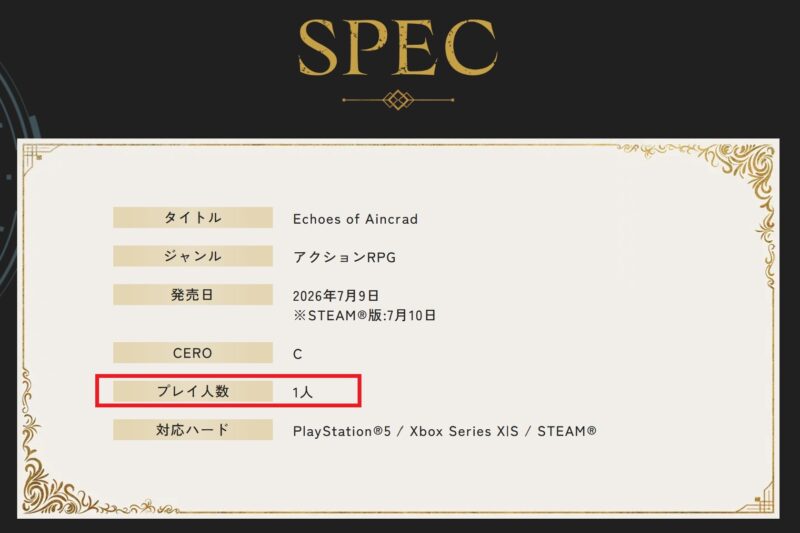
情報源:echoes of aincrad公式サイト
公式スペック比較表にも、オンライン対応はオフライン専用&プレイ人数は1人と記載されていますね。
なのでMMORPGのように他プレイヤーと常時接続して遊ぶゲームではなく、SAO世界を舞台にしたシングルプレイ型アクションRPGという事でソロで気軽にプレイできる作品となっています。
- Steam Deckでechoes of aincradは遊べますか?
- 公式サイトのSteam動作環境表では、Steam Deckには非対応と記載されています。携帯機感覚で遊びたい場合でも、Steam Deckを前提に購入するのは避けたほうが安全です。
- echoes of aincradの体験版のデータは製品版に引き継げますか?
- 体験版のセーブデータは製品版へ引き継ぎ可能です。
ただし、同じプラットフォーム間での引き継ぎなど条件があるため、Steam体験版からPS5製品版へ移すような使い方は期待しないほうがよいです。
- メルカリなどのフリマで売られている中古ゲーミングPCは安いけどどうなの?
- メルカリなどのフリマで販売されている中古ゲーミングPCは新品より安く見えますが、初心者がechoes of aincrad用に購入する場合は慎重に判断したほうがよいです。
理由としては「スペック表記が分かりにくい」「パーツの使用年数が不明」「保証が弱い」「故障時の対応が難しい」といったリスクがあるからです↓
特に注意したいのは、ゲーミングPCという名前だけで判断しないことです。古いGTX 960やGTX 1050 Ti搭載PCでもゲーミングPCとして出品されている場合がありますが、echoes of aincradの公式最低環境には届かない可能性があります。GPU名、CPU名、メモリ容量、SSD容量を必ず確認しましょう。
【中古PCを検討時の確認ポイント&注意点の一覧】
確認事項 確認すべきポイント 注意点 GPU RTX 2060以上相当か 古いGTXでは厳しい場合がある CPU Core i7-9700K以上相当か 世代が古いCore i7に注意 メモリ 16GB以上が望ましい 8GBは余裕が少ない ストレージ SSD搭載か HDDのみは避けたい 電源 容量とメーカー 劣化や品質に注意 保証 返品や初期不良対応 個人売買は弱い場合が多い
中古PCでありがちな失敗は「Core i7搭載と書かれていても実際には10年以上前の世代だった」といったケースです。Core i7というブランド名だけでは性能は判断できません。必ずCore i7-9700Kのような具体的な型番まで確認してください。
またグラフィックボードの状態も大切で「マイニング使用歴がある」「ファンから異音がする」「温度が高い」「補助電源周りに不安がある」PCは避けたほうが無難です。
中古品は写真やカタログスペックだけでは判断できない部分も多いため、初心者ほどメーカー保証付きの新品や整備済み中古を選ぶほうが安心しやすいです。中古を選ぶなら、販売店の保証があるリユースPC、BTOメーカーのアウトレット、状態が明記された中古専門店を優先しましょう。
特にフリマの個人出品は安く見えても、故障時に修理費がかかると新品との差額が消えることが多々あるので全くお勧めできませんが、それでも安く買いたい方はリスクを負って買う事を理解しておきましょう。