

先に結論から述べると、『タルコフ』の快適プレイ&推奨スペックを満たすゲーミングPCとして、マウスコンピューターの『『Escape from Tarkov』推奨ゲーミングPCのG-TUNE』がお勧めできます。

2025年11月15日に正式版(Ver1.0)がリリースされた『Escape from Tarkov』では、非常にリアル志向な作品のためプレイ環境で悩んでいるゲーマーも多いと思いますが、BTOで人気のマウスコンピューターのゲーミングPCブランドG TUNEで、現在6つのモデルがタルコフ推奨PCとして展開されています。

これらの推奨モデルは高負荷な描画処理に耐えられるハイスペックPCとして標準で64GBのメモリを搭載した高性能モデルとなっています。
このタルコフ推奨PCではリアルな構造物が密集する高精細マップでも、その描画負荷に問題なく対応し、スムーズなプレイが可能であることが検証されているためおすすめです。↓
\ 💡まずはタルコフ推奨モデルのG TUNEのラインナップやスペックや価格、在庫を確認してみて↓ /

タルコフ(Escape from Tarkov)ってどんなゲーム?
PCゲームの中でも知名度・難易度共に定評のある「タルコフ(Escape from Tarkov)」という作品をご存じでしょうか?
▽Escape from Tarkov 1.0 Release Gameplay Trailer
タルコフ(Escape from Tarkov)はレイドに出て物資を集め、脱出地点から生還することを目的としたハードコアなエクストラクションシューティングゲームです。
–>
プレイヤー同士のPvPだけでなくAIとのPvE要素も絡むため状況判断と装備管理が勝敗に直結します。戦闘、武器カスタマイズ、取引、クラフトなどが組み合わさった過酷なオンライン作品として特にハードゲーマーに人気があります。
–>
PCでプレイすると”重い”と言われる理由は「高画質だから」だけではありません。広いマップでの読み込み、AIの挙動、物資や弾薬の管理、プレイヤー密度が高いエリアでの処理などが同時進行し、既存のPCゲームの中でも特にCPU・メモリに負荷が寄りやすい作品となっています。(特にPCゲーム=グラフィックボードを過剰に盛るというイメージがありますが、この作品はCPU側がボトルネックになりやすい傾向があります)
タルコフ(Escape from Tarkov)の対応機種/プラットフォーム
タルコフは基本的にPC向けのタイトルで、システム要件にはWindows環境が前提となっているのが分かります。詳しくは後述していますがSteamストアの最小要件・推奨要件もWindows 10/11を前提としており、家庭用ゲーム機向けの公式対応は前提にされていません。
プレイ経路は大きく分けて2つで、従来の公式サイト版(Battlestate Gamesのランチャー)と、Steam版です。Steam版はストアページが公開され、正式リリース日もSteam上で明示されています。
タルコフをパソコンでプレイする方法
前述の通りタルコフ(Escape from Tarkov)は主にPCのみでプレイでき、「Battlestate Games公式版」と「STEAM版」の2種類のプレイ方法があります。
公式サイト版は、Battlestate Gamesのアカウントを作成し、公式ランチャー経由でゲームを導入してプレイします。
もう1つのSteam版はSteamで購入・インストールして起動しますが、Steamだけで完結するわけではありません。Steamで遊ぶ場合でもBattlestate Gamesアカウントのリンクが必要で、進行データはBattlestate側に保存される設計が案内されています。
_600透過-e1744592232567.png)
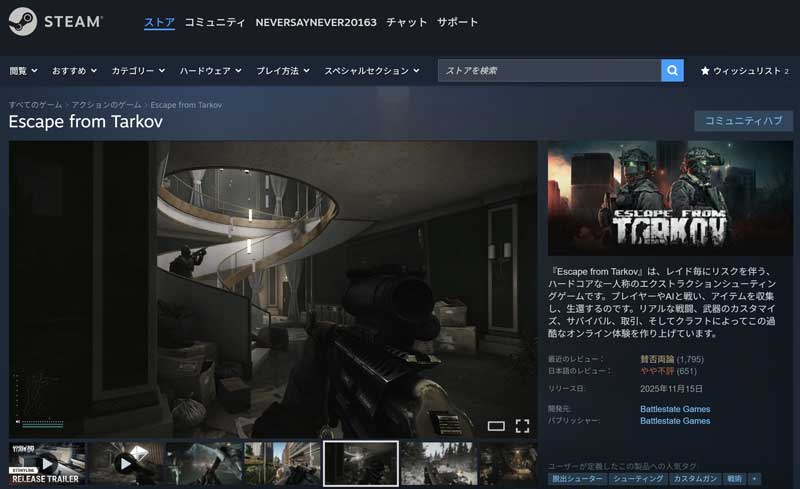
参考:Escape from Tarkov(STEAM公式サイト)
つまり、Steam版は「Steamで買ってSteamで起動する導線が増える」一方で、基盤のアカウントはBattlestate側と結びつきます。初回導入時につまずきやすいのは、このアカウントリンクの手順と、既存アカウントでの引き継ぎ可否の理解です。
すでに公式サイト版を持っている人がSteam版を触る場合は、サーバーが別物になるわけではなく、アカウント連携の考え方が重要になります。公式サポートでも、Steamに関するFAQや、既存アカウントの進行を保持する案内が用意されています。
一方、公式サイト版はこれまでの主流で、追加費用なくそのまま遊び続けられるのが強みです。Steamにこだわらないなら、公式サイト版のままでもプレイ環境としては成立します。Steamでの実績やレビュー、フレンド導線などを重視する人はSteam版にメリットが出ます。
また、Steam版の登場で参入障壁が下がる反面、混雑やサーバー負荷、アップデート直後の不具合など、運用面の揺れは起きやすくなります。どちらを選んでも、快適さは最終的にPCスペックと設定最適化に左右されます。
【補足情報】タルコフ(Escape from Tarkov)の歴史
タルコフ(Escape from Tarkov)の歴史についても簡単に解説しておきます。
タルコフは2017年にベータ版が公開され、長期の運用を経て正式版(1.0)へ移行しました。Steamストアでもリリース日が2025年11月15日として明示されています。 また公式ニュースでも正式リリースのアナウンスが行われています。
実は長期運用タイトルのため、マップやシステムの追加・変更によって体感の重さが変動しやすいのが特徴です。特に市街地系マップやオブジェクト密度の高いロケーションは負荷が上がりやすく同じPCでも設定や戦況によってフレームレートが乱高下しやすい傾向があります。
このような長い歴史の背景があるので古い情報も錯綜しており、特にPC側のスペックに関する情報に関しては「公式推奨スペック」をそのまま鵜呑みにするとズレが出る時期もありましたが、現在はSteamページ公開と正式版に合わせて、推奨要件がかなり具体的に提示されるようになりました。(最新のタルコフの推奨&最低スペックに関しては後述しています↓)
タルコフ(Escape from Tarkov)のPC版の推奨スペック&最低スペック
という事で、『タルコフ』をPC版(STEAM版)でプレイする方法についても解説していきます💡
『タルコフ』はSteam(PC)でプレイ可能ですが、STEAM版を快適にプレイするには、推奨スペックを満たしたパソコンを使う必要があります。(どのパソコンでもSTEAMをインストールすればプレイできる訳ではない)
タルコフを快適プレイするための推奨スペック【STEAM版】
まず、タルコフのSTEAM公式ページにて推奨動作環境(プレイするために必要なPCのスペック)を発表しているので、それを満たすことが最重要となります↓
【タルコフのSteam版の動作環境(推奨動作環境)】
| OS: | Windows 11 |
| プロセッサー: | Intel Core i7-14700F or better |
| メモリー: | 64 GB RAM |
| グラフィック: | RTX 4070 or better |
| DirectX: | Version 11 |
| ストレージ: | 80 GB の空き容量 |
情報源:Escape from Tarkov(STEAM公式サイト)
まずはこの推奨スペックを、いわゆる快適動作の最低ラインとして捉えるのが分かりやすいです。
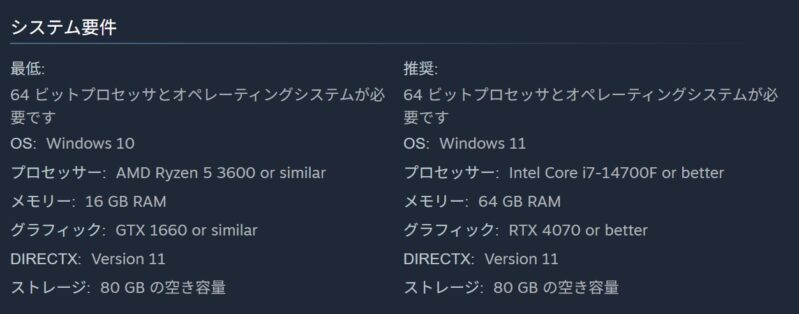
特に推奨メモリ64GBになっている点は他のFPSと比べても目を引きますね。
タルコフはマップや状況でメモリ使用量が増えやすく、配信・録画・Discord・ブラウザなどを併用すると、32GBでも余裕が減るケースがあります。
とは言え全員がいきなり64GBを必須にする必要はなく、最初は32GBで始める⇒重いマップや同時起動の運用に合わせて増設するのが現実的です。(64GBなくても遊べる部分は多い)
という事でゲーミングPCのパーツの優先順位としては、タルコフはGPUよりCPU・メモリ側が詰まりやすいゲーム設計となっている点は他のゲームと違う点なので必ず頭に入れておきましょう。
タルコフをプレイできる必要最低スペック【STEAM版】
また推奨環境とは別に、タルコフが最低限プレイ可能なスペック(最低動作環境)も公式から発表されています↓
【タルコフのSteam版の動作環境(最低動作環境)】
| OS: | Windows 10 |
| プロセッサー: | AMD Ryzen 5 3600 or similar |
| メモリー: | 16 GB RAM |
| グラフィック: | GTX 1660 or similar |
| DirectX: | Version 11 |
| ストレージ: | 80 GB の空き容量 |
情報源:Escape from Tarkov(STEAM公式サイト)
ストレージについては、推奨でも最低でも空き80GBと記載されていますが、インストールできてもアップデートで空き容量が不足しやすい環境は避けたほうが安心です。SSD(できればNVMe)を前提にゲーム用に100GB以上の余裕を見ておくと管理が楽になります。
Steam版のメリットは、導入の手軽さ、ライブラリ管理、オーバーレイなどの利便性です。一方で、公式サイト版をすでに購入している場合でも、Steamで遊びたいならSteam版の購入が必要という点は押さえておきたいところです。
手元のゲーミングPCで試してみたところ16GBでも動作はしますが、メモリ不足でカクつきやすいのでやはり32GB以上は必要です。
タルコフの推奨スペック&最低スペック(通常版=公式版)
またSTEAM版以外にもescapefromtarkov.com公式がランチャーを配布しているのでSTEAM以外でもプレイ可能です。
公式版のシステム要件そのものはSteam版と同水準で、根本的な違いは「どこで買って、どのランチャーで遊ぶか」です。したがって、パフォーマンスの方向性は基本的に同じで、CPU・メモリ側が詰まりやすい設計も変わりません。
【公式版の推奨スペック&最低スペック一覧表】
| スペック | 推奨環境 | 最低環境 |
| OS: | Windows 11 | Windows 10 |
| Processor: | Intel Core i7-14700F or better | Processor: AMD Ryzen 5 3600 or similar |
| Memory: | 64 GB RAM | 16 GB RAM |
| Graphics: | RTX 4070 or better | GTX 1660 or similar |
| DirectX: | Version 11 | Version 11 |
| Storage: | 80 GB available space | 80 GB available space |
情報源:System requirements for Escape from Tarkov
のシステム要件のスクリーンショット-e1770961007913.jpg)
自分のPCがスペックを満たすか確認する方法
現在使用しているパソコンが前述したタルコフの動作条件(推奨動作環境や必要動作環境)を満たしているかを確認するには、「DirectX診断ツール(dxdiag)」を使うのが簡単です。
以下の手順で確認できます:

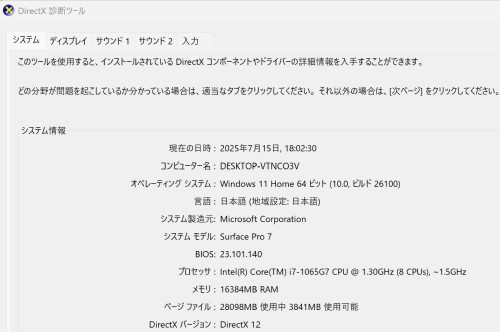
」をクリックしてグラフィックボード(GPU)を確認.jpg)
この操作だけで、あなたのPCの主要スペックを簡単に確認することが出来ます。特にGPUの種類やメモリの量が重要なので、見落とさないようにしましょう。
また、ストレージの空き容量はエクスプローラーから「PC」を開くことで確認できます。
dxdiagはパソコンに詳しくない方でも簡単に使える確認方法なので、覚えておいて損はない&自分のPCのスペックも把握しておきましょう。

更に「コンポーネント」>「ディスプレイ」からビデオカード(グラフィックス)も確認可能です↓

上記でWindowsの設定からGPUとCPUの型番、メモリ容量、ストレージ空き容量を確認し、要件表と照合しましょう。さらに、ドライバーの更新状況もパフォーマンスに直結するので最新版に更新しておくことをお勧めします。
タルコフのベンチマークテストをする方法やデモ版・体験版はある?
結論から述べるとタルコフには「誰でもダウンロードできる公式のベンチマークツール」や「常設のデモ版・体験版」は基本的に用意されていません。
自分のPCがタルコフのプレイに十分な性能を持っているのかを確認するためには、実際のゲーム内でfpsを表示し、同じ条件で動作を測る方法が現実的です。(fps表示はコンソールコマンドで出せる)
常設のデモ版については、公式フォーラム等で「試遊用のトライアルキー」が期間限定でたまに配布されている場合があります。
『タルコフ(Escape from Tarkov)』はグラフィックボード非搭載の一般のPCでプレイできる?
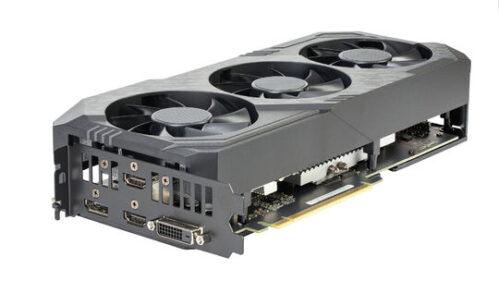
「ゲーミングPCじゃないとPC版のタルコフはプレイできないの?」
「手元の一般向けパソコンでは出来ないの?」
と考える人も多いと思いますが、結論から言うと、グラフィックボード(専用GPU)なしの一般的なPCでは厳しいです。
前述の通りタルコフの最低要件でも、GPUはGTX 1660相当が示されています。 これは、一般的な事務用ノートやデスクトップの内蔵GPUだけで快適動作を狙うのが難しいラインです。もし起動できたとしても、fpsの低下や入力遅延、マップ読み込みの長さが実用上の壁になりやすいです。
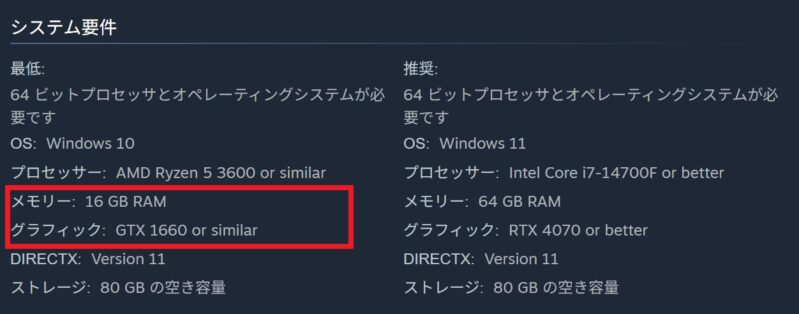
また、最低スペックは「最低限起動してプレイが成立する可能性があるライン」であり、快適さを保証するものではありません。
特にタルコフはマップや戦況で負荷が跳ねやすく、プレイヤーが密集するエリアほど処理が重くなる傾向があります。GPUが弱いと描画面で詰まるだけでなく、VRAM不足がシステムメモリの圧迫につながり、カクつきの原因になりがちです。
実際のケースでも、Core i5-12400+GTX 1660 SUPER+メモリ32GBのラインでも「遊べるが厳しい」「平均fpsが伸びづらい」という評価もあり、GPUをRTX 4060 Ti以上へ更新すると体感が改善するといった話が出ています。こうした傾向は、最低要件と快適ラインの差が大きいタイトルであることを示しています。
なのでエントリーモデルのゲーミングPCでも快適なプレイのラインに乗りにくい”かなり重めのゲーム”と言っていいでしょう。
【デスクトップPC VS ノートPC】どっちがタルコフのプレイにお勧め?両者のメリット&デメリット
快適な環境で「タルコフ」をプレイしたいならデスクトップPCが圧倒的におすすめです。高画質・高フレームレートで長時間プレイするなら、デスクトップの性能が活きます。
一方で、「部屋が狭い」「外でもプレイしたい」「省スペースで使いたい」という人にはゲーミングノートPCも選択肢としてアリです。
【ノートとデスクトップのメリット&デメリット比較表】
| 比較要素 | デスクトップ型 | ノート型 |
| PC本体のコスパ: (スペック対価格) |
同スペックならノートより安い傾向 | 同スペックならデスクトップより高い傾向 |
| 周辺機器: | 周辺機器が必要(モニターやキーボード) | 本体を買えばすぐ遊べる |
| 拡張性: | カスタマイズ可能 | カスタマイズ不可 |
| 携帯性: | 携帯不可 | 携帯可能 |
| 省スペース: | △ | 〇 |
| 冷却性能: | 高い | 低い場合が多い |
| 高画質設定でのプレイ: | ◎ | △ |
| 快適なプレイ | ◎ | 〇 |
結論から言えば「タルコフ」を最高の環境でプレイするならデスクトップPCがおすすめですが、ノートPCの場合持ち運べるメリットがあるので一長一短です。
ただ、「タルコフ」の推奨スペックはかなり高いので、ゲーミングノートで推奨要件を満たすモデルはかなり高額なので、一般的にはゲーミングデスクトップの方がお勧めです。
一応、ノートPCとデスクトップPCそれぞれのメリット・デメリットは以下で詳しく解説していますので、ノートorデスクトップで迷っている方は参考にしてみて下さい↓(特にゲーミングノートを検討中の方)
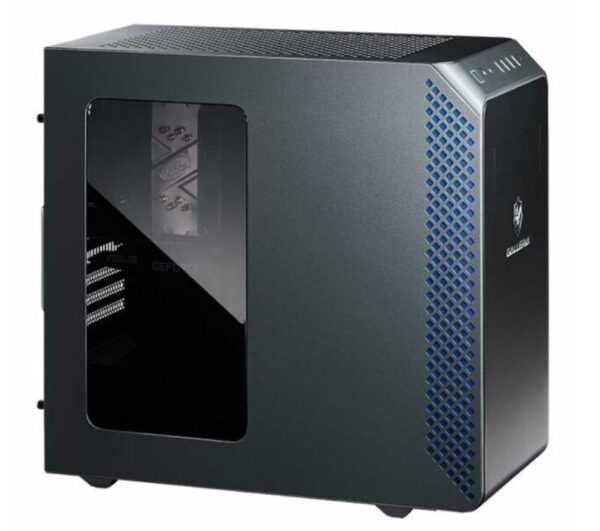
具体的にデスクトップパソコンのメリットとデメリットについてまとめると以下の通りです↓
【デスクトップパソコンのメリットとデメリット一覧表】
| メリット | 高性能なパーツを搭載できる: | デスクトップPCはノートPCよりも高性能なCPUやグラフィックボード(GPU)を搭載できるため、4K高画質や高フレームレートでのプレイが可能です。 |
| 冷却性能が高い: | ゲーム中はPCに負荷がかかりますが、デスクトップPCは大型の冷却ファンや水冷システムを導入できるため、熱による性能低下が起こりにくいです | |
| カスタマイズがしやすい: | 後からメモリやストレージを増設できるため、長期間使い続けやすい点も魅力です。 | |
| デメリット | 設置スペースが必要: | 本体のサイズが大きいため、デスクや専用の設置場所が必要です。 |
| 持ち運びができない: | 自宅での使用が前提となるため、外出先でプレイしたい人には向いていません。 | |
| 価格が高くなる場合がある: | ノートPCよりも基本的に高性能ですが、その分コストがかかることがあります。 |
デスクトップPC最大のメリットは、高性能なパーツを搭載できるため、安定した動作と高画質でのプレイが可能な点です。ハイグラフィックで高負荷なゲームでも、4Kや高フレームレートで快適にプレイできます。
また、冷却性能が高く、長時間のプレイでもパフォーマンスが落ちにくいため、ストレスなく遊べます。さらに、パーツの交換やアップグレードが可能なため、将来的にも長く使えるのが魅力です。
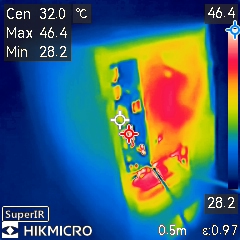
一方で、デスクトップPCはサイズが大きく、設置スペースが必要になるデメリットがあるため、机の広さやレイアウトを考える必要があります。また、本体とは別にモニターやキーボード、マウスを用意する必要があり、初期費用が高くなりがちです。
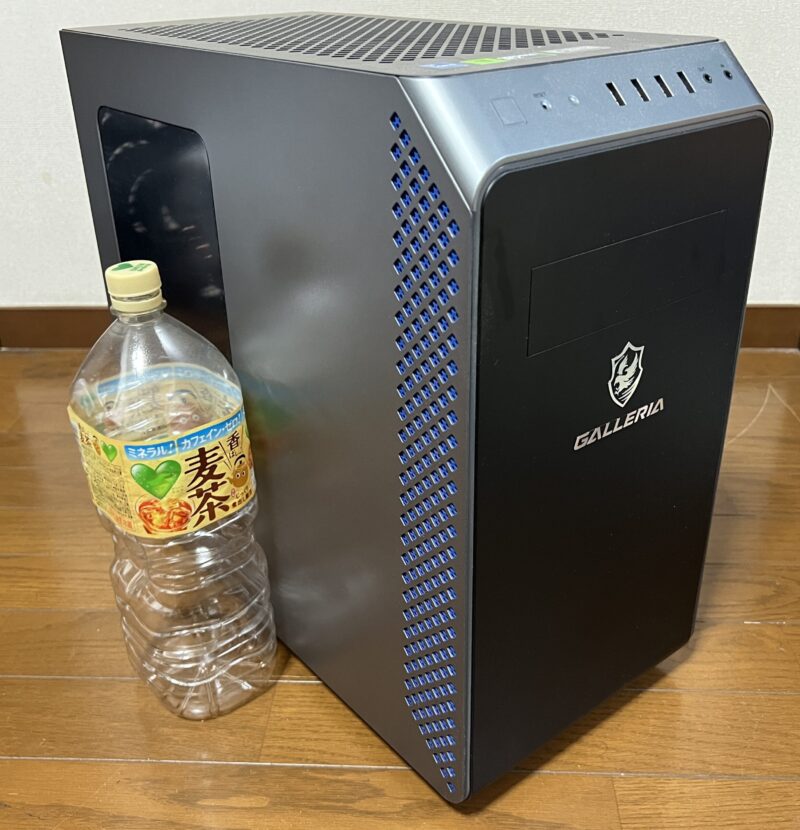
さらに、持ち運びができないため、ゲームをする場所が固定される点もデメリットです。ノートPCに比べると手軽さはないものの、性能重視のプレイヤーには最適な選択肢といえるでしょう。
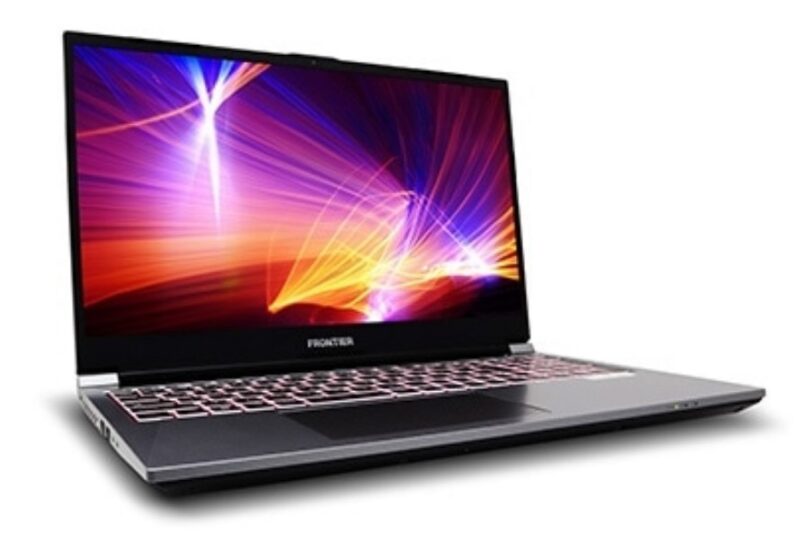
具体的にノートパソコンのメリットとデメリットについてまとめると以下の通りです↓
【ノートパソコンのメリットとデメリット一覧表】
| メリット | 省スペースで使える: | コンパクトなため、デスク周りがスッキリし、狭い部屋でも設置しやすいです。 |
| 持ち運びができる: | 自宅だけでなく、カフェや出張先でもプレイできます。外出先で仁王3を楽しみたい人に最適です。 | |
| オールインワン設計: | ディスプレイやキーボードが一体化しているため、買ったらすぐにゲームを始められるのもメリットです。 | |
| デメリット | デスクトップPCより性能が低い: | 同じ価格帯なら、デスクトップPCのほうが高性能なパーツを搭載できます。特に4K高画質や高フレームレートでのプレイには不向きです。 |
| 冷却性能が低い: | ノートPCは排熱スペースが限られているため、長時間のプレイで本体が熱くなり、パフォーマンスが低下することがあります。 | |
| 拡張性が低い: | ストレージやメモリを増設できるモデルもありますが、デスクトップPCほど自由にカスタマイズできません。 |
ノートパソコンで「タルコフ」をプレイする最大のメリットは、持ち運びができることです。自宅だけでなく、カフェや出張先でもゲームを楽しめます。
また、デスクトップPCに比べて省スペースなので、机の上をスッキリ保ちたい人にも最適です。さらに、ゲーミングノートPCはモニターやキーボードが一体化しているため、追加の周辺機器をそろえる必要が少なく、すぐにゲームを始められます。
一方で、ノートPCは冷却性能が低いため、高負荷のゲームでは発熱しやすいというデメリットがあります。長時間プレイすると性能が落ちる可能性があるため、冷却台などの対策が必要です。

また、デスクトップPCと比べて同じ価格でもスペックが低めになりがちで、高画質・高フレームレートでプレイするには高額なゲーミングノートPCが必要になります。バッテリー駆動時間も短く、基本的に電源をつないでプレイする前提となる点も注意が必要です。
タルコフの快適プレイにおすすめなゲーミングPC3選【ゲーミングデスクトップPC編】
デスクトップで選ぶなら、推奨要件を満たしやすい構成を基準に、予算と目的で絞るのが効率的です。目安としては、CPUはCore i7-14700F級以上、GPUはRTX 4070級以上、メモリは32GB以上(余裕を見て64GB)、SSDはNVMeで80GB以上の空きが確保できる容量が欲しいところです。
ここでは、国内で公認・推奨として提示されているG TUNEの中から、方向性が分かれる3つを例として挙げます。
【ドスパラ】GALLERIA XPC7A-R57-GD(ゲーミングデスクトップPC)
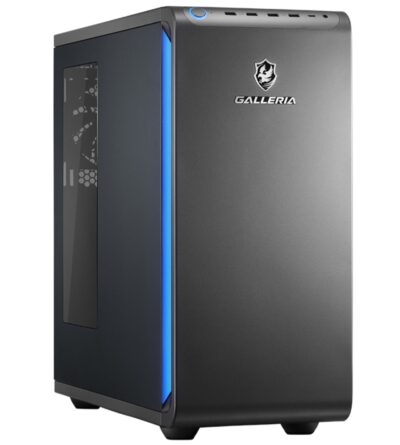
ドスパラのガレリアシリーズは、初めてゲーミングPCを買う人が「まず失敗しにくい」代表格です。
ガレリアは同じシリーズ内で構成の幅が広いので、予算に合わせてCPU・GPU・メモリを調整しやすいからです。特にタルコフはメモリが増えるほど安定しやすい傾向があるので、購入時に構成を32GB以上に変更しておくと扱いやすくなります。
ポイントは、最初から完璧を狙うより「メモリ増設(できれば64GB)」「SSDを大きめ」に寄せて、重いマップでも詰まりにくい方向へ整えることです。
【GALLERIA XPC7A-R57-GDの性能一覧】
| 機種名: | GALLERIA XPC7A-R57-GD (ドスパラ製品ページへ) |
| 価格: | 334,980円(税込) |
| OS: | Windows 11 Home 64ビット |
| CPU: | インテル Core Ultra 7 265F (2.4GHz-5.3GHz/20コア/20スレッド) |
| グラフィックス: | NVIDIA GeForce RTX 5070 12GB GDDR7 (HDMI x1,DisplayPort x3) |
| メモリ(RAM): | 16GB (16GBx1) (DDR5-5600) |
| ストレージ: | 500GB SSD (M.2 NVMe Gen4) |
| 冷却/電源: | 冷却:(空冷式) 12cmサイドフロー大型CPUファン 電源:750W 電源 (80PLUS GOLD) |
| 本体サイズ&重量: | ・サイズ:220(幅)×488(奥行き)×498(高さ) mm ・重量:約16kg |
| 保証: | 保証期間 1年(最大5年まで追加保証が選べる) |

【マウスコンピューター】G TUNE DG-I7G70(タルコフ推奨PC / ゲーミングデスクトップPC)
の本体の外観-e1771467520661.jpg)
値は張りますが、タルコフ推奨PCがマウスコンピューターから販売されており、タルコフ向けの構成が最初から見えやすい安心寄りの選択となっています。
こちらはタルコフ推奨PCとして案内されている系統のモデルという事で、メモリやSSDが最初から大きめに組まれているので、PC選びに慣れていない人ほど「何を足せばいいのか」の迷いが減ります。
【G TUNE DG-I7G70(タルコフ推奨PC)の性能一覧】
| 機種名: | G TUNE DG-I7G70(タルコフ推奨PC) (マウスコンピューター製品ページへ) |
| 価格: | 585,300円(税込) |
| OS: | Windows 11 Home 64ビット |
| CPU: | インテル® Core™ i7 プロセッサー 14700F |
| グラフィックス: | NVIDIA® GeForce RTX™ 5070 |
| メモリ(RAM): | 64GB (32GB×2 / デュアルチャネル) |
| ストレージ: | 2TB (NVMe Gen4×4) |
| 冷却/電源: | 冷却:水冷CPUクーラー (240mmラジエーター) 電源:750W/AC 100V(50/60Hz)【80PLUS® BRONZE】 |
| 本体サイズ&重量: | ・サイズ:[本体]約215×474×384 ・本体重量:約11.0kg |
| 保証: | 3年間センドバック修理保証・24時間×365日電話サポート |
マウスコンピューターのその他の推奨モデルは別ページで選択できます↓
参考:G TUNE限定!『Escape from Tarkov』推奨ゲーミングPC
【HP】OMEN 16L(インテル / ゲーミングデスクトップPC)
の本体の外観-e1767060129906.jpg)
答えとしては、長時間プレイの安定感を重視する人に向くモデルです。
理由は、本体が大きめのデスクトップは熱がこもりにくく、性能が落ちにくい方向に作りやすいからです。タルコフはプレイ中に負荷が上下しやすいので、熱で急に重くなる状況は避けたいところです。
チェックしたいのは、メモリが足りるか(32GB以上)、SSDに余裕があるか(ゲーム以外も入れるなら1TB以上が安心)です。
【OMEN 16L(インテル/パフォーマンスモデルv2 パンダ)の性能一覧】
| 機種名: | OMEN 16L(インテル/パフォーマンスモデルv2 パンダ) (HP製品ページへ) |
| 価格: | 344,300円(税込) |
| OS: | Windows 11 Home |
| CPU: | インテル® Core™ Ultra 7 265F プロセッサー Intel® B860チップセット |
| グラフィックス: | NVIDIA® GeForce RTX™ 5060 |
| メモリ(RAM): | ADATA製XPG 32GB (16GB×2) DDR5-5600MT/s |
| ストレージ: | 1TB M.2 SSD (PCIe Gen 4×4 NVMe) |
| 冷却/電源: | 冷却:2ヒートパイプ 92mm 空冷クーラー(サイドフロー) 電源:内蔵500W ATX電源、80PLUS Platinum |
| 本体サイズ&重量: | ・サイズ:縦置き : 約 155 × 337 × 308 mm ・重量:約 5.82 kg |
| 保証: | 1年間(引き取り修理サービス、パーツ保証、電話サポート) |

タルコフをPCでプレイする際によくある疑問や質問
最後にタルコフをPCでプレイする場合に、よくある疑問や質問について解説しておきます↓
- タルコフのPC版の値段はいくらですか?
- Steam版の価格は、Standard Editionが7,500円、Left Behind Editionが12,500円、Prepare for Escape Editionが16,700円という情報が報じられています(時期やセールで変動します)。
また、SteamDBでも日本円の価格として7,500円が確認できます。注意したい点が2つあります。
1つ目は、セールや地域価格の影響で価格が変わることです。
2つ目は、公式サイト版をすでに持っていても、Steamでプレイしたい場合はSteam版を別途購入する必要があると報じられていることです。つまり、買い方によって「追加でいくらかかるか」が変わるので、購入前に整理しておくのが安心です。
- タルコフはなぜ重いのですか?
- 一言でいうと、画面の綺麗さだけでなく、裏側の処理が多いゲームだからです。
タルコフは、広いマップ内でアイテム管理、AI、プレイヤーの行動、戦闘時の計算などが同時に動きます。とくに物が多いマップでは、CPUが面倒を見る仕事が増えやすいと言われています。
さらに、推奨要件としてメモリ64GBが提示されている点からも、メモリ使用が大きくなりやすいため、GPUが強くてもCPUやメモリが足りないとfpsが伸びない、逆に場面によって急に落ちる、といったことにつながりやすいです。
- タルコフを軽くする方法はある?
- 結論としては設定だけでなくPC全体のバランスを整えるのが近道です。
【まず試しやすい改善策】
- ゲームはSSD(できればNVMe)に入れる
- グラフィックドライバを最新にする
- ブラウザや録画ソフトなど、裏で重いアプリを減らす
- ゲーム内設定を一気に上げ下げせず、段階的に調整する
特にGPUやCPUにも負担が大きい作品なので、基本的な上記の改善策で負担を減らすことが期待できます。
次に効きやすい強化ポイントとしては、やはりスペック面の向上です。タルコフは推奨としてCore i7-14700F以上、メモリ64GB、RTX 4070以上が示されており、ここに近づけるほど重い場面でも安定しやすくなります。
特にメモリは16GBだと足りなくなる場面が出やすいので最低でも32GBを目安に考える人が多いです。推奨が64GBなので、配信や録画もするなら余裕を持たせやすいです。
やることが多くて迷う場合は、SSD化→メモリ増設→CPUやGPUの見直し、の順で進めると整理しやすいです。
- タルコフが人気な理由は何ですか?
- 人気の理由は、緊張感の強さと、成功したときの達成感が他のFPSと違うからです。
タルコフは、レイドごとに「持ち帰れたら得をする」「倒されたら失う」という駆け引きがあり、戦利品の価値や装備の選び方までゲーム体験に直結します。レビューでも、うまく生還できたときの高揚感が大きい一方、難しさも強いゲームとして語られています。
また、武器カスタムや経済要素など、撃ち合い以外の楽しみが長く続くのも特徴です。
そのため、初心者には難しく感じやすい反面、ハマる人は深くハマりやすいタイトルです。
- タルコフの最低スペックでも遊べますか?
- 公式ページに記載されている”最低スペック”でもタルコフは遊べる可能性はありますが、快適さは期待しすぎないほうが安全です。
最低要件は、Windows 10、Ryzen 5 3600相当、メモリ16GB、GTX 1660相当が示されており、このスペックのラインは「動作の入口」と考えると分かりやすいです。マップや戦況次第で重くなるため、対人戦で不利になったりカクつきが出たりすることがあるので競技プレイとしては”最低スペック”でのプレイは全くお勧めできません。
長く遊ぶ予定なら、最低より少し上の構成を最初から狙うほうが満足しやすいです。
- タルコフはノートパソコンでも快適に遊べる?
- ノートパソコンでのデスクトップパソコンでも推奨条件さえ満たせば遊べますが、同じ型番のGPUでもノートは性能差が出やすいので注意が必要です。
推奨はRTX 4070以上ですが、ノート用GPUは製品ごとに電力設定や冷却が違い、同じRTX 4070表記でもfpsが変わることがあります。
さらに、タルコフはメモリを多く使いやすいので、32GB以上を選び、増設できるモデルかも確認しておくと安心です。持ち運びが必要ならノート、家で腰を据えて遊ぶならデスクトップ、という考え方が分かりやすいです。
- グラフィックボードなしの一般PCでタルコフはプレイできますか?
- グラボ無し(内蔵グラボ)の一般向けのパソコンでのタルコフのプレイは基本的には不可能レベルです。
前述の通り最低要件の時点でGTX 1660相当が必要とされているため、グラフィックボード非搭載の一般的なPCでは、起動できても動作が重くなりやすくまともにプレイするのは難しいレベルです。
特にタルコフは作品の性質上fpsが落ちると操作の遅れや見え方の不利につながりやすいので、まずはゲーム用のGPUを搭載した環境を前提に考えるほうが現実的です。
どうしても現状のPCで試したい場合は、最低要件に近いかを確認し、設定を下げて様子を見る形が無難です。