
Live2Dを使うのにお勧めできるデスクトップPCとしてドンピシャでお勧めなのが、大手ドスパラのガレリアシリーズの『Live2D公認モデル』です💡
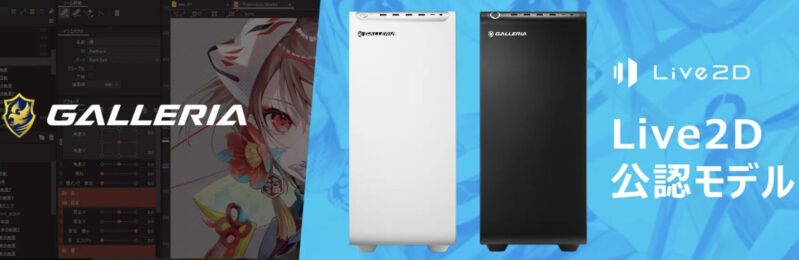
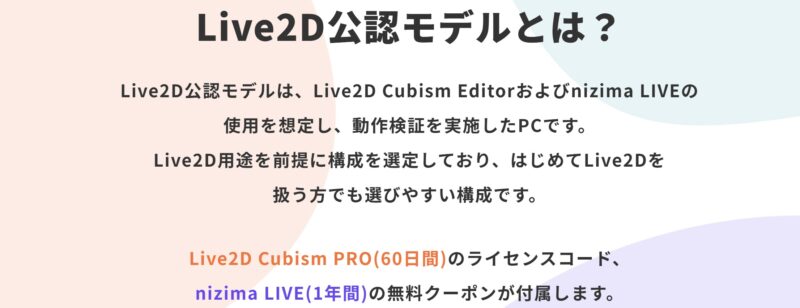
こちらのモデルはLive2Dの『Live2D Cubism Editor』やフェイストラッキングアプリケーション『nizima LIVE』の動作推奨スペックを満たしており、更に両ソフトの期間無料ライセンスコード・クーポンも特典付与されているので、以下の製品ページを確認してみて下さい↓
- Live2D Cubism Editor(60日間)ライセンスコード
- nizima LIVE(1年間)無料クーポン
\ 💡セール実施中!製品情報&在庫を確認してみて↓ /

🎁緊急8/31まで!メディア限定3,000円OFF買い替え応援クーポンが配布中!🎁
現在ドスパラではメディア限定で期間限定で、新品BTOパソコン対象で3,000円割引になる『買い替え応援クーポン』が利用可能です💡(クーポン有効期限:2026年8月31日(月)23:59まで)

こちらの3,000円OFFクーポンは殆どのGALLERIA製品に使える汎用性の高いクーポン&他クーポンとも併用可能なので、ゲーミングPCを検討している人は8月31日(月)23:59までにクーポンを使って購入することをお勧めします。
▽ドスパラ大決算 買い替え応援3,000円OFFクーポン(有効期限:~2026/8/31)
kaikae3000
上記のGALLERIA、THIRDWAVEなどドスパラで販売する新品BTOパソコンに使える汎用性の高い割引クーポンなので、まずは欲しいガレリアを探してカートに追加&このクーポンを入力して使えるか確認してみて下さい↓
\ 💰~8/31(月)まで!3,000円OFFクーポン【kaikae3000】は現在実施中のセールとも併用可能なので以下の公式ページから確認してみて↓↓ /
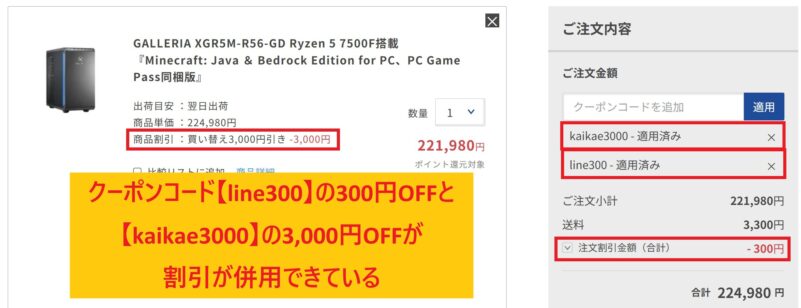
現在ドスパラでは他にも以下の複数の割引クーポンコードが配布中で、現在実施の期間限定セールの対象モデルのガレリアにも併用可能となっているので必ずカート会計時に入力してみて下さい↓
▽LINE友だち登録クーポンコード(割引額:300円OFF)
line300
・利用条件:1,100円以上の買物で利用可能&ドスパラ会員登録&ログインすると利用可
▽カスタマイズ一時保存クーポンコード(割引額:300円OFF)
20vag
▽ドスパラアプリ初回300円OFFクーポン(割引額:300円OFF)
webnew300
・利用条件:ドスパラアプリをインストール&ドスパラ会員登録&ログインで利用可
※【line300】と【webnew300】の併用は不可
上記のドスパラで使える割引クーポンは、ドスパラ公式サイトの殆どのモデルに使える割引クーポンなので、上記クーポンをコピー⇒ガレリア購入時に入力で合計3,300円割引適用されるので是非活用して下さい💰
ドスパラで使える割引クーポンについては以下のページで詳しく解説していますので、興味があれば確認して見て下さい↓
 【2026年8月最新版】ドスパラの全クーポンコード一覧&特別クーポンの入手方法
そもそもLive2Dって何だっけ?
一応簡単に「Live2D(ライブツーディー)」について解説しておきましょう。
Live 2Dとは2Dイラストを動かしてキャラクターが立体的に見えるようにする表現技術のことで、最近ではVTuberのモデル・立ち絵もLive 2Dで作られ動いているので聞いたことがある人も多いと思います。
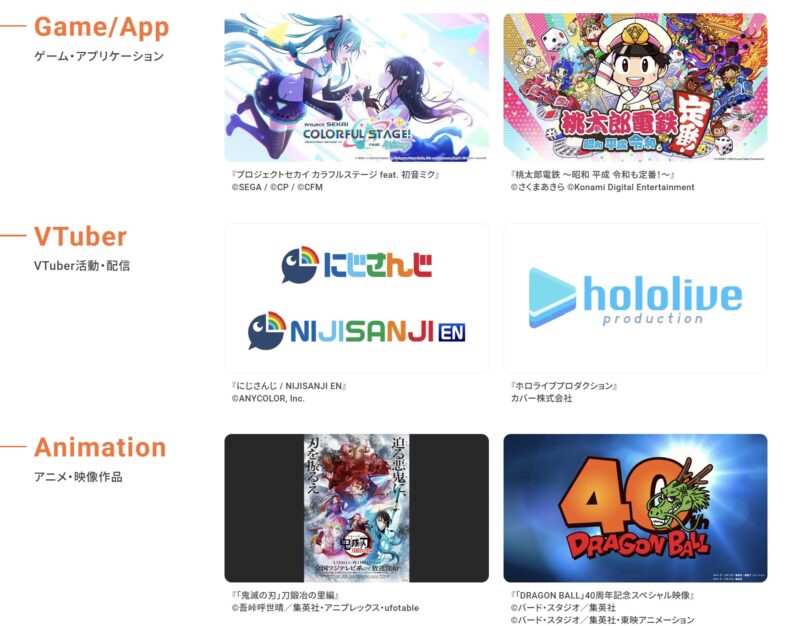
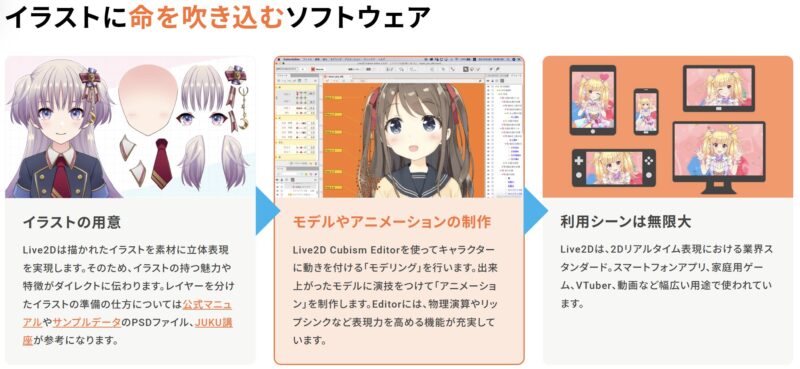
たとえば、1枚のキャラクターイラストをそのまま静止画として使うのではなく、目・口・髪・体・服などのパーツに分けて、それぞれに動きを付けます。すると、まばたきしたり、口を動かしたり、顔を左右に向けたりできるようになります。
| Live2Dでできること: | 2Dイラストに動きを付けられる |
| 主な用途: | VTuberモデル、ゲーム、動画、アプリ |
| 必要な素材: | パーツ分けされたイラスト |
| 代表的なソフト: | Live2D Cubism Editor |
わかりやすく言うと、Live2Dは絵をアニメのように動かすための仕組みです。
3Dモデルのように完全な立体物を作るのではなく、元の2Dイラストの雰囲気を残しながら動かせる点が特徴です。そのため、イラストの絵柄や表情の魅力を活かしたまま、キャラクターに動きを加えられます。
Live2Dで作ったモデルは、VTuber配信で顔の動きに合わせて動かしたり、ゲーム内のキャラクターとして使ったりできます。イラストを描く人だけでなく、VTuber活動を始めたい人や、キャラクター演出を作りたい人にも使われています。
【参考】Live2D関連のサービス
混合しがちなので簡単に解説しておきますと、似たような関連用語として以下のサービスや会社があるので区別の参考に一応載せておきます↓
【Live2D関連のサービス一覧(区別用)】
| 名称 | 区分・役割 | 簡単な説明 |
| 「株式会社Live2D」 | 開発・運営会社 | Live2D関連のソフトやサービスを作る会社 |
| 「Live2D」 | 表現技術・ブランド | 2Dイラストを立体的に動かす技術 |
| 「Live2D Cubism Editor」 | 制作ソフト | Live2Dモデルを作るためのソフト |
| 「Live2D Creative Studio」 | 制作チーム | Live2Dを使った制作を行う公式チーム |
| 「nizima LIVE」 | VTuber向けアプリ | 作ったLive2Dモデルを顔の動きに合わせて動かすアプリ |
関係性を簡単にまとめると、「株式会社Live2D」が中心となり、「Live2D」という表現技術のサービスを展開しています。その技術を使ってモデルを作るソフトが「Live2D Cubism Editor」で、作ったモデルをVTuber配信などで動かすアプリが「nizima LIVE」です。
一方「Live2D Creative Studio」はソフトではなくLive2D社のデザイナーチームです。Live2D用のイラスト制作、PV、CM、アニメーション制作、VTuber制作などを行っておりモデルの原画作成からモデリング、アニメーションまで一貫して対応できる制作部門の事です。
一般的には表現技術「Live2D」とそれを作る「Live2D Cubism Editor」を指すことが多いです。
Live2D Cubism Editorの料金はいくら?無料で使える?
Live2Dを作る定番ツール『Live2D Cubism Editor』ですが、嬉しいことに『FREE版』が無料でも使えますし、『Pro版』も42日間無料トライアルが可能となっています。
Live2D公式サイトでは、Live2D Cubism Editorが無料で使える『FREE版』と、有料の『PRO版』がありますが、PRO版は初めて使う場合は42日間、PRO版の機能を無料で試せます。公式サイトでも、トライアル版は42日間使えること、終了後はFREE版を利用できることが案内されています。

ただし、FREE版には機能制限があります。公式の機能比較ページでは、FREE版は基本的なモデルやアニメーション制作に使える一方で、FREE版の制限を超えると保存できなくなると説明されています。
【Live2D Cubism Editorの料金&できる事一覧表】
| プラン | 料金 | 向いている人 |
| FREE版 | 無料 | まず触ってみたい人、学習目的の人 |
| PRO版トライアル | 42日間無料 | 本格機能を試したい人 |
| 個人向けPRO単月プラン | 月額2,288円 | 短期間だけ使いたい人 |
| 個人向けPRO年間プラン | 1年目15,708円 | 継続して制作したい人 |
| 個人向けPRO3年間プラン | 40,392円 | 長く使う予定がある人 |
| 学生・教職員向け3年間プラン | 8,078円 | 学割対象の学生や教職員 |
参考:PRO版とFREE版の機能比較(Live2D Cubism Editor公式)
上記の金額は、Live2D Storeに掲載されている個人・小規模事業者向けの税込価格です。個人向けPROでは、単月プランが月額2,288円、年間プランは1年目15,708円、3年間プランは40,392円となっています。
学生・教職員向けには、3年間8,078円の学割プランも掲載されています。ただし、学割の利用には申請が必要で、対象条件を満たす必要があります。
無料で始めたい場合は、まず42日間のPRO版トライアルを使うのがおすすめです。最初からPRO版の機能を試せるため、Live2Dでどこまで作れるのかを確認しやすくなります。
一方で、簡単なモデル制作や練習だけならFREE版でも始められます。ただし、パーツ数や動きの作り込みが増えると制限に当たりやすいため、VTuberモデルを本格的に作るならPRO版を検討したほうがスムーズです。
Live2D Cubism Editorの使い方・導入方法
無料でも使えるという事で実際にLive2Dを使ってみたいという人もいると思うので、具体的なLive2D Cubism Editorの使い方・導入方法についても簡単に解説しておきます。
Live2D Cubism Editorを始める流れは、大きく分けるとダウンロード、インストール、ライセンス選択、イラスト準備、モデリングの順番です。
最初にLive2D Cubism EditorをPCへ入れます。公式マニュアルでは、公式サイトからインストーラをダウンロードし、Windows版、macOS Intel版、macOS Apple Mシリーズ版の中から自分の環境に合ったものを選ぶよう案内されています。
ダウンロード先:Live2D Cubism Editor公式サイト
無料で始める場合は、PRO版の無料トライアルを開始するかFREE版として起動します。無料トライアル版は最初に起動した日から42日間使えます。
Live2D Cubism Editorでモデルを作るには、パーツ分けされたイラストが必要です。パーツ分けとは、目、まぶた、口、髪、顔、体などを別々のレイヤーに分ける作業のことで、Live2Dは描かれたイラストを素材にして立体表現を作るため、レイヤー分けしたイラストの準備が必要になります。
最初から全身モデルを作ろうとせず、顔のまばたきや口の開閉から始めるのがお勧めです↓
- 目を開閉させる:まばたきの仕組みを覚える
- 口を開閉させる:話しているような動きを作る
- 髪を少し揺らす:自然な動きを加える
- 顔を左右に向ける:立体感を出す
- 表情を切り替える:笑顔や驚き顔を作る
Live2D Cubism Editorに必要なPCスペック
まずLive2D Cubism Editorを快適に使いたい場合に確認すべきは、Live2D公式が発表している推奨スペックを満たすことが最重要です。

公式の最低条件を満たすだけでなく、実際の制作規模に合わせた余裕を持つことが大切です。Live2D公式ヘルプでは、パラメータ、デフォーマ、描画オブジェクト、ポリゴン数が増えるほどCPU性能が必要になり、モデルサイズやポリゴン数、ブレンドモードの数が増えるほどGPU性能も求められると説明されています。
Live2D Cubism Editorの推奨スペック&必要最低スペック(Windows 5.3.00 beta1~)
Live2D Cubism Editorでの制作向けに現実的な推奨スペックと必要最低スペックをまとめると、以下のようになります。まずはWindows OSの場合です↓
【(Windows版)Live2D制作の推奨スペックと必要最低スペック一覧表】
| OS: | Windows10, 11 (64ビット版、デスクトップモードのみ) |
| CPU: | Intel®製またはAMD製CPU |
| メモリ: | 4GB 以上 (推奨:8GB以上) |
| ハードディスク: | 空き容量 約 1GB 程度必要 |
| GPU: | OpenGL 3.3 以上 推奨: OpenGL 4.5以上 ※オンボードの GPU (Intel HD Graphics など)では正常に動作しない可能性があります。 ※Texture Barrier拡張機能(GL_ARB_texture_barrierまたはGL_NV_texture_barrier)に対応している環境が必要です |
| ディスプレイ: | 1440×900ピクセル以上、32bitカラー以上 推奨:1920×1080ピクセル (100% の UI 拡大率の場合) |
| 入力対応フォーマット: | 画像データ:PSD、PNG 音声データ:WAV ※PSD作成時は、以下の描画ツールを推奨 ・Adobe® Photoshop®software ・CLIP STUDIO PAINT(セルシス) |
| 出力対応フォーマット: | 画像データ:PNG、JPEG、GIF 動画データ:MP4、WebM、MOV |
| インターネット接続環境: | ライセンス認証が必要なため必須 |
Live2Dだけを単体で使うなら16GBメモリでも作業できますが、CLIP STUDIO PAINT、Photoshop、ブラウザ、資料表示、配信ソフトを同時に開く場合はメモリ消費が増えます。Live2D公式ヘルプでも、Cubism Editorと別アプリを併用するなら32GBのRAMが安全と案内されています。
GPUは、Live2Dの表示やプレビューを支えるパーツです。公式動作環境では、Cubism Editor 5.3.00 beta1以降のWindows環境でOpenGL 3.3以上、推奨でOpenGL 4.5以上が示されています。大きなPSDや頂点数の多いモデルを扱う場合は、専用GPUを搭載したPCを選ぶほうが作業中のカクつきを抑えやすくなります。
参考:Cubism Editorが快適に動作するPCスペックの指標が知りたい(Live2Dヘルプ)
VTuber活動も考える場合は、Live2D制作に加えてトラッキングアプリや配信ソフトを動かす必要があります。nizima LIVEのWindows向け動作環境では、Windows 11、メモリ4GB以上で推奨8GB以上、GPUはGTX 1060相当以上が推奨されています。
したがって、Live2D制作だけならCore i5またはRyzen 5、16GBメモリ、RTX 3050以上でも現実的です。一方、配信や動画編集も含めて長く使うなら、Core i7またはRyzen 7、32GBメモリ、RTX 4060以上を目安にすると快適性が高まります。
Live2D Cubism Editorの推奨スペック&必要最低スペック(Mac OS 5.3.00 beta1~)
続いてMac OSの場合のLive2D Cubism Editorの推奨スペック&必要最低スペックは以下の通りです↓
【(Windows版)Live2D Cubism Editor制作の推奨スペックと必要最低スペック一覧表】
| Apple M シリーズ | インテル版 | |
| OS: | macOS v13 (Ventura), macOS v14 (Sonoma), macOS v15 (Sequoia), macOS v26 (Tahoe) |
|
| CPU: | Apple M シリーズチップ | Intel®製CPU |
| メモリ: | 8GB以上 | |
| ハードディスク: | 空き容量 約 1GB 程度必要 | |
| GPU: | Apple M シリーズチップ | OpenGL 3.3以上 ※オンボードの GPU (Intel HD Graphics など)では正常に動作しない可能性があります。 ※Texture Barrier拡張機能(GL_ARB_texture_barrierまたはGL_NV_texture_barrier)に対応している環境が必要です。 |
| ディスプレイ: | 1440×900ピクセル以上、32bitカラー以上 推奨:1920×1080ピクセル (100% の UI 拡大率の場合) |
|
| 入力対応フォーマット: | 画像データ:PSD、PNG 音声データ:WAV ※PSD作成時は、以下の描画ツールを推奨 ・Adobe® Photoshop®software ・CLIP STUDIO PAINT(セルシス) |
|
| 出力対応フォーマット | 画像データ:PNG、JPEG、GIF 動画データ:MP4、WebM、MOV |
|
| インターネット接続環境 | ライセンス認証が必要なため必須 | |
必要スペック:Live2D Cubism Editorが動作する最低限のライン
Live2D Cubism Editorが動作するための最低ラインの「必要スペック」についても解説していきます。
必要スペックはLive2Dを起動して基本操作を行うための最低限のラインなので推奨スペックよりも低いラインとなっており、快適に作業できるスペックとは別に考える必要があります。
Live2D Cubism Editor 5.3.00 beta1以降のWindows環境では、Windows 10またはWindows 11の64ビット版、IntelまたはAMD製CPU、メモリ4GB以上、空き容量約1GB、GPUはOpenGL 3.3以上、ディスプレイは1440×900ピクセル以上が条件として示されています。
【Windows版の必要スペック一覧】
| 項目 | Windowsの必要スペック |
| OS | Windows 10またはWindows 11の64ビット版 |
| CPU | Intel製またはAMD製CPU |
| メモリ | 4GB以上 |
| ストレージ空き容量 | 約1GB |
| GPU | OpenGL 3.3以上 |
| ディスプレイ | 1440×900以上、32bitカラー以上 |
macOSの場合は、macOS v13、v14、v15、v26、Apple MシリーズチップまたはIntel製CPU、メモリ8GB以上、空き容量約1GB、Apple MシリーズチップまたはOpenGL 3.3以上のGPU環境が示されています。Apple Mシリーズ搭載機では、Apple Mシリーズ対応のCubism Editorを使う必要があります。
【MacOS版の必要スペック一覧】
| 項目 | macOSの必要スペック |
| OS | macOS v13以降の対応バージョン |
| CPU | Apple MシリーズまたはIntel製CPU |
| メモリ | 8GB以上 |
| ストレージ空き容量 | 約1GB |
| GPU | Apple MシリーズまたはOpenGL 3.3以上 |
| ディスプレイ | 1440×900以上、32bitカラー以上 |
ただし、上記の必要スペックを満たしていても、制作するモデルの画像サイズ、頂点数、パラメータ数が増えるほど必要なCPU、GPU、メモリ容量は増えます。
公式動作環境でも、画像サイズが大きく頂点数やパラメータ数が多いほど高性能なCPUやGPU、多くのメモリが必要になると説明があります。
安いPCを選ぶ場合でも、メモリ4GBは避けたほうが無難です。起動はできても、ブラウザや画像編集ソフトを同時に使うと余裕が少なくなります。最低でも8GB、できれば16GB以上を選ぶことで、作業中の待ち時間やフリーズのリスクを減らせます。
nizima LIVEの推奨スペック&必要最低スペックも併せてチェック
また、全ての人が使うわけではありませんが、Live2D公式の高性能トラッキングアプリ『nizima LIVE』の動作環境についても併せて載せておきます↓
【Windows版 nizima LIVEの動作環境】
| OS: | Windows11 (64ビット版、デスクトップモードのみ) |
| CPU: | 最大周波数2.5GHz以上かつ2コア以上のIntel/AMD製CPU |
| メモリ: | 4GB 以上のメモリ (推奨 8GB以上) |
| ハードディスク: | 約 500MB 程度必要 |
| GPU: | NVIDIA GeForce GTX 1060相当かそれ以上を推奨 |
| ディスプレイ: | 1,440×900ピクセル以上、32bitカラー以上 (推奨 1,920×1,080ピクセル) |
| インターネット接続環境: | ライセンス認証が必要なため必須 |
【Windows版 nizima LIVEの動作環境】
| OS: | macOS v14 / v15 / v26 |
| CPU: | Apple Silicon(M1以降) |
| メモリ: | 4GB 以上のメモリ (推奨 8GB以上) |
| ハードディスク: | 約1.3GB程度必要 |
| GPU: | Metalに対応していること |
| ディスプレイ: | 1,440×900ピクセル以上、32bitカラー以上 (推奨 1,920×1,080ピクセル) |
| インターネット接続環境: | ライセンス認証が必要なため必須 |
情報源:nizima LIVE マニュアル(Live2D公式サイト)
Live2D向けPCの選び方【4つの選定基準】
Live2D向けPCは、単に高いモデルを買えばよいわけではなく、Live2Dで何をするのかによって当然必要な性能は変わります。
例えば簡単なモデリングを試すだけなのか、本格的なVTuberモデルを作るのか、さらに配信や動画編集まで行うのかで選ぶべき構成が異なります。
まずはLive2D向けPCを選ぶ際に真っ先に確認すべきポイントを4つに絞って解説していきます↓
基準➀:CPUはCore i5以上を目安にする
CPUは、Live2Dの編集操作、モデルの読み込み、パラメータ調整、エクスポートなどに関わります。公式ヘルプでも、パラメータやデフォーマ、描画オブジェクト、ポリゴン数が増えるほどCPU性能が必要になると説明されています。
※動作に必要なCPUやGPU、メモリ容量は、入力する画像サイズや頂点数、パラメータ数などに依存します。画像サイズが大きく頂点数やパラメータ数などが多いほど、より性能の高いCPUやGPU、多くのメモリ容量が必要となります。
PCスペックの指標についてはLive2Dヘルプサイトをご確認ください。
現在のPCを選ぶなら、Core i5またはRyzen 5以上を最低ラインにすると選びやすいです。複雑なモデルを作る場合や、Live2Dと画像編集ソフトを同時に使う場合は、Core i7またはRyzen 7を選ぶと余裕が出ます。
注意したいのは、Core i7やRyzen 7という名前だけで判断しないことです。古い世代の上位CPUより、新しい世代のミドルクラスCPUのほうが扱いやすい場合もあります。購入時は、CPU名だけでなく世代やコア数も見ておきましょう。(以下は主要CPUとベンチマークスコア(PassMark)の比較表になります↓)
【デスクトップパソコン向け主要CPU(インテル)のPassMark一覧表】
| CPUの型番 | PassMark |
| Core i9 14900F | 62,010 |
| Core i7 14700 | 53,686 |
| Core i7 13700K | 46,644 |
| Core i5 14500 | 33,308 |
| Core i5 13600 | 32,706 |
| Core i3 14100F | 15,052 |
【デスクトップパソコン向け主要CPU(AMD)のPassMark一覧表】
| CPUの型番 | PassMark |
| Ryzen9 7900 | 48,998 |
| Ryzen7 7700 | 34,645 |
| Ryzen7 5800X | 27,949 |
| Ryzen5 7600 | 27,332 |
| Ryzen5 5600 | 21,596 |
| Ryzen5 3600X | 18,225 |
続いてノートパソコンの主要CPUとベンチマークスコア(PassMark)の比較表が以下です↓
【ノートパソコン向け主要CPU(インテル)のPassMark一覧表】
| CPUの型番 | PassMark |
| Core i9 13900HX | 44,841 |
| Core i7 13850HX | 38,416 |
| Core i5 13600H | 25,569 |
| Core i7 13700P | 20,992 |
| Core i5 13500P | 20,484 |
| Core i5 12500P | 20,384 |
【ノートパソコン向け主要CPU(AMD)のPassMark一覧表】
| CPUの型番 | PassMark |
| Ryzen9 7845HX | 46,489 |
| Ryzen7 7745HX | 32,956 |
| Ryzen7 7840U | 25,337 |
| Ryzen5 7640HS | 23,277 |
| Ryzen5 6600H | 18,936 |
| Ryzen5 7535U | 17,005 |
基準➁:GPUは専用グラボ搭載が安心
一般のパソコンでは難しい可能性があるのが、このGPU(グラフィック性能)部分になります。
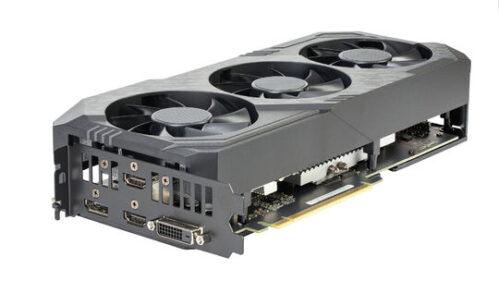
GPUはLive2Dの描画やプレビューの滑らかさに関わる部分で、公式動作環境ではOpenGL 3.3以上、推奨でOpenGL 4.5以上が推奨と記載されており、オンボードGPUでは正常に動作しない可能性があるとも記載されています。
-e1778397880419.jpg)
グラボなしPCでも軽いモデルなら動く可能性はありますが、Live2Dを本格的に使うなら専用GPU搭載モデルが安心です。安さ重視ならRTX 3050、バランス重視ならRTX 4060、今後の配信やゲーム用途も見据えるならRTX 5060やRTX 4060 Ti以上を候補にできます。
特にVTuber配信では、Live2Dモデルを動かしながらOBSや配信ツールも使うため、GPUの余裕が作業全体の安定感につながります。2D制作だけなら最上位GPUは不要ですが、専用グラボの有無は確認しておきたいポイントです。
基準➂:メモリは16GB以上を選ぶ
メモリは、同時に開けるソフトの数や作業の安定性に影響します。Live2Dの公式動作環境ではWindowsで4GB以上、推奨8GB以上が示されていますが、実際の制作では16GB以上を選ぶほうが現実的です。
というのもLive2D制作では、PSDデータ、資料ブラウザ、画像編集ソフト、チャットツールなどを同時に開くことが多くなりがちだからです。8GBでも軽い作業はできますが、複数アプリを併用すると動作が重くなりやすいのでメモリは16GB以上は欲しいところです。
特に長く使う前提であれば最初から16GB搭載のモデルを選び、更に配信や動画編集をする前提であれば32GBを検討しましょう。特にノートパソコンの場合は購入後にメモリ増設できないモデルもあるため、購入前に最大容量や空きスロットを確認しておくと安心です。
基準➃:SSDと画面サイズも確認する
Live2Dでは、イラスト素材、PSD、モデリングデータ、書き出しデータなどを扱うためストレージはHDDよりSSD、できればNVMe SSDを搭載したPCを選ぶと起動やファイル読み込みが速くなるのでお勧めです。
ストレージ容量は最低でも512GB、長期的に制作データを保存するなら1TBがおすすめです。ゲーム配信や動画編集も行う場合は、動画データはかなりの容量を消費するので、1TB以上または外付けSSDの併用を考えると管理しやすくなります。
また編集作業全般に言える事ですが、画面サイズはノートなら15.6インチ以上、解像度はフルHD以上が目安です。(公式動作環境でも推奨ディスプレイとして1920×1080ピクセルの記載があります)
画面が狭いと、タイムライン、パーツ一覧、パラメータ、プレビューを同時に表示しにくくなります。ノートPCを選ぶ場合でも、作業効率を上げたいなら外部モニターを接続できる端子があるか確認しておきましょう。
Live2Dを使うのにお勧めのPC【デスクトップPC編】
Live2D用のPCを安さ重視で選ぶならまず候補にしたいのはデスクトップPCです。
ノートパソコンよりも同価格帯で性能を確保しやすく、あとからメモリやストレージを増設しやすいモデルも多いため、長く使う前提の制作環境に向いています。以下はLive2D Cubism Editorにお勧めのデスクトップPCです↓
【ドスパラ】GALLERIA XCC5A-R55-CB Live2D Creator Starter Cubism Editor 快適モデル(デスクトップ)
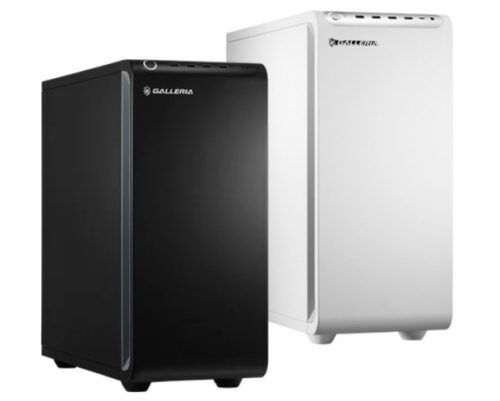
大手ドスパラのガレリアブランドの中でもクリエイター向けスターターPC『GALLERIA XCC5A-R55-CB Live2D Creator Starter Cubism Editor 快適モデル』が存在し、Live2D公認モデルとなっているのでまずお勧めできます。
こちらのモデルは『Live2D Cubism Editor』やフェイストラッキングアプリケーション『nizima LIVE』の推奨条件を満たしていますし、両方の期間無料ライセンスコード・クーポンも特典付与されているのもポイントです↓
・Live2D Cubism Editor(60日間)ライセンスコード
・nizima LIVE(1年間)無料クーポン
【GALLERIA XCC5A-R55-CB Live2D Creator Starterの性能一覧】
| 機種名: | GALLERIA XCC5A-R55-CB Live2D Creator Starter (ドスパラ製品ページへ) |
| 価格: | 323,980円(税込) |
| OS: | Windows 11 Home |
| CPU: | インテル Core Ultra 5 225F (3.3GHz-4.9GHz/10コア/10スレッド) |
| グラフィックス: | NVIDIA GeForce RTX 5050 8GB GDDR6 (HDMI x1, DisplayPort x3) |
| メモリ(RAM): | 32GB (16GBx2) (DDR5-5600) |
| ストレージ: | 1TB SSD (M.2 NVMe Gen4 DDRキャッシュ TLC) |
| 冷却/電源: | ・冷却:(空冷式) Noctua NH-U12S redux ・電源:650W 電源 (80PLUS BRONZE) |
| 本体サイズ&重量: | ・サイズ:220(幅)×488(奥行き)×498(高さ) mm ・重量:約16kg |
| 保証: | 保証期間1年(最長5年まで延長可能) |
| 購入特典: | ・Live2D Cubism Editor(60日間)ライセンスコード ・nizima LIVE(1年間)無料クーポン |
ドスパラでは上記のモデル以外にも複数の『Live2D公認モデル』のラインナップがあるので、以下の特設ページも併せて確認してみて下さい↓
【マウスコンピューター】NEXTGEAR JG-A5G60(デスクトップ)
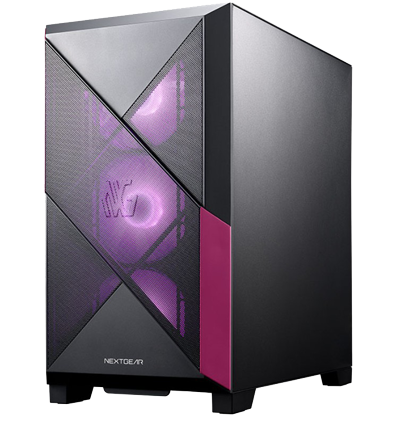
NEXTGEAR JG-A5G60は、RTX 5060搭載モデルが複数展開されており、16GBメモリと1TB SSDを備えた構成が見られます。ゲーム配信まで視野に入れる場合は、Live2D制作だけでなく配信ソフトやブラウザの同時起動にも対応しやすい候補です。
【NEXTGEAR JG-A5G60の性能一覧】
| 機種名: | NEXTGEAR JG-A5G60 (マウスコンピューター製品ページへ) |
| 価格: | 199,800円(税込) |
| OS: | Windows 11 Home |
| CPU: | AMD Ryzen™ 5 4500 プロセッサ |
| グラフィックス: | NVIDIA® GeForce RTX™ 5060 |
| メモリ(RAM): | 16GB (8GB×2 / デュアルチャネル) |
| ストレージ: | 1TB (NVMe) |
| 冷却/電源: | ・冷却:空冷CPUクーラー ・電源:750W/AC 100V(50/60Hz)【80PLUS® BRONZE】 |
| 本体サイズ&重量: | ・サイズ:[本体]約220×405×390 ・重量:約8.9kg |
| 保証: | 3年間センドバック修理保証・24時間×365日電話サポート |

安さだけを優先するなら、グラボなしの一般向けデスクトップでもLive2Dを起動できる可能性はあります。
ただし、モデルが複雑になったり、PSDサイズが大きくなったり、配信ソフトを同時に使ったりすると負荷が増えます。快適さを重視するなら、RTX 3050以上、できればRTX 4060またはRTX 5060クラスを目安に選ぶのがお勧めです。
PC購入時の費用を抑える5つの方法
前述のお勧めモデルの価格面を見ても、Live2D向けPCは安くはない買い物ですが、用途を絞ることで費用を抑えられます。
最初から高額なハイエンドPCを買う必要はありません。まずはLive2D制作を中心にするのか、VTuber配信やゲーム実況まで行うのかを決めることが大切です。
ここでは少しでもPC購入時の出費を抑えるための方法を5つ挙げてみましたので、参考までに目を通してみて下さい↓
費用を抑える方法➀:セールを狙う
安く買う方法として有効なのは、BTOメーカーのセールを狙うことです。マウスコンピューター、ドスパラ、パソコン工房、Lenovo、HP、Acerなどは、時期によって値引きやポイント還元、分割手数料無料キャンペーンを実施することがあります。価格や在庫は変動しやすいため、候補を複数決めて比較すると無駄な出費を抑えやすくなります。
費用を抑える方法➁:注文時の構成・カスタマイズを絞る
PC購入費を抑えたい場合は、優先順位を決めてカスタマイズしましょう。Live2D用途では、CPUとGPUを極端に削るより、まずメモリ16GBとSSD 512GB以上を確保するほうが快適性につながります。あとから増設しやすいデスクトップなら、購入時は512GB SSDにして、必要になったら外付けSSDや内蔵SSDを追加する方法もあります。
費用を抑える方法➂:中古やリユース・アウトレットなどの条件付きという選択肢も
中古やリユースPCを選ぶ方法もあります。新品より安く高性能な構成を入手できる可能性がありますが、保証期間、バッテリー劣化、GPU世代、Windows 11対応、メモリ増設可否は必ず確認しましょう。特にノートPCの中古は、バッテリーや冷却ファンの状態が作業快適性に影響します。
費用を抑える方法➃:長期的にはデスクトップPCの方が安く済むし融通が利く
デスクトップPCを選ぶことも、長期的には費用を抑える方法です。ノートPCより持ち運びは不便ですが、同じ価格帯で高い性能を確保しやすく、故障時のパーツ交換や増設もしやすいです。自宅で作業することが多いなら、デスクトップと外部モニターの組み合わせは費用対効果が高い選択肢です。
費用を抑える方法➄:PC本体だけでなく周辺機器の予算も考慮
一方で、周辺機器にも予算が必要です。Live2D制作では、ペンタブレット、外部モニター、マウス、バックアップ用ストレージがあると作業しやすくなります。VTuber配信まで行うなら、Webカメラ、マイク、照明、トラッキングアプリの費用も考慮しましょう。
費用を抑えるコツは、最初から全部をそろえようとしないことです。まずはLive2D制作に必要なPC本体を確保し、作業量が増えた段階でメモリ、ストレージ、モニター、配信機材を段階的に追加すると、無駄な買い替えを防げます。
Live2D向けのPCを選ぶ際に知っておいて欲しい7つの注意点・ポイント
そしてPCを実際に購入する際に、必ず知っておいて欲しい注意点についても7つ挙げてみましたので確認してみて下さい↓
注意点➀:必要スペックギリギリのPCはお勧めできない(最低条件を目安にしない)
Live2D向けPCを選ぶ際に最も避けたいのは、必要スペックだけを見てギリギリのPCを購入することです。
前述した『Live2D Cubism Editor』やPC用のフェイストラッキングアプリ『nizima LIVE』の必要スペックは起動の最低条件であり、快適な制作を保証するものではありません。(Live2D公式でも、入力する画像サイズや頂点数、パラメータ数によって必要なCPU、GPU、メモリ容量は変わると説明しています)
注意点➁:グラボ無しPCは正直LIVE 2Dにはお勧めできない
特にグラボなしPCを選ぶ場合は、使える用途が限定になることを知っておきましょう。
軽いモデル制作や学習目的ならグラボ無しでも使える可能性はありますが、オンボードGPUでは正常に動作しない可能性があると公式動作環境ページにも記載されており、安さだけを見てグラボなしPCを選ぶと、モデルが複雑になった段階でカクつきやフリーズに悩む可能性があるので要注意です。
注意点➂:Macの場合は各アプリとの相性を事前に確認を
Macを選ぶ場合も注意が必要です。Apple MシリーズのMacは省電力で静かに使いやすい一方、Live2D以外の配信ソフトやトラッキングアプリ、ゲームとの相性を確認しておく必要があります。
特にフェイストラッキングアプリ「nizima LIVE」のmacOS環境ではApple Siliconが対象となり、Intel Macはnizima LIVE 2.5.2までの対応と案内されています。
注意点➃:ノートPCで負荷が多い場合は排熱・冷却面も考慮
ノートパソコンは持ち運びやすい反面、冷却性能に注意が必要です。Live2D制作を長時間行うとCPUやGPUに負荷がかかり、ファンの音や発熱が気になる場合があります。薄型軽量モデルよりも、ゲーミングノートのように冷却設計に余裕のあるモデルを選ぶほうが安定しやすいです。
注意点➄:ディスプレイの色域や解像度も作業時に影響
また、液晶画面の見やすさも見落とせません。Live2Dでは細かなパーツの変形や位置調整を行うため、色の見え方や解像度が作業しやすさに影響します。ノングレア液晶やフルHD以上のディスプレイを選び、可能であれば外部モニターを併用すると効率が上がります。
注意点➅:配信活動まで視野に入れるなら同時起動にも耐えられるスペックの準備を
VTuber活動も予定しているなら、Live2D制作だけでなく、モデルを動かすソフト、配信ソフト、ブラウザ、コメント表示、BGM再生などを同時に使う前提で考えましょう。VTube Studioの推奨環境では、Windows 10、2.5GHz以上のCPU、6GB RAM、4GB以上の専用VRAMを持つAMDまたはNVIDIA製グラフィックカードが示されています。
注意点➆:PCの使用頻度が多いならサポートはケチらない方がトータル安く済む場合も
保証やサポートも大切です。Live2D制作ではPCを長時間使うことが多く、トラブルが起きると作業が止まります。BTOメーカーやメーカー直販で購入する場合は、保証期間、電話サポート、修理対応、延長保証の有無を確認しておきましょう。
Live2Dに関する疑問やよくある質問
Live2D向けPCを選ぶ際には、スペック表だけでは判断しにくい疑問が多くあります。なので最後に、購入前に特に確認されやすい質問を以下にまとめてみました↓
- VTuberに必要なPCのスペックは?
- VTuber活動まで考えるなら、Live2Dを動かすだけのPCよりも少し高めのスペックを選ぶのがおすすめです。
理由は、配信中にLive2Dモデル、トラッキングソフト、OBSなどの配信ソフト、ブラウザ、コメント表示ツールを同時に使うことが多いからです。ソフトをいくつも開くと、PCには大きな負荷がかかります。
目安としては、2Dの雑談配信ならCore i5またはRyzen 5以上、メモリ16GB以上、専用GPU搭載PCを選ぶと始めやすいです。ゲーム配信も行うなら、Core i7またはRyzen 7以上、メモリ32GB以上、RTX 4060以上を目安にすると安定しやすくなります。
nizima LIVEのWindows向け動作環境では、GPUにNVIDIA GeForce GTX 1060相当以上が推奨されています。また、VTube Studioの推奨環境では、2.5GHz以上のCPU、6GB RAM、4GB以上の専用VRAMを持つグラフィックカードが示されています。
【用途別の必要スペック一覧】
用途 CPU メモリ GPU Live2D制作のみ Core i5・Ryzen 5以上 16GB以上 RTX 3050以上が安心 2D VTuber配信 Core i5・Ryzen 5以上 16GB以上 GTX 1060相当以上 ゲーム配信もする Core i7・Ryzen 7以上 32GB以上 RTX 4060以上 長期利用を重視 Core i7以上 32GB以上 RTX 4060以上
- Live2Dの代わりになるソフトは?
- Live2Dの代わりになるソフトはありますが、完全に同じ使い方ができるとは限りません。
Live2Dは、2Dイラストをパーツごとに動かして、立体的に見せることが得意なソフトです。そのため、VTuberモデルやゲームの立ち絵を2Dのまま動かしたい場合は、Live2Dが使いやすい選択肢になります。
近い用途のソフトとしては、2Dアニメーション向けのSpine、モーションキャプチャでキャラクターを動かせるAdobe Character Animator、3Dアバターを作れるVRoid Studioなどがあります。Spineはゲーム向けの2D骨格アニメーションに使われるソフトで、Adobe Character Animatorは顔や声の動きに合わせた2Dキャラクターアニメーションに向いています。VRoid Studioは2Dではなく、3Dキャラクター制作向けです。
【Live2Dの代替ソフト一覧表】
ソフト名 向いている用途 Live2Dとの違い Spine 2Dゲーム用アニメーション ゲーム組み込み向けの印象が強い Adobe Character Animator 顔や声に合わせた2D配信・動画 Adobe系ソフトとの連携向き VRoid Studio 3Dアバター制作 2Dではなく3Dモデルを作る VTube Studio Live2Dモデルの配信表示 モデル制作ではなく動かす用途
- Live2dのモデリングに必要なPCスペックは?
- Live2dのモデリングを快適に行うなら、最低ラインではなく、少し余裕のあるPCスペックを選ぶことが大切です。
Live2D Cubism EditorのWindows向け動作環境では、Windows 10または11、メモリ4GB以上、GPUはOpenGL 3.3以上、ディスプレイは1440×900ピクセル以上が必要とされています。推奨ではメモリ8GB以上、GPUはOpenGL 4.5以上、ディスプレイは1920×1080ピクセルが示されています。
ただし、実際のモデリングでは4GBや8GBでは余裕が少ないです。イラストのパーツ数が多くなったり、髪や服の動きを細かく作ったりすると、PCへの負荷が増えます。
初心者でも安心して作業したいなら、以下を目安にしてください↓
【ive2dのモデリングに必要なスペック目安】
OS: Windows 11または対応中のmacOS CPU: Core i5・Ryzen 5以上 メモリ: 16GB以上 GPU: RTX 3050以上、快適重視ならRTX 4060以上 ストレージ: SSD 512GB以上 画面: フルHD以上 特にメモリは大切です。公式ヘルプでも、Cubism Editor以外のアプリを同時に使う予定があるなら、32GBあると比較的安心と案内されています。ブラウザで資料を見ながら作る、画像編集ソフトも開く、配信テストもするという場合は、32GBを選ぶと作業しやすくなります。
- Live2dにゲーミングPCでも大丈夫?
- Live2dにゲーミングPCを使っても大丈夫です。むしろ、Live2D制作にはゲーミングPCが向いていることが多いです。
ゲーミングPCは、映像をなめらかに表示するためのGPU、複数の処理をこなすCPU、熱を逃がす冷却性能が強めに作られていることが多く、Live2Dの作業にも役立ちます。
Live2Dは、モデルの表示やプレビューでGPUを使います。公式動作環境でもOpenGL 3.3以上、推奨でOpenGL 4.5以上が示されているため、専用GPUを搭載したゲーミングPCは条件を満たしやすいです。
ただし、高額なゲーミングPCが必ず必要というわけではありません。Live2D制作だけなら、最上位クラスのGPUは不要です。初心者ならRTX 3050やRTX 4050、RTX 4060クラスでも十分検討できます。
一方で、重いゲームを配信しながらVTuberモデルも動かす場合は、Live2D単体よりも負荷が高くなります。その場合は、CPU、メモリ、GPUに余裕のあるゲーミングPCを選ぶと安心です。
- Live2dを使うのにグラボなしのPCでも大丈夫?
- Live2dは、グラボなしのPCでも起動できる場合があります。しかし、本格的にモデリングをするなら、グラボありのPCを選ぶほうが安心です。
グラボなしPCとは、専用のグラフィックボードを搭載せず、CPUに内蔵されたグラフィック機能で画面表示を行うPCのことです。軽い作業なら使えることもありますが、モデルが複雑になると動作が重くなりやすいです。
Live2D公式の動作環境では、オンボードGPUでは正常に動作しない可能性があると案内されています。さらに、モデルサイズやポリゴン数、ブレンドモードの使用数が増えるほどGPU性能が求められるとも説明されています。
学習目的で少し触るだけなら、グラボなしPCから試すのも一つの方法です。とはいえ、VTuberモデルを作り込みたい場合や、配信も行いたい場合は、RTX 3050以上の専用GPUを搭載したPCを選ぶと失敗しにくいです。
- Live2DはMacでも使えますか?
- Live2DはMacでも使えます。
Live2D Cubism EditorのmacOS向け動作環境では、対応するmacOS、Apple MシリーズチップまたはIntel製CPU、メモリ8GB以上、OpenGL 3.3以上またはApple Mシリーズ環境などが案内されています。Apple Mシリーズ搭載Macでは、Apple Mシリーズ対応のCubism Editorをインストールする必要があります。
MacでLive2D制作だけを行う場合は、対応OSとメモリ容量を確認すれば始められます。ただし、VTuber配信まで考える場合は、使いたい配信ソフトやトラッキングソフトがMacで使えるかも見ておく必要があります。
たとえばnizima LIVEはmacOSにも対応していますが、macOSでは仮想カメラ出力、リップシンク、録画機能など一部非対応の機能があると案内されています。配信で使いたい機能がある場合は、購入前に確認しておくと安心です。
- Live2Dが重いときは何を見直すべき?
- Live2Dが重いときは、まずメモリ、GPU、画像サイズ、同時に開いているソフトを確認しましょう。
Live2D公式ヘルプでは、モデル画像が多い場合や大きい場合、連番画像や動画を書き出す場合はメモリ使用量に影響すると案内されています。また、大きなPSDを使う予定があるなら、メモリを多く見積もるよう説明されています。
動作が重いときは、次のような原因が考えられます↓
【Live 2Dが重い原因と対策一覧】
原因 対策 メモリ不足 16GB以上、配信もするなら32GBへ増やす 画像サイズが大きい PSDのサイズやレイヤー数を見直す GPU性能が低い 専用GPU搭載PCを検討する アプリを開きすぎている ブラウザや編集ソフトを一度閉じる ストレージが遅い SSD搭載PCを使う 特に多いのは、ブラウザ、画像編集ソフト、Live2D、配信ソフトを同時に開いているケースです。PCの性能に余裕がない場合は、不要なソフトを閉じるだけでも動作が軽くなることがあります。
- 複数のPCでLive2Dを使えますか?
- PRO版ライセンスを使う場合、1つのライセンスで2台までのPCにインストールできます。
ただし、2台のPCで同時に起動したり、ライセンスを持っている本人以外が使ったりすることはできません。公式FAQでも、1つのライセンスにつき2台までインストールできるものの、同時使用や第三者への使用は不可と案内されています。
たとえば、自宅ではデスクトップPC、外出先ではノートPCという使い分けはしやすいです。ただし、同時に起動して作業する場合や、家族や友人と共有する場合は、必要な数のライセンスを用意する必要があります。
また、YouTubeやTwitchなどで配信に使う場合、一般ユーザーや直近の年間売上高1000万円未満の小規模事業者であれば、FREE版・PRO版を問わず、営利・非営利の目的で利用できると公式FAQに記載されています。年間売上高1000万円以上の事業者が営利目的で使う場合はPRO版が必要です。
- Live2Dだけなら安いPCでも大丈夫ですか?
- Live2Dを触ってみるだけなら、安いPCでも始められる可能性があります。公式の最低条件はそれほど高くありませんが、実際の制作では画像サイズやパラメータ数が増えるほど負荷が上がります。公式ヘルプでも、制作するモデルの規模によって必要なCPU、GPU、メモリ容量が変わると案内されています。
そのため、安いPCを選ぶ場合でも、メモリ16GB、SSD 512GB以上、できれば専用GPU搭載を目安にしましょう。数万円安いPCを選んでも、作業が重くてすぐ買い替えることになれば結果的に費用が増えてしまいます。