
先に結論から述べると『ゼンレスゾーンゼロ』の快適プレイ&推奨スペックを満たすゲーミングPCとして、特にゲーミングPCブランドとして人気のドスパラの『GALLERIA XGR7M-R56-GD』が値下げ中でお勧めできます。
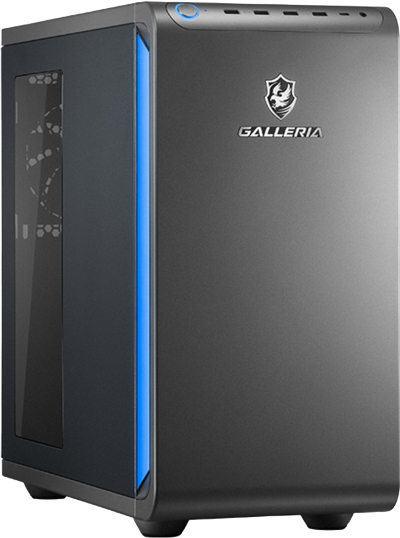
後述するようにゼンゼロの「推奨スペック」は「Intel Core i7」「GeForce GTX1660」以上のラインなので、このモデルなら快適プレイに十分なスペックを搭載しているのと、現在期間限定セールで安くなっているのでゲーミングPCデビューにもってこいです💡↓
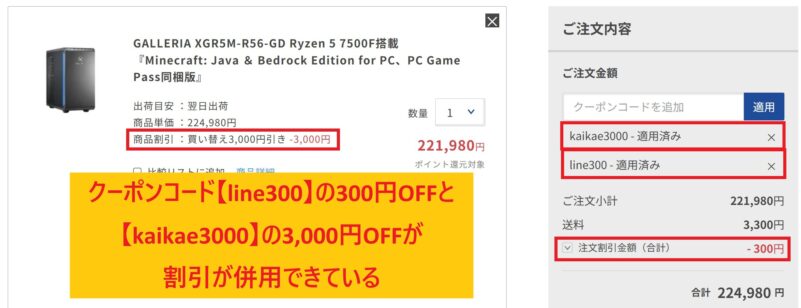
また、以下の割引クーポンも現在利用可能なので、うまく活用して少しでも安く購入してください💰
🎁緊急8/31まで!メディア限定3,000円OFF買い替え応援クーポンが配布中!🎁
現在ドスパラではメディア限定で期間限定で、新品BTOパソコン対象で3,000円割引になる『買い替え応援クーポン』が利用可能です💡(クーポン有効期限:2026年8月31日(月)23:59まで)

こちらの3,000円OFFクーポンは殆どのGALLERIA製品に使える汎用性の高いクーポン&他クーポンとも併用可能なので、ゲーミングPCを検討している人は8月31日(月)23:59までにクーポンを使って購入することをお勧めします。
▽ドスパラ大決算 買い替え応援3,000円OFFクーポン(有効期限:~2026/8/31)
kaikae3000
上記のGALLERIA、THIRDWAVEなどドスパラで販売する新品BTOパソコンに使える汎用性の高い割引クーポンなので、まずは欲しいガレリアを探してカートに追加&このクーポンを入力して使えるか確認してみて下さい↓
\ 💰~8/31(月)まで!3,000円OFFクーポン【kaikae3000】は現在実施中のセールとも併用可能なので以下の公式ページから確認してみて↓↓ /
現在ドスパラでは他にも以下の複数の割引クーポンコードが配布中で、現在実施の期間限定セールの対象モデルのガレリアにも併用可能となっているので必ずカート会計時に入力してみて下さい↓
▽LINE友だち登録クーポンコード(割引額:300円OFF)
line300
・利用条件:1,100円以上の買物で利用可能&ドスパラ会員登録&ログインすると利用可
▽カスタマイズ一時保存クーポンコード(割引額:300円OFF)
20vag
▽ドスパラアプリ初回300円OFFクーポン(割引額:300円OFF)
webnew300
・利用条件:ドスパラアプリをインストール&ドスパラ会員登録&ログインで利用可
※【line300】と【webnew300】の併用は不可
上記のドスパラで使える割引クーポンは、ドスパラ公式サイトの殆どのモデルに使える割引クーポンなので、上記クーポンをコピー⇒ガレリア購入時に入力で合計3,300円割引適用されるので是非活用して下さい💰
ドスパラで使える割引クーポンについては以下のページで詳しく解説していますので、興味があれば確認して見て下さい↓
 【2026年8月最新版】ドスパラの全クーポンコード一覧&特別クーポンの入手方法
- ゼンレスゾーンゼロをパソコンでプレイする方法は?
- ゼンレスゾーンゼロはPCとスマホどっちでプレイすべき?メリットデメリットを比較
- ゼンレスゾーンゼロ(ZZZ)のPC版の推奨スペック&最低スペック:PC版は「HoYoPlay」か「Epic」の2択(STEAMは無し)
- 『ゼンレスゾーンゼロ(ZZZ)』はグラフィックボード非搭載の一般のPCでプレイできる?
- 【デスクトップPC VS ノートPC】どっちがZZZのプレイにお勧め?両者のメリット&デメリット
- ゼンレスゾーンゼロ(ZZZ)の快適プレイにおすすめなゲーミングPC3選【ゲーミングデスクトップ編】
- ゼンレスゾーンゼロ(ZZZ)の快適プレイにおすすめなゲーミングPC3選【ゲーミングノート編】
- ゼンレスゾーンゼロってどんなゲーム作品?
- ゼンレスゾーンゼロ(ZZZ)をPCでプレイする際によくある疑問や質問
ゼンレスゾーンゼロをパソコンでプレイする方法は?
ゼンレスゾーンゼロをPCで遊ぶ方法は「公式PC版(HoYoPlay)」「Epic Games版」「Androidエミュレータ」の3通りがあります。どれもPCで起動できるので環境や用途に合わせて選ひましょう。
【ゼンゼロをPCで遊ぶ3つの方法】
| 方法 | こんな人向き | 注意点 |
| ➀公式PC版(HoYoPlay): | ゼンゼロをメインで遊びたい | インストール容量が大きい |
| ➁Epic Games版: | Epicで普段遊ぶ | Epicランチャーが必要 |
| ➂Androidエミュレータ上でプレイ: | 他のスマホゲームもPCで遊びたい | PC負荷が増えやすい |
エミュレータでのプレイに関してはページ中盤で解説しています。
ゼンレスゾーンゼロはPCとスマホどっちでプレイすべき?メリットデメリットを比較
結論から言うと、快適さ重視ならPC、手軽さ重視ならスマホが向いています。理由は、操作方法とプレイ環境の差が大きいからです。具体的には次の比較が目安になります。
【PCとスマホでプレイのメリット&デメリット一覧表】
| 比較項目 | PC | スマホ |
| 操作 | キーボード・マウスで快適になりやすい | タッチ操作で遊べる |
| 画質・動き | 高画質・高フレームレートを狙いやすい | 端末性能に左右されやすい |
| 遊びやすさ | 大画面で迫力が出やすい | 外出先でもすぐ起動できる |
| 注意点 | 容量確保・PC性能が必要 | 電池消耗、端末が熱くなりやすい |
前述の通り、PC版は高画質・高フレームレートで遊びやすい一方、ストレージの空き容量確保が課題になりがちです。逆にスマホは手軽ですが、長時間プレイでは電池切れや発熱が気になることがあります。
ゼンレスゾーンゼロ(ZZZ)のPC版の推奨スペック&最低スペック:PC版は「HoYoPlay」か「Epic」の2択(STEAMは無し)
ゼンレスゾーンゼロをPCでプレイするなら、HOYOVERSE公式サイトからランチャーをダウンロードしてプレイするか、Epic Gamesでプレイするかの2択となっています。(STEAMでは残念ながらゼンレスゾーンゼロは無し)
参考:
ゼンレスゾーンゼロ(Epic Games)
ゼンレスゾーンゼロ(HOYOVERSE公式)
という事で「Epic Games版」と「HOYOVERSE公式のHoYoPlay版」でゼンレスゾーンゼロをプレイするためにPC側に必要になるスペックについて、推奨スペック&最低スペックを解説していきます↓
ゼンレスゾーンゼロ(ZZZ)の推奨スペック&最低スペック(公式HoYoPlay版)
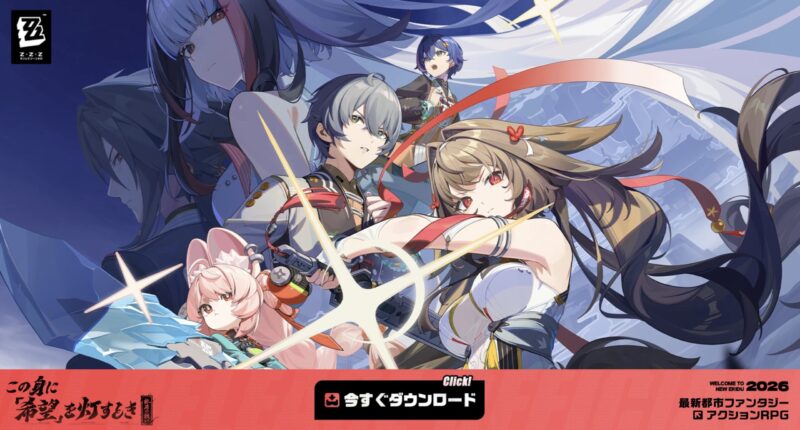
まずはHOYOVERSE公式のランチャー「HoYoPlay」を使ってゼンレスゾーンゼロをプレイするために必要なPC側の「推奨スペック」と「最低スペック」ですが、公式ページに以下のように記載されています↓
【公式のHoYoPlayでゼンレスゾーンゼロをプレイするためのPC推奨&最低環境】
| 項目 | 推奨スペック | 最低スペック |
| OS | 64ビット版Windows 10以上 | |
| CPU | Intel Core i7 | Intel Core i5 |
| GPU | GeForce GTX 1660以上 | GeForce GTX970以上 |
| メモリ | 8GB | |
| ストレージ | 57GB以上(初回のみ+35GBが必要) | |
ストレージ容量は公式には”57GB以上”と記載されていますが、この類のゲームはアップデートごとに追加されていく関係上、上記の”57GB以上”よりも余裕をもって100GB以上は空けておく方が安心です。
快適さを上げたい場合はSSDにインストールすると、読み込みが速くなり待ち時間が短くなりやすいので推奨です。
また、ゼンゼロは見た目のテンポが重要なゲームなので、PCに余裕があるなら高フレームレート(120fps等)を狙える環境を用意すると操作が気持ちよく感じやすくお勧めです。
メモリは推奨スペックでは8GBとなっていますが、新しくPCを用意するなら16GB以上にすると他の作業を同時にしても重くなりにくくなるので16GBは欲しいところ。
ゼンレスゾーンゼロ(ZZZ)の推奨スペック&最低スペック(Epic Games)
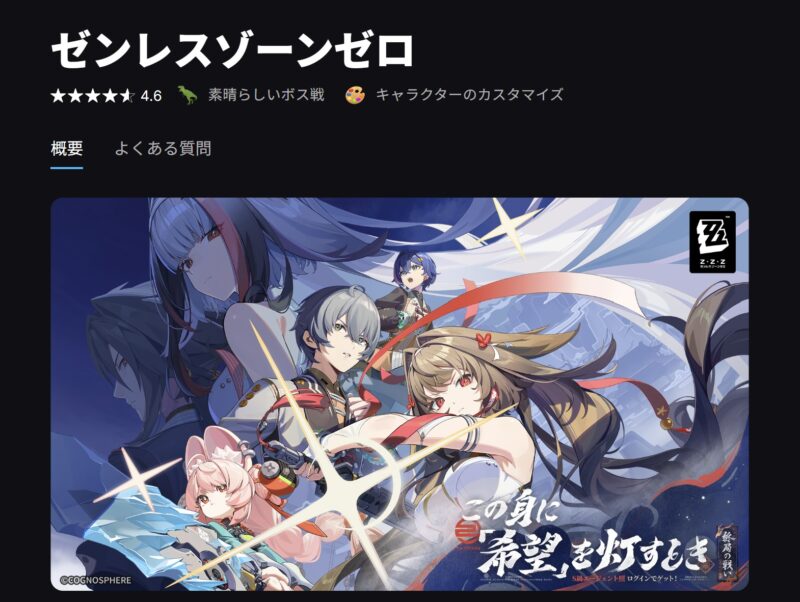
Epic Games版でゼンレスゾーンゼロを快適に遊ぶなら、Epic Games公式ページに推奨スペックと最低スペックが以下のように記載されています。「Core i7(第10世代)」「メモリ8GB」「GTX1660」が目安ですね↓
【Epic Games版でゼンレスゾーンゼロをプレイするためのPC推奨&最低環境】
| 項目 | 推奨スペック | 最低スペック |
| OS | 64ビット版Windows 10以上 | |
| CPU | Intel Core i7 | Intel Core i5 |
| GPU | NVIDIA GeForce GTX1660 以上 | NVIDIA GeForce GTX970 以上 |
| メモリ | 8GB | |
| ストレージ | 57GB以上(初回のみ+35GBが必要) | |
情報源:ゼンレスゾーンゼロ(Epic Games公式サイト)
Epic Games版の必要スペックは次の通りで、HOYOVERSEのHoYoPlay版と同じ推奨スペック&最低スペックとなっているのが分かります。
どちらでも共通として、最低要件を下回ると起動や動作が不安定になりやすいため、推奨スペックを満たす環境を準備しましょう。
PC版ならMODの導入も魅力!ゼンレスゾーンゼロ(ZZZ)への高画質化MODを導入する場合に必要なスペック
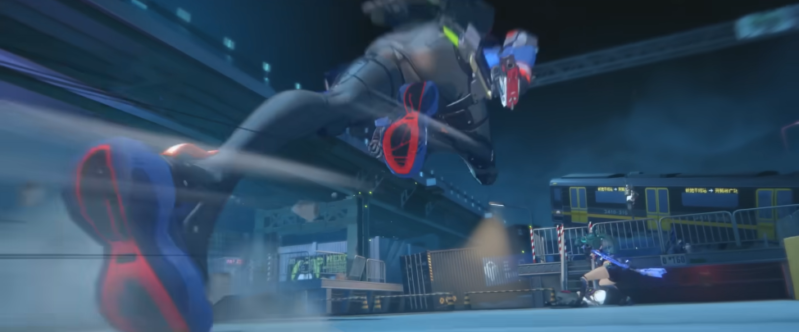
ゼンレスゾーンゼロを含むHOYOVERSEのゲームタイトルはMODも豊富なので、MODの導入がPCでゼンレスゾーンゼロをプレイするメリットと言っていいでしょう。
-scaled-e1769083423214.jpg)
参考:
Zenless Zone Zero(nexusmods)
Zenless Zone Zero – Mods and Modding Resource
特に高画質化MODを狙うなら公式推奨より余裕のあるPCが必要になりやすいです。
理由は高画質設定や高フレームレートはPCへの負荷が増え、さらに外部要素を加えると重くなる場合があるからです。高画質化MODを導入する予定なら、公式の推奨環境よりも高い以下のスペックを目安の1つにしてみて下さい↓
【高画質化MODのために余裕を持たせたい場合の目安スペック(PC版)】
| 項目: | 目安 |
| CPU: | Intel Core i5-13400以上 / Ryzen 7 5600X以上 |
| GPU: | GeForce RTX 3060以上 / Radeon RX 6600以上 |
| メモリ: | 16GB以上 |
| ストレージ: | 1TB以上のSSD(空き80GB以上) |
また、120fpsを狙って遊びたい場合も、公式推奨より高めの構成が有利になりやすいです。
ただし、MODの利用はゲーム運営のルールに触れる可能性があります。アカウント停止などのリスクも考えられるため、導入前に利用規約・注意事項を確認し自己責任で導入してください。
自分のPCがスペックを満たすか確認する方法
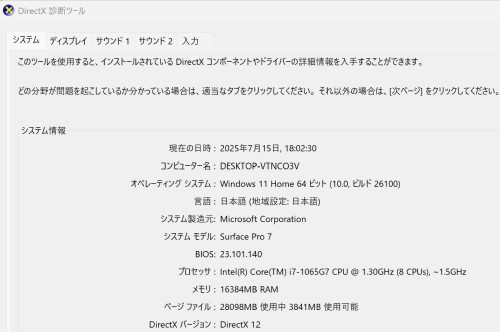
現在使用しているパソコンが前述したゼンレスゾーンゼロの動作条件(推奨動作環境や必要動作環境)を満たしているかを確認するには、「DirectX診断ツール(dxdiag)」を使うのが簡単です。
以下の手順で確認できます:

」をクリックしてグラフィックボード(GPU)を確認.jpg)
この操作だけで、あなたのPCの主要スペックを簡単に確認することが出来ます。特にGPUの種類やメモリの量が重要なので、見落とさないようにしましょう。
また、ストレージの空き容量はエクスプローラーから「PC」を開くことで確認できます。
dxdiagはパソコンに詳しくない方でも簡単に使える確認方法なので、覚えておいて損はない&自分のPCのスペックも把握しておきましょう。

更に「コンポーネント」>「ディスプレイ」からビデオカード(グラフィックス)も確認可能です↓

上記でWindowsの設定からGPUとCPUの型番、メモリ容量、ストレージ空き容量を確認し、要件表と照合しましょう。さらに、ドライバーの更新状況もパフォーマンスに直結するので最新版に更新しておくことをお勧めします。
『ゼンレスゾーンゼロ(ZZZ)』はグラフィックボード非搭載の一般のPCでプレイできる?
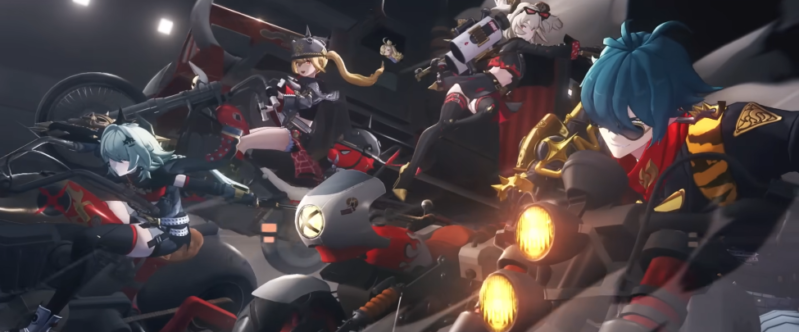
「ゲーミングPCじゃないとSTEAM版のゼンレスゾーンゼロ(ZZZ)はプレイできないの?」
「手元の一般向けパソコンでは出来ないの?」
と考える人も多いと思います。
結論から言うと、グラフィックボード非搭載の一般的なPCでは厳しい可能性が高いです。というのも前述の通り最低要件として「GTX970」クラスのGPUと記載されています。
- 最低スペックでもGPU(GTX970)以上が前提
- 一般的な内蔵グラフィックは、ゲーム向けGPUほど性能が高くない場合が多い
- もし起動できても、画質をかなり下げる必要がある
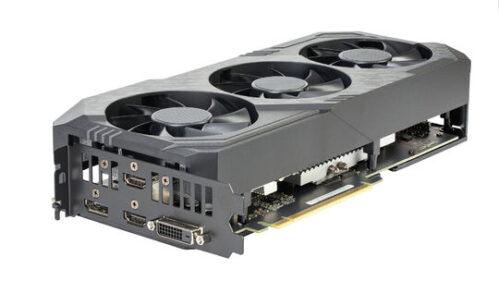
安定して遊びたい場合は、最低要件というよりは推奨条件以上のGPUを搭載したPCを選ぶほうが無難です。
最低環境を満たしていない場合はエミュレーターという選択肢も
PCが公式PC版(HoYoPlay版/Epic版)の最低環境を満たしていない場合は、Androidエミュレーターでスマホ版をPC上で動かすという選択肢があります。
前述の通りエミュレーターなら「PCでスマホアプリを動かす」形でプレイできるので、公式PC版ほどの空き容量を用意しにくい人にも合う場合があるからです。具体例として、代表的なエミュレーターは「Bluestacks」「LDPlayer」が挙げられます。


まずは、エミュレーター側にも最低要件がある点を押さえておくと安心です。満たしていないと、起動が不安定になったり動作が重くなったりします。
【各エミュレーターの最低要件の目安】
| エミュレーター | OS | CPU | メモリ | 空き容量 |
| Bluestacks | Windows 7以降 | IntelまたはAMD | 4GB以上 | 5GB |
| LDPlayer | 推奨Win10以降の64bit(OpenGL 4.x含む) | 第8世代i3-8100(4コア以上)※VT有効 | 8GB以上 | インストール先10GB+システム2GB |
※ここでの数値は「エミュレーターを動かすための目安」です。ゼンゼロを快適に遊ぶには、余裕があるほうがスムーズになりやすいです。
- ゼンゼロ以外のスマホゲームもPCで遊びやすい:いくつもスマホゲームを触っている人ほど便利
- 多窓でのリセマラがしやすい場合がある:リセマラを効率よく進めたい人に向く
- 同じアカウントで遊べることが多い:アカウントを紐づけておけば、PCとスマホで使い分けもしやすい
とは言えエミュレーターも万能ではないので、導入前に次の点に留意しておきましょう↓
- 公式PC版より動作が重くなることがある:「PCでスマホを動かす」仕組みなので環境によってはカクつく場合あり
- 設定が必要になることがある:LDPlayerの要件にもあるように、PC側で「仮想化(VT)」をONにすると安定しやすいケースも
- 公式の対応が早いのは公式PC版:ゼンゼロがメインゲームなら、推奨スペックを満たした上で公式PC版を選ぶほうが安心感は出やすい
- 導入は必ず公式サイトから:似た名前の偽サイトもあり得るため、配布元は要確認/li>
参考:
Bluestacksダウンロード
LDPlayerダウンロード
導入も無料なのでサクッとエミュレーターを試してみるのもいいと思います。
【デスクトップPC VS ノートPC】どっちがZZZのプレイにお勧め?両者のメリット&デメリット
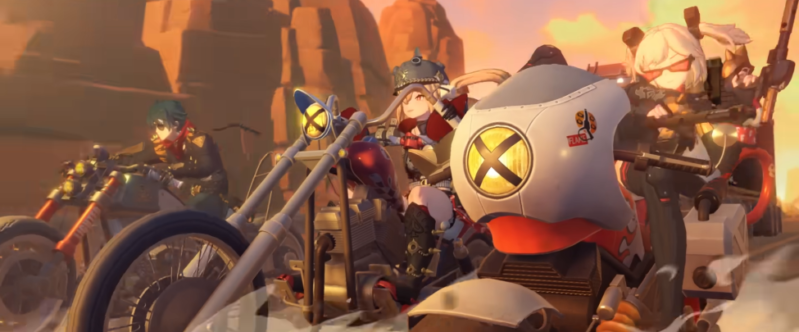
快適な環境で「ゼンレスゾーンゼロ(ZZZ)」をプレイしたいならデスクトップPCが圧倒的におすすめです。高画質・高フレームレートで長時間プレイするなら、デスクトップの性能が活きます。
一方で、「部屋が狭い」「外でもプレイしたい」「省スペースで使いたい」という人にはゲーミングノートPCも選択肢としてアリです。
【ノートとデスクトップのメリット&デメリット比較表】
| 比較要素 | デスクトップ型 | ノート型 |
| PC本体のコスパ: (スペック対価格) |
同スペックならノートより安い傾向 | 同スペックならデスクトップより高い傾向 |
| 周辺機器: | 周辺機器が必要(モニターやキーボード) | 本体を買えばすぐ遊べる |
| 拡張性: | カスタマイズ可能 | カスタマイズ不可 |
| 携帯性: | 携帯不可 | 携帯可能 |
| 省スペース: | △ | 〇 |
| 冷却性能: | 高い | 低い場合が多い |
| 高画質設定でのプレイ: | ◎ | △ |
| 快適なプレイ | ◎ | 〇 |
結論から言えばゼンレスゾーンゼロを最高の環境でプレイするならデスクトップPCがおすすめですが、ノートPCの場合持ち運べるメリットがあるので一長一短です。
特にゼンレスゾーンゼロ自体は推奨スペックもそこまで高くない作品なので、ノートPCでもスペックを満たせば快適に遊べますので、どちらを優先するかは人ぞれぞれです。
という事で、ノートPCとデスクトップPCそれぞれのメリット・デメリットは以下で詳しく解説していますので、ノートorデスクトップで迷っている方は参考にしてみて下さい↓(特にゲーミングノートを検討中の方)
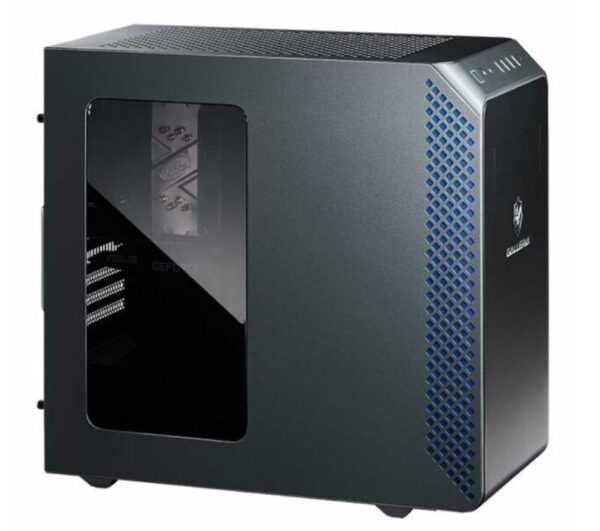
具体的にデスクトップパソコンのメリットとデメリットについてまとめると以下の通りです↓
【デスクトップパソコンのメリットとデメリット一覧表】
| メリット | 高性能なパーツを搭載できる: | デスクトップPCはノートPCよりも高性能なCPUやグラフィックボード(GPU)を搭載できるため、4K高画質や高フレームレートでのプレイが可能です。 |
| 冷却性能が高い: | ゲーム中はPCに負荷がかかりますが、デスクトップPCは大型の冷却ファンや水冷システムを導入できるため、熱による性能低下が起こりにくいです | |
| カスタマイズがしやすい: | 後からメモリやストレージを増設できるため、長期間使い続けやすい点も魅力です。 | |
| デメリット | 設置スペースが必要: | 本体のサイズが大きいため、デスクや専用の設置場所が必要です。 |
| 持ち運びができない: | 自宅での使用が前提となるため、外出先でプレイしたい人には向いていません。 | |
| 価格が高くなる場合がある: | ノートPCよりも基本的に高性能ですが、その分コストがかかることがあります。 |
デスクトップPC最大のメリットは、高性能なパーツを搭載できるため、安定した動作と高画質でのプレイが可能な点です。ハイグラフィックで高負荷なゲームでも、4Kや高フレームレートで快適にプレイできます。
また、冷却性能が高く、長時間のプレイでもパフォーマンスが落ちにくいため、ストレスなく遊べます。さらに、パーツの交換やアップグレードが可能なため、将来的にも長く使えるのが魅力です。
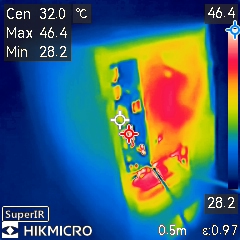
一方で、デスクトップPCはサイズが大きく、設置スペースが必要になるデメリットがあるため、机の広さやレイアウトを考える必要があります。また、本体とは別にモニターやキーボード、マウスを用意する必要があり、初期費用が高くなりがちです。
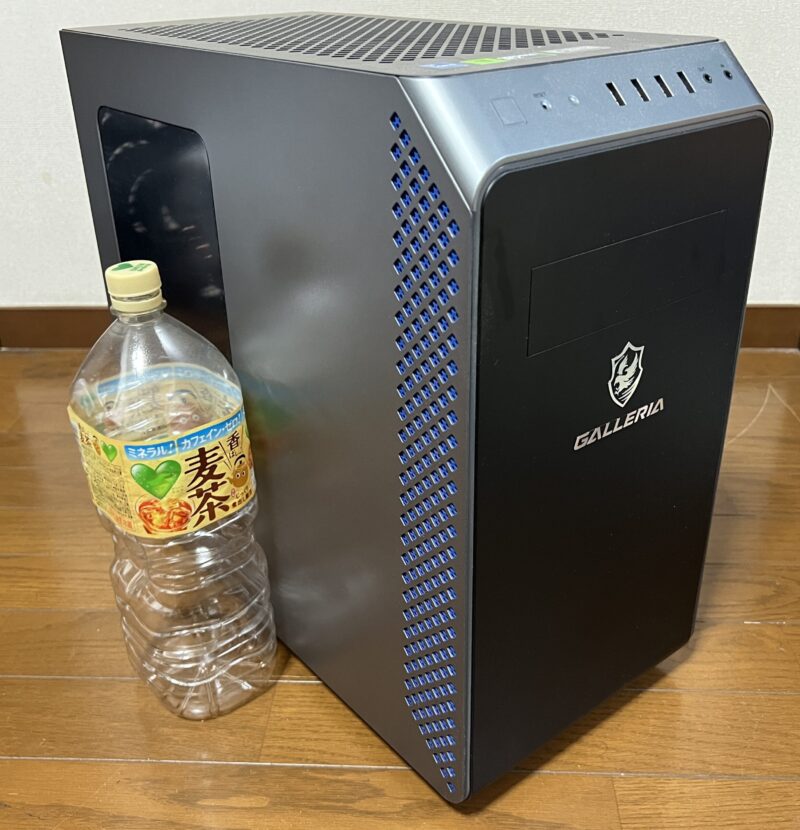
さらに、持ち運びができないため、ゲームをする場所が固定される点もデメリットです。ノートPCに比べると手軽さはないものの、性能重視のプレイヤーには最適な選択肢といえるでしょう。
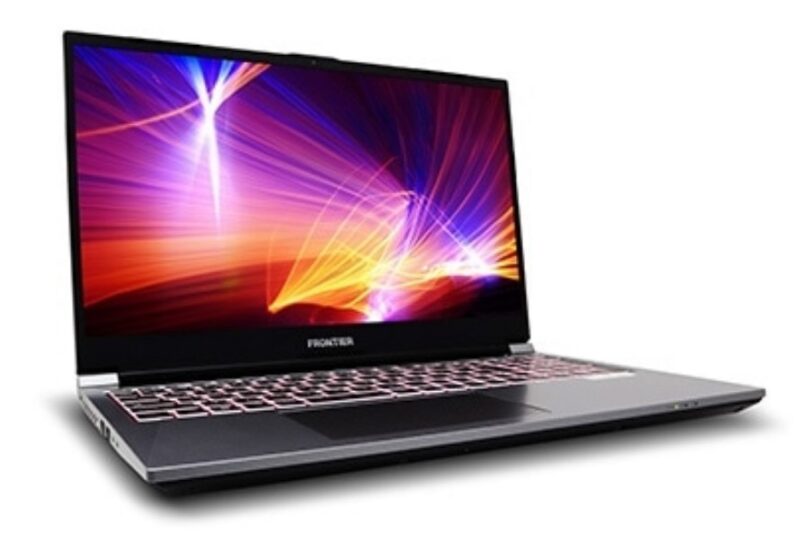
具体的にノートパソコンのメリットとデメリットについてまとめると以下の通りです↓
【ノートパソコンのメリットとデメリット一覧表】
| メリット | 省スペースで使える: | コンパクトなため、デスク周りがスッキリし、狭い部屋でも設置しやすいです。 |
| 持ち運びができる: | 自宅だけでなく、カフェや出張先でもプレイできます。外出先でゼンレスゾーンゼロを楽しみたい人に最適です。 | |
| オールインワン設計: | ディスプレイやキーボードが一体化しているため、買ったらすぐにゲームを始められるのもメリットです。 | |
| デメリット | デスクトップPCより性能が低い: | 同じ価格帯なら、デスクトップPCのほうが高性能なパーツを搭載できます。特に4K高画質や高フレームレートでのプレイには不向きです。 |
| 冷却性能が低い: | ノートPCは排熱スペースが限られているため、長時間のプレイで本体が熱くなり、パフォーマンスが低下することがあります。 | |
| 拡張性が低い: | ストレージやメモリを増設できるモデルもありますが、デスクトップPCほど自由にカスタマイズできません。 |
ノートパソコンでゼンレスゾーンゼロをプレイする最大のメリットは、持ち運びができることです。自宅だけでなく、カフェや出張先でもゲームを楽しめます。
また、デスクトップPCに比べて省スペースなので、机の上をスッキリ保ちたい人にも最適です。さらに、ゲーミングノートPCはモニターやキーボードが一体化しているため、追加の周辺機器をそろえる必要が少なく、すぐにゲームを始められます。
一方で、ノートPCは冷却性能が低いため、高負荷のゲームでは発熱しやすいというデメリットがあります。長時間プレイすると性能が落ちる可能性があるため、冷却台などの対策が必要です。

また、デスクトップPCと比べて同じ価格でもスペックが低めになりがちで、高画質・高フレームレートでプレイするには高額なゲーミングノートPCが必要になります。バッテリー駆動時間も短く、基本的に電源をつないでプレイする前提となる点も注意が必要です。
ゼンレスゾーンゼロ(ZZZ)の快適プレイにおすすめなゲーミングPC3選【ゲーミングデスクトップ編】
特にアクションゲームは動きの滑らかさが体感に直結するほか、インストール容量も大きめになりやすいです。
ゼンレスゾーンゼロをPCで快適に遊ぶなら「GPU(グラフィック性能)」「メモリ容量」「ストレージ容量」を押さえたデスクトップを選びたいところ。条件を満たすお勧めのゲーミングデスクトップPCを挙げてみます↓
【ドスパラ】Lightning-G AT5W(安さ優先で選ぶなら)
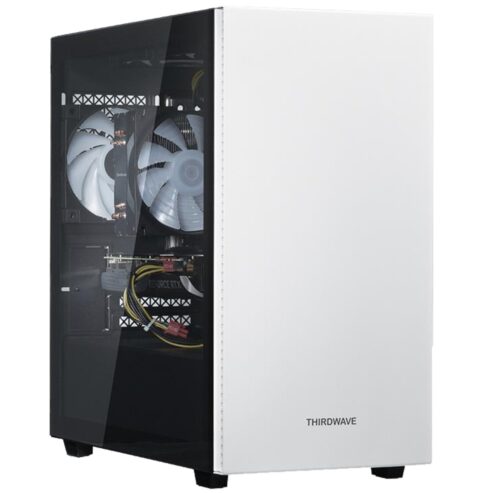
できるだけ低予算でゼンゼロをPCで遊びたい人に向きます。本体価格が抑えめなので、余った予算をSSD増設や周辺機器に回しやすくなります。
メモリが8GB&ストレージが500GBのため、ゼンゼロ以外のゲームも入れるなら早めに容量が厳しくなるかもしれませんのでカスタマイズするのがお勧めです。
【Lightning-G AT5W Ryzen5 4500搭載の性能一覧】
| 機種名: | Lightning-G AT5W Ryzen5 4500搭載 メモリ8GB搭載モデル (ドスパラ製品ページへ) |
| 価格: | 134,980円(税込) |
| OS: | Windows 11 Home |
| CPU: | AMD Ryzen 5 4500 (3.6GHz-4.1GHz/6コア/12スレッド) |
| グラフィックス: | NVIDIA GeForce RTX 3050 6GB GDDR6 (DVI x1,HDMI x1,DisplayPort x1) |
| メモリ(RAM): | 8GB (8GBx1) (DDR4-3200) |
| ストレージ: | 500GB SSD (M.2 NVMe Gen4) |
| 冷却/電源: | ・冷却:(空冷式) AMD標準CPUファン ・電源:550W 電源 (80PLUS BRONZE) |
| 本体サイズ&重量: | ・サイズ:210(幅)×401(奥行き)×422(高さ) mm ・重量:約10kg |
| 保証: | 保証期間1年(最長5年まで延長可能) |
\ 💰500円OFFのクーポンコード【DigitalKids2026】使えます💰 /
【マウスコンピューター】NEXTGEAR JG-A7A60(容量も含めてバランス型)
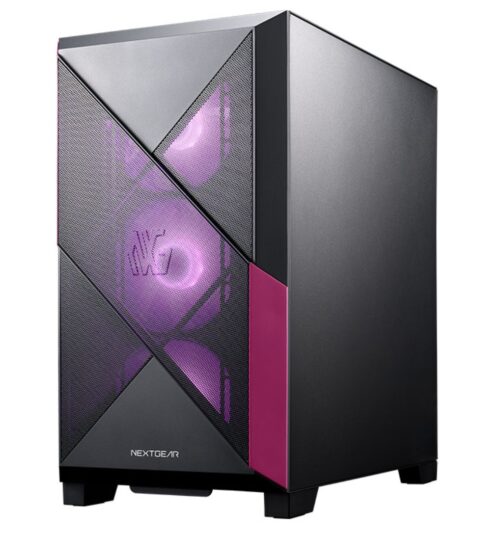
マウスコンピューターのゲーミングPCブランド「NEXTGEAR JG-A7A60」は1TB SSDを標準搭載しているため、インストール容量の心配が減りやすいのでストレージに最初から余裕を持たせたい人におすすめです。
ゼンゼロは空き容量を大きめに見ておく必要があるため、1TBあると運用が楽になります。
注意点としてはRadeon(AMD系GPU)を選ぶ場合、設定項目の名称がNVIDIAと違うことがあります。難しい話ではないので、画質設定で少しずつ調整すると良いでしょう。
【NEXTGEAR JG-A7A60の性能一覧】
| 機種名: | NEXTGEAR JG-A7A60 (マウスコンピューター製品ページへ) |
| 価格: | 194,800円(税込) |
| OS: | Windows 11 Home 64ビット |
| CPU: | AMD Ryzen™ 7 5700X プロセッサ |
| グラフィックス: | AMD RADEON™ RX 9060 GDDR6 8GB |
| メモリ(RAM): | 16GB (8GB×2 / デュアルチャネル) |
| ストレージ: | 1TB (NVMe Gen4×4) |
| 冷却/電源: | ・冷却: 水冷CPUクーラー (120mmラジエーター) ・電源:750W/AC 100V(50/60Hz)【80PLUS® BRONZE】 |
| 本体サイズ&重量: | ・サイズ:[本体]約220×405×390 [突起物含む]約220×418×410 ・重量:約9.2kg |
| 保証: | 3年間センドバック修理保証・24時間×365日電話サポート |

【ドスパラ】GALLERIA RM7R-R56 5700X搭載 当日出荷特選モデル(コスパ重視の本命)
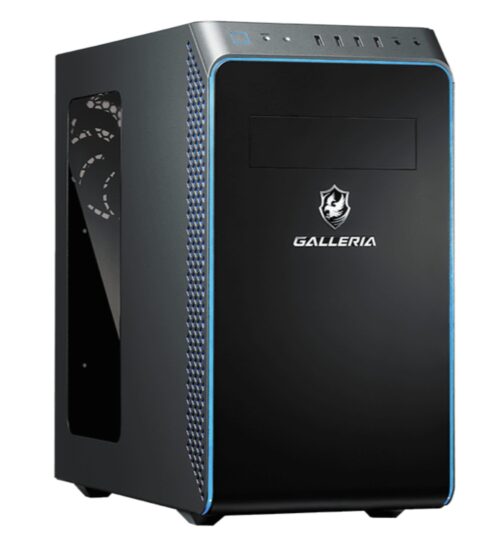
こちらはフルHDで滑らかさを狙いたい人には扱いやすい構成です。CPUとGPUの組み合わせが強く、ゼンゼロ以外のゲームにも幅広く対応しやすいです。注意点としては、こちらもストレージは500GBなので、購入時に1TBへ変更するか、後から増設する前提で考えると失敗しにくいです。
【GALLERIA RM7R-R56の性能一覧】
| 機種名: | GALLERIA RM7R-R56 5700X搭載 当日出荷特選モデル (ドスパラ製品ページへ) |
| 価格: | 226,980円(税込) |
| OS: | Windows 11 Home 64ビット |
| CPU: | AMD Ryzen 7 5700X (3.4GHz-4.6GHz/8コア/16スレッド) |
| グラフィックス: | NVIDIA GeForce RTX 5060 8GB GDDR7 (HDMI x1,DisplayPort x3) |
| メモリ(RAM): | 16GB (8GBx2) (DDR4-3200) |
| ストレージ: | 1TB SSD (NVMe Gen4) |
| 冷却/電源: | ・電源:650W 電源 (80PLUS BRONZE) |
| 本体サイズ&重量: | ・サイズ:220(幅)×440(奥行き)×425(高さ) mm ・重量:約14Kg |
| 保証: | 保証期間1年(最長5年まで延長可能) |
\ 💰500円OFFのクーポンコード【DigitalKids2026】使えます💰 /
ゼンレスゾーンゼロ(ZZZ)の快適プレイにおすすめなゲーミングPC3選【ゲーミングノート編】
携帯性を重視してゼンレスゾーンゼロをゲーミングノートで快適に遊ぶなら、「グラフィックが強いモデル」「メモリ16GB以上」「SSDはできれば1TB」を目安に選ぶと失敗しにくいです。
特に前述の通りゼンゼロは容量を多めに使うため、保存先に余裕があるほど安心できます。
【Lenovo】Legion Pro 5 Gen 10 (16型OLED AMD/ゲーミングノートPC)
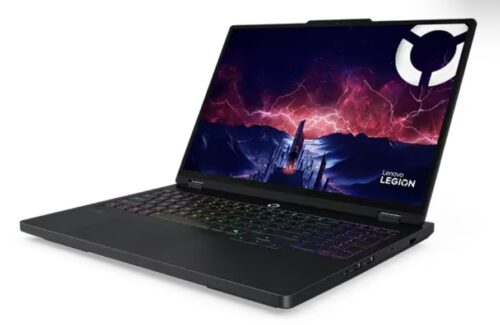
Lenovoのゲーミングノートブランド「レギオンシリーズ」の中でも、このモデルは迷いにくい“バランス型”を探す人に向きます。
グラフィックスに「RTX™ 5060 Laptop GPU 8GB」を搭載し、メモリも多めのモデルが流通しているため、ゼンゼロだけでなく他の用途にも使いやすいからです。
【Legion Pro 5 Gen 10の性能一覧】
| 機種名: | Legion Pro 5 Gen 10 (16型OLED AMD) (Lenovo製品ページへ) |
| 価格: | 293,645円(税込)⇒¥252,866 (13% off) |
| OS: | Windows 11 Home 64bit |
| CPU: | AMD Ryzen™ 7 8745HX (3.60 GHz 最大 5.10 GHz) |
| グラフィックス: | NVIDIA® GeForce RTX™ 5060 Laptop GPU 8GB GDDR7 |
| メモリ(RAM): | 16 GB DDR5-5200MT/s (SODIMM) |
| ストレージ: | 1 TB SSD M.2 2242 PCIe-NVMe Gen4 TLC |
| ディスプレイ: | 16″ WQXGA OLED(有機ELディスプレイ) (2560 x 1600) 光沢あり, マルチタッチ非対応, HDR1000 True Black, 100%DCI-P3, 500 nit, 165Hz, ブルーライト軽減パネル |
| 本体サイズ&重量: | ・サイズ:364.38mm x 268.06mm x 21.69-25.95mm ・重量:2.5kg |
| 保証: | 1 年間 Legion Ultimate Support |
なお、販売時期によって構成が変わりやすいので、最終的にはLenovoの公式製品ページにはチェックしてください。
【ドスパラ】GALLERIA RL7C-R45-5N(ゲーミングノートPC)
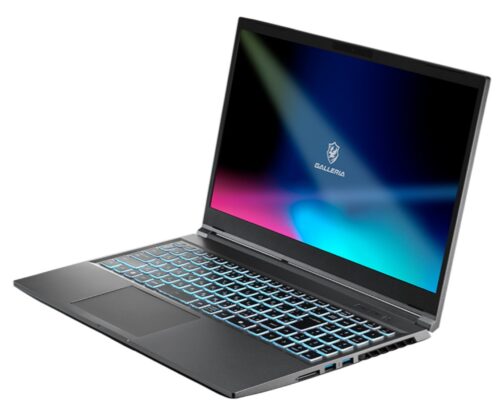
GALLERIA RL7C-R45-5Nは、RTX 4050 LaptopとCore i7-13620Hを組み合わせたバランス型モデルです。推奨スペックを十分に上回るGPU性能がありつつ、価格も18万円台に抑えられているため、初めてのゲーミングノートとして選びやすい構成です。
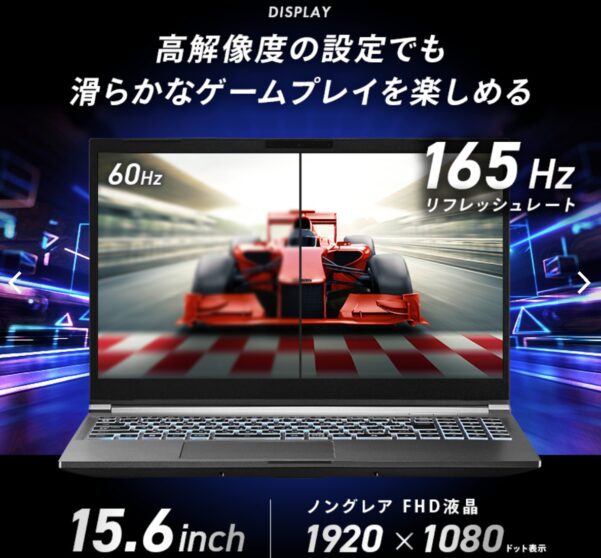
【GALLERIA RL7C-R45-5Nの性能一覧】
| 機種名: | GALLERIA RL7C-R45-5N (ドスパラ製品ページへ) |
| 価格: | 181,980円(税込) |
| OS: | Windows 11 Home 64ビット |
| CPU: | インテル Core i7-13620H (最大4.90GHz/10コア/16スレッド) |
| グラフィックス: | NVIDIA GeForce RTX 4050 6GB GDDR6 Laptop GPU + インテル UHD グラフィックス |
| メモリ(RAM): | 16GB (8GBx2) (DDR5-4800 SO-DIMM) |
| ストレージ: | 500GB (M.2 NVMe Gen4) |
| ディスプレイ: | 15.6インチ ノングレア FHD液晶(1920×1080ドット表示)/ リフレッシュレート 165Hz |
| 本体サイズ&重量: | ・サイズ:約 360(幅) x 244(奥行) x24(高さ)mm ・重量:約2.3kg |
| 保証: | 保証期間1年(最長5年まで延長可能) |
【ASUS】ROG Strix G16 G614JV (ゲーミングノートパソコン)
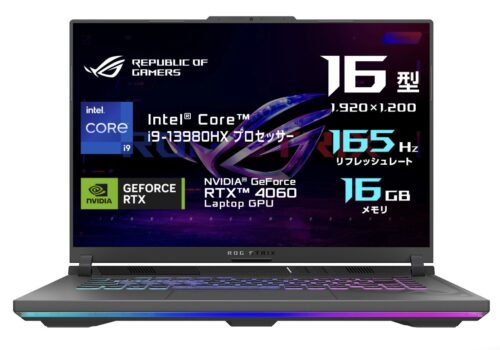
結論として、「ゲーム向けの作りに寄せたノートが欲しい」なら候補になります。理由は、RTX 4060とSSD 1TBの構成例があり、容量面でも扱いやすいからです。例えば、ASUS公式ストアのページではRTX 4060と1TB SSDが記載されています。
ただ、16インチ級は持ち運びやすさより“据え置き寄り”になることもあるため、サイズ感は先にイメージしておくとよいでしょう。
【ROG Strix G16 G614JVの性能一覧】
| 機種名: | ROG Strix G16 G614JV (ASUS製品ページへ) |
| 価格: | 269,800円(税込) |
| OS: | Windows 11 Home 64ビット |
| CPU: | インテル® Core™ i9-13980HX プロセッサー |
| グラフィックス: | NVIDIA® GeForce RTX™ 4060 Laptop GPU (NVIDIA® Optimus™ Technology対応) ビデオメモリ 8GB |
| メモリ(RAM): | 16GB/32GB(標準/最大) |
| ストレージ: | SSD 1TB (PCI Express 4.0 x4接続 NVMe/M.2) |
| ディスプレイ: | 16.0型ワイドTFTカラー液晶、1,920×1,200ドット、ノングレア、リフレッシュレート: 165Hz |
| 本体サイズ&重量: | ・サイズ:幅354mm×奥行き264mm×高さ22.6~31mm ・重量:約2.5kg |

失敗しないために買う前にここだけ確認
SSDは1TBが理想:ゼンゼロは容量を多めに確保したほうが安心です(更新で増えることもあるので)
- メモリは16GB以上:ゲーム以外の作業を同時にしても重くなりにくくなります。
- 熱対策:ゲーミングノートは熱で動きが落ちることがあるため、机に直置きしない・排気口をふさがない工夫が役立ちます。
- 重さと保証:持ち運ぶ頻度が高い人ほど、重量とサポート内容の確認が重要になります。
ゼンレスゾーンゼロってどんなゲーム作品?
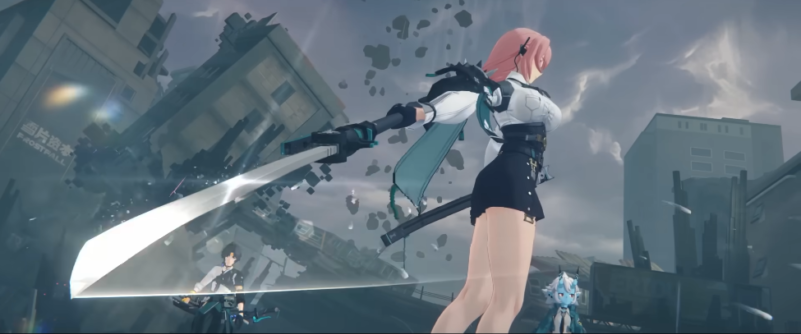
一応ゼンゼロの作品情報についても最後に簡単に触れておきます。
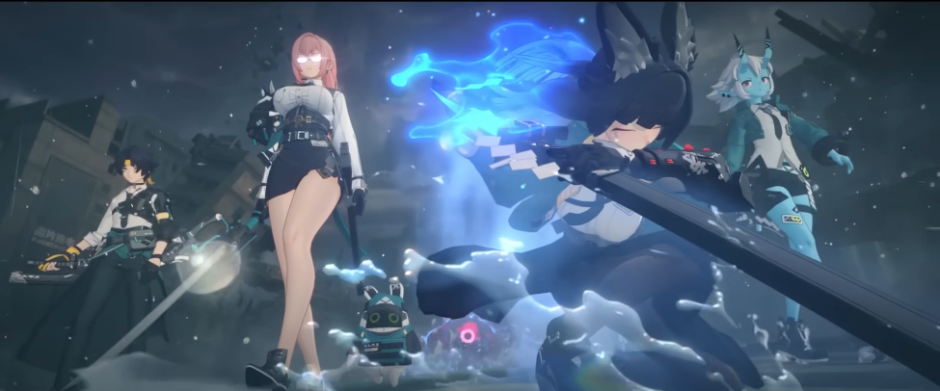
「ゼンレスゾーンゼロ」は都市ファンタジー×スタイリッシュアクションが特徴の基本無料ゲームです。大都市を舞台にした物語と、3人チームで戦うアクション要素が中心に作られています。
実際に公式PVを見る方が分かりやすいでしょう↓
▽Ver.2.5 PV「この身に『希望』を灯すとき」|ゼンレスゾーンゼロ
既視感がある人も多いかもしれませんが、同じHoyoVerse(旧mihoyo)がリリーズしている作品には「崩壊:スターレイル」「原神」などがあり、設定やキャラが似ている(同じ)部分も多いです。
【ゼンレスゾーンゼロの作品情報一覧】
| タイトル: | ゼンレスゾーンゼロ(ゼンゼロ) |
| ジャンル: | 都市ファンタジーアクションRPG |
| 配信日(サービス開始): | 2024年7月4日 |
| ジャンル: | 都市ファンタジーアクションRPG |
| 対応機種: | PC/Android/iOS/PlayStation®5 |
| 開発元: | miHoYo(中国)※開発は中国で行われている |
| グローバルブランド: | HoYoverse ※miHoYoのグローバルブランド |
| 公式ページURL: | https://zenless.hoyoverse.com/ja-jp/main |
PCで遊ぶと、画質やフレームレートを上げてアクションの見栄えを出しやすい点も魅力になりやすいです。
ゼンレスゾーンゼロ(ZZZ)の対応機種/プラットフォーム
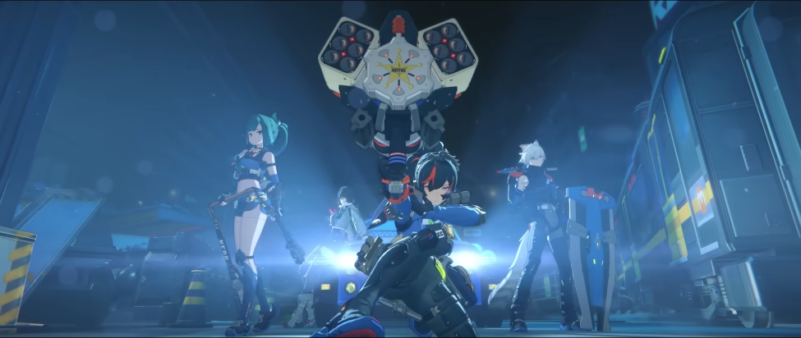
ゼンレスゾーンゼロは公式がPC(Windows)/Android/iOS/PlayStation®5で配信提供しているのでスマホでもPCでもプレイできます。
具体的には、対応機種や特徴を以下の表に整理してまとめてみました↓
【ゼンゼロの対応機種や特徴一覧表】
| プラットフォーム | 対応機種の例 | 始め方の入口 | 向いている人 | 注意点 |
| PC(Windows) | Windows 10/11のPC | ■HoYoPlay(公式ランチャー) ■Epic Games版 |
高画質・操作性重視 | 空き容量が大きめに必要 |
| PlayStation®5 | PS5本体 | PS5版 | 画面の迫力と操作の安定感 | 本体でのダウンロードが必要 |
| Android | Androidスマホ/タブレット | アプリ版 | 外出先でも遊びたい | 端末性能で快適さが変わる |
| iOS | iPhone/iPad | アプリ版 | 動作の安定感を重視 | 端末ストレージに余裕が必要 |
ゼンレスゾーンゼロ(ZZZ)をPCでプレイする際によくある疑問や質問
最後にゼンレスゾーンゼロ(ZZZ)をPCでプレイする際に、よくある疑問や質問について解説しておきます↓
- ゼンレスゾーンゼロはスマホとPCどっちでプレイがお勧め?
- 前述の通りゼンゼロはスマホ版もPC版も存在しますが、操作の快適さやグラフィックを優先するならPC、場所を選ばず遊びたいならスマホが向いています。
PCはキーボード・マウスで細かい操作がしやすく、高画質・高フレームレートにも対応しやすいため、アクションが多いゼンゼロでは回避や交代の入力がスムーズだと戦闘のストレスが減ります。
一方でスマホは外出先でもすぐ起動できる反面、電池や発熱が気になりやすい点に注意してください。
- STEAMでゼンゼロはプレイできますか?
- こちらも前述した通り、2026年現在でSteamでゼンゼロは配信されていないのでプレイできません。
PCでプレイするなら「公式PC版(HoYoPlay)」「Epic Games版」「Androidエミュレータ」の3通りで、Steam版でゼンゼロが配信されるという情報は今のところありません。なので確実にPCで始めたいならHoYoPlay版かEpic版を選びましょう。
- ゼンレスゾーンゼロ(ZZZ)の推奨スペックはどれくらい?
- PCでゼンゼロをプレイする場合にPC側で必要になるスペックの推奨は、公式ページやこのページの前半でも解説していますが以下の通りです↓
目安は「Windows10以上」「Core i7」「GTX1660以上」「メモリ8GB」です。理由は、推奨スペックとしてこの組み合わせが示されているためです。具体例を表にすると次の通りです↓
【ゼンゼロをPCでプレイする場合の推奨スペック目安】
項目 最低 推奨 OS Windows10 Windows10 CPU Core i5 Core i7 メモリ 8GB 8GB GPU GTX970 GTX1660 容量 115GB以上 115GB以上 なお、新しくPCを選ぶならメモリは16GB以上あると安心しやすいです。
- ゼンゼロのインストール容量はどれくらい必要ですか?
- アップデートの多い作品なので、ストレージは115GB以上の空きを用意しておくのが無難です。
必要容量として115GB以上が案内されていますが、定期的に大型アップデートもあるので余裕があるほど困りにくいです。空きがギリギリだとダウンロード途中で止まることもあるので、事前に不要なデータ整理をしておくとスムーズに進みます。
- スマホやPS5とデータ連携できますか?
- 同じアカウントでログインすればデータを引き継いで遊べます。理由は、PC版でもスマホ・PS5版と同一アカウントで進行状況やアイテムを共有できるためです。具体例として、PCでログインするとスマホで進めた続きから開始できるので、家ではPC、外ではスマホという使い分けもしやすくなります。
- 公式PC版(HoYoPlay)とEpic版の違いは何ですか?
- 大きな違いは「使うランチャー(起動アプリ)」です。
ゲーム内容やアカウント連携の手順は同じで、入口がHoYoPlayかEpicかに分かれる形だからです。例えば、普段からEpicを使っている人はライブラリ管理が楽になり、公式PC版を使いたい人はHoYoPlayからまとめて扱えます。
- SSDに入れたほうがいいですか?
- 可能ならSSDへのインストールをおすすめします。理由は、SSDのほうが読み込みが速く、ロード時間が短くなりやすいからです。具体例として、戦闘やエリア移動が多いゲームでは、読み込み待ちが減るだけでも快適さが上がります。
- 120fpsで遊ぶ必要はありますか?
- 必須ではありませんが、滑らかさを重視するなら狙う価値があります。
ゼンゼロはスタイリッシュなアクションが売りで、動きがなめらかだと操作の気持ちよさが出やすいですからね。とは言え120fpsは環境の準備も必要になるので、まずは60fps付近で安定させ、余裕があれば設定を調整して120fpsを目指すと無理なく快適さを上げられます。